Windows 10‘da, Copilot’un erken önizlemesini etkinleştirebilirsiniz ve bu kılavuzda, bu yapılandırmayı tamamlamak için gereken adımları özetleyeceğim. Microsoft, Copilot’un yakında Windows 10’a geleceğini duyurdu, ancak Kararlı Kanal’da isteğe bağlı olarak indirilebilen KB5032278 güncellemesini yükleyerek erken alabilirsiniz. Güncellemeyi yükledikten sonra özellik otomatik olarak görünmelidir, ancak görünmezse, Copilot’u açmak için ViveTool’u kullanarak özelliği manuel olarak (X’te Albacore aracılığıyla) etkinleştirmeniz ve ardından özelliği Görev Çubuğunda kullanılabilir hale getirmek için Kayıt Defterinde ince ayar yapmanız gerekebilir. (Özelliği kullanmak için bir Microsoft hesabı da kullanmanız gerekir).
Windows 10’daki Copilot, Görev Çubuğundaki “Copilot” düğmesine tıklandığında sağ taraftan içeri giren bir açılır arayüz ile Windows 11’deki deneyimle aynıdır. Uygulamada, tarayıcıyı açmadan yeniden yazma ve özetleme isteyebilir ve içeriği açıklayabilirsiniz. Ayrıca, yapay zeka eylemlerde bulunmanıza, ayarları özelleştirmenize ve favori uygulamalarınız arasında sorunsuz bir şekilde bağlantı kurmanıza yardımcı olabilir.
Bu yazıda, Windows 10’da Copilot’un erken önizlemesini etkinleştirmek için gereken adımları özetleyeceğim.
Windows 10’da Copilot’u etkinleştirme (otomatik olarak)
Windows 10 Copilot’u etkinleştirmek için aşağıdaki adımları kullanın:
Windows 10’da Ayarlar‘ı açın.
Güncelleme ve Güvenlik üzerine tıklayın.
Windows Update‘e tıklayın.
KB5032278 (yapı 19045.3758) güncellemesini indirmek için “Güncellemeleri kontrol et” düğmesine tıklayın.

Bilgisayarı yeniden başlatın.
Windows 10’da Ayarlar‘ı açın.
Güncelleme ve Güvenlik üzerine tıklayın.
Windows Update‘e tıklayın.
“Kullanılabilir olur olmaz en son güncellemeyi al” geçiş anahtarını açın.
“Güncellemeleri kontrol et” düğmesine tıklayın.
(İsteğe bağlı) Görev çubuğuna sağ tıklayın ve Windows 10’da özelliği etkinleştirmek için “Copilot (önizleme) düğmesini göster” seçeneğini seçin.
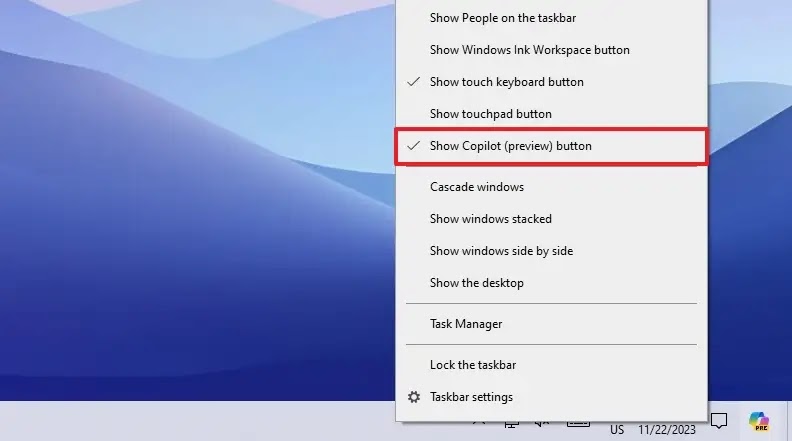
Adımları tamamladığınızda, sistem cihazınızın Copilot’u açmaya uygun olup olmadığını kontrol edecektir.
Sohbet robotu Görev Çubuğu’nun Sistem Tepsisi’nde görünmüyorsa, düğmeyi eklemek için 14. adımı kullanabilirsiniz. Özellik hala kullanılamıyorsa aşağıdaki talimatları deneyebilirsiniz. Alternatif olarak, özelliğin kurulumunuz için otomatik olarak kullanılabilir hale gelmesini bekleyebilirsiniz.
30 Kasım 2023’te Microsoft, KB5032278 güncellemesiyle Copilot’u kullanmaya çalışırken masaüstü simgelerini beklenmedik şekilde monitörler arasında taşıyan veya diğer simge hizalama sorunlarına neden olan bir hatayı doğruladı. Bu sorunun bir sonucu olarak, çoklu monitör kurulumuna sahip cihazlar hata giderilene kadar Copilot’u kullanamaz. Dahası, bu sorun cihazların Windows 11 23H2’ye yükseltilmesini de engelleyecektir.
Windows 10’da Copilot’u Etkinleştirme (manuel olarak)
Windows 10 Copilot’u etkinleştirmek için aşağıdaki adımları kullanın:
Ayarları açın.
Güncelleme ve Güvenlik üzerine tıklayın.
Windows Update‘e tıklayın.
KB5032278 (yapı 19045.3754) güncellemesini indirmek için “Güncellemeleri kontrol et” düğmesine tıklayın.
Bilgisayarı yeniden başlatın.
Microsoft Edge‘i açın.
“Ayarlar ve daha fazlası” (üç nokta) menüsünü açın, “Yardım ve geri bildirim” alt menüsünü seçin ve güncelleştirmeleri denetlemek için “Microsoft Edge Hakkında” seçeneğini belirleyin.
En son güncellemeyi uygulamak için Yeniden Başlat düğmesine tıklayın.

GitHub web sitesini açın.
ViveTool-vx.x.x.zip dosyasını indirin.
Dosya Gezgini ile açmak için zip klasörüne çift tıklayın.
Tümünü çıkar düğmesine tıklayın.
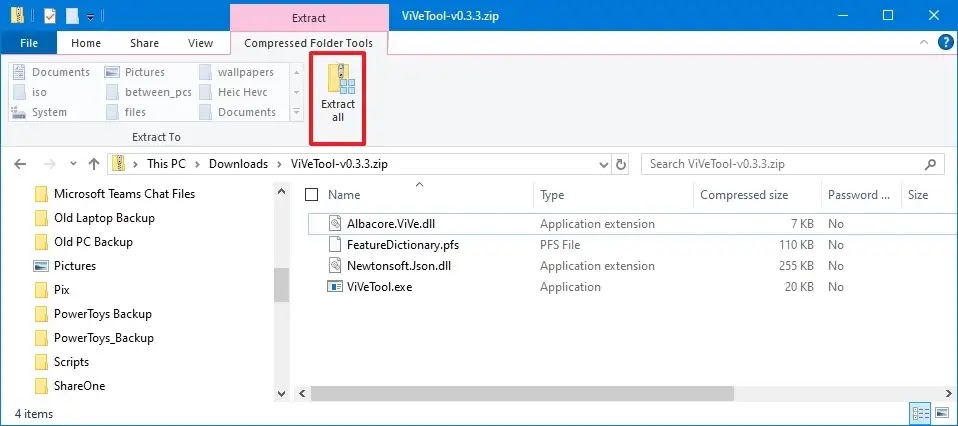
Ayıkla düğmesine tıklayın.
Klasörün yolunu kopyalayın.
Başlat‘ı açın
Komut İstemi’ni arayın, en üstteki sonuca sağ tıklayın ve Yönetici olarak çalıştır seçeneğini seçin.
ViveTool klasörüne gitmek için aşağıdaki komutu yazın ve Enter tuşuna basın:
cd c:\folder\path\ViveTool-v0.x.x
Komutta, klasörün yolunu kendi yolunuzla değiştirmeyi unutmayın.
Windows 10’da Copilot’u etkinleştirmek için aşağıdaki komutu yazın ve Enter tuşuna basın:
vivetool /enable /id:46686174,47530616,44755019

Bilgisayarı yeniden başlatın.
Başlat‘ ı açın.
Regedit için arama yapın ve Kayıt Defterini açmak için en üstteki sonuca tıklayın (varsa).
Aşağıdaki yola göz atın:
HKEY_CURRENT_USER\SOFTWARE\Microsoft\Windows\Shell\Copilot\BingChat
IsUserEligible DWORD’e sağ tıklayın ve Düzenle seçeneğini seçin.
DWORD değerini 0′dan 1‘e değiştirin

Tamam düğmesine tıklayın.
Bilgisayarı yeniden başlatın.
Görev Çubuğuna sağ tıklayın ve “Copilot Göster (önizleme)” düğmesini seçin.
Adımları tamamladığınızda, Copilot Görev Çubuğu’nda bildirimler simgesinin yanında görünmelidir. Deneyimi başlatmak için düğmeye tıklayabilir veya “Windows tuşu + C” klavye kısayolunu kullanabilirsiniz.
Fikrinizi değiştirirseniz, değişiklikleri aynı talimatlarla geri alabilirsiniz, ancak 15. adımda vivetool /enable /id:46686174,47530616,44755019 komutunu kullandığınızdan ve ardından bilgisayarı yeniden başlattığınızdan emin olun.
Windows 11’de Copilot şu anda yalnızca Kuzey Amerika ile Asya ve Güney Amerika’nın bazı bölgelerinde kullanılabiliyor, bu nedenle Windows 10’da da durumun böyle olacağını varsayıyorum. Sonuç olarak, bu talimatları deneyebilirsiniz, ancak özellik herkes için etkin olmayabilir.