Bu içerik, ilgili yazılım ve bilgiler kontrol edilerek güncel sürüm ve kullanım durumuna göre revize edilmiştir.
Yazar: Bünyamin KAYA
Bazen sabit diskinizde Windows 10’un yüklü olduğu düşük depolama alanına ve daha fazla depolama alanı elde etmek için alan temizlemeniz gerekebilir. Windows 10’un yeni özelliklerinden biri Compact OS’dır. Adından da anlaşılacağı üzere sıkıştırma ve yazılım kombinasyonu kullanılarak işletim sisteminin boyutunu düşürür ve Windows uygulamalarından kalan artık dosyaları da azaltır. Windows 10’daki Compact OS sistemi, dosyaları sıkıştırarak sürücünüzde bazı depolama alanlarını geri yüklemenizi sağlar. Bu yazıda, Windows 10’da Compact OS’yi nasıl kullanacağınıza bir göz atacağız.
Bol miktarda depolama alanına sahip büyük sabit disk sürücüleriniz varsa, Windows 10’da Compact OS kullanmanız gerekmez, ancak dizüstü bilgisayarınızdaki düşük depolama alanınız varsa, bu işlem birkaç GB alanı kurtarabilir.

Windows 10’da Compact OS nedir?
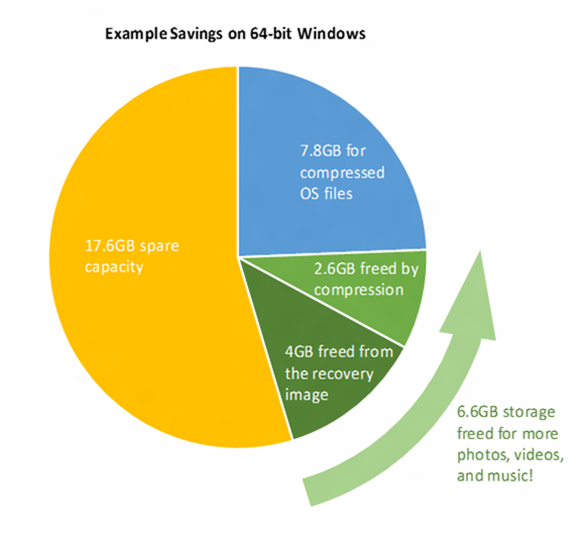
Windows 10’da, bir Sistem Sıfırlama işlemi için ayrı bir kurtarma dosyasına ihtiyaç duymazsınız ve sırayla yerden fazla tasarruf sağlar. Bir kurtarma bölümü kullanmak yerine Windows 10, sistem sıfırlanması durumunda Windows’un yeniden kurulması için \Windows\winsxs klasörünü kullanır ve tüm dosyalar zaten düzeltme ekidir. Kompakt işletim sistemi dosyaları anında sıkıştırabilir ve bunları kolayca etkinleştirebilir veya devre dışı bırakabilirsiniz.
Kompakt işletim sistemi, işletim sistemini sıkıştırılmış dosyalardan çalıştırmanıza ve tek örneklemeyle çalıştırmanıza, önceden yüklenmiş Windows masaüstü uygulamalarınızı sıkıştırılmış dosyalar halinde çalıştırmanıza yardımcı olur. Kompakt işletim sistemi hem UEFI tabanlı hem de BIOS tabanlı cihazlarda desteklenir.
Nasıl kullanılır?
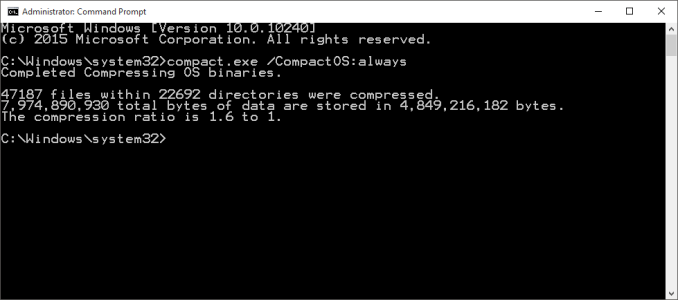
Windows 10’da kompakt işletim sistemini kullanmak için, komut menüsündeki yönetici modunda komut istemini açın. Üç ana komut vardır, biri Windows 10’da Compact OS’u etkinleştirmek veya devre dışı bırakmak için Compact OS’nin etkin olup olmadığını kontrol etmektir.
Bir yönetimsel komut isteminden basitçe komutları kullanın:
Compact.exe /CompactOS:query
Bu, CompactOS’un etkin olup olmadığını görmek için Windows’a sorgular
Compact.exe /CompactOS:always
Bu CompactOS’u etkinleştirir
Compact.exe /CompactOS:never
Bu, CompactOS’u devre dışı bırakacaktır
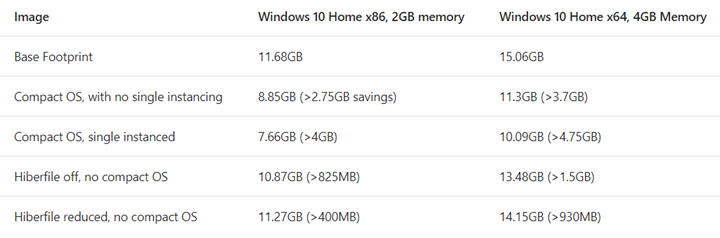
Peki kompakt işletim sistemi özelliği kullanılarak kaç tane boyut elde edilebilir? Aşağıda, bu özelliği kullanarak ne kadar alana kaydedilebileceğini gösteren tablo görebilirsiniz.
Windows 10’daki kompakt işletim sistemi, düşük depolama alanınız varsa, Windows işletim sisteminin ayak izini azaltmak için kesinlikle güzel bir araçtır.