| Yeniliklerin adresi
  • Windows Insider
  • Microsoft
    • Temalar
    • Wallpaper
    • Windows 12
    • Windows 11
    • Windows 10
  • Ücretsiz Pro Yazılımlar
  • Nasıl Yapılır
  • Apple
    • Duvar Kağıtları
  • Yapay Zeka
  • Diğer
    • Web Tarayıcıları
  • Site içi Ara
  • Windows Insider
  • Microsoft
    • Temalar
    • Wallpaper
    • Windows 12
    • Windows 11
    • Windows 10
  • Ücretsiz Pro Yazılımlar
  • Nasıl Yapılır
  • Apple
    • Duvar Kağıtları
  • Yapay Zeka
  • Diğer
    • Web Tarayıcıları
  • Site içi Ara
Sonuç yok
Tüm Sonucu Görüntüle
| Yeniliklerin adresi
Sonuç yok
Tüm Sonucu Görüntüle

Windows 10’da Çıkarılabilir Sürücü Yazma Korumasını Etkinleştir

Bünyamin KAYA Bünyamin KAYA
21 Ocak 2017
Okuma Süresi: 2 mins read
A A
0

Son Güncelleme: 21 Ocak 2017
Bu içerik, ilgili yazılım ve bilgiler kontrol edilerek güncel sürüm ve kullanım durumuna göre revize edilmiştir.
Yazar: Bünyamin KAYA

Çıkarılabilir sürücü yazma korumasını Windows 10’da etkinleştirebilirsiniz. Windows 10. Kayıt Oluşturucuları Güncelleştirmesindeki Ayarlar’a yeni bir resmi seçenek eklenmiştir; bu, Kayıt Defteri düzenleme veya üçüncü taraf uygulamaları olmadan çıkarılabilir sürücüleri hızlı bir şekilde güvenli hale getirmenizi sağlar. Neler değiştiğini görelim.

Çıkarılabilir bir sürücüye bağladığınızda, sürücü BitLocker-To-Go tarafından şifrelenmedikçe veya sürücünün kendisine yazılmasını önlemek için bir donanım kilit anahtarı varsa, onu okuyabilir ve dosyalarınıza yazabilirsiniz. Bununla birlikte, Windows, çıkarılabilir sürücüleri yazmaya karşı koruma yolunu sağlar. Daha önce, Kayıt Defteri düzenlemesiyle Windows 10’da USB yazma korumasını nasıl etkinleştireceğinizi gösterdik. Artık resmi bir seçenek GUI’ye eklendi.

Windows 10 çıkarılabilir sürücü yazma korumasını etkinleştirmek , aşağıdakileri yapın.

Bunlara da Göz Atın

Gemini Windows 11 nasıl kurulur? (Chrome ve Edge üzerinden uygulama gibi yükleme)

Gemini Windows 11 nasıl kurulur? (Chrome ve Edge üzerinden uygulama gibi yükleme)

Ayarlar’ı açın ve Ayarlar / Güncelleme ve güvenlik / Çıkarılabilir sürücüler bölümüne gidin. Orada, “Çıkarılabilir sürücüler” adlı anahtarı etkinleştirin veya devre dışı bırakın.
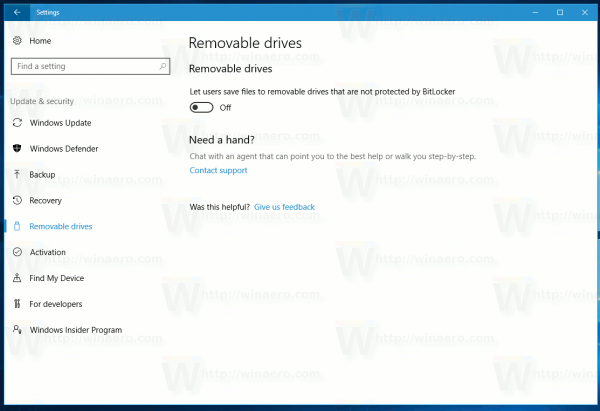
Windows 10 USB write protection option

Seçenek devre dışı bırakıldığında, işletim sistemi PC’nin tüm kullanıcılarının çıkarılabilir sürücüye dosya yazmasını önleyecektir. Bitirdiniz.

Ayarlar’daki Çıkarılabilir sürücüler sayfası, Windows 10 Creators Update’in, sürüm 1704’ün yeni bir özelliğidir. Windows 10’un önceki bir sürümünü veya Windows’un önceki bir sürümünü Windows 8 veya Windows 7 gibi çalıştırıyorsanız, aynı kısıtlamayı Bir Kayıt Defteri çimdik veya Winaero Tweaker kullanarak.
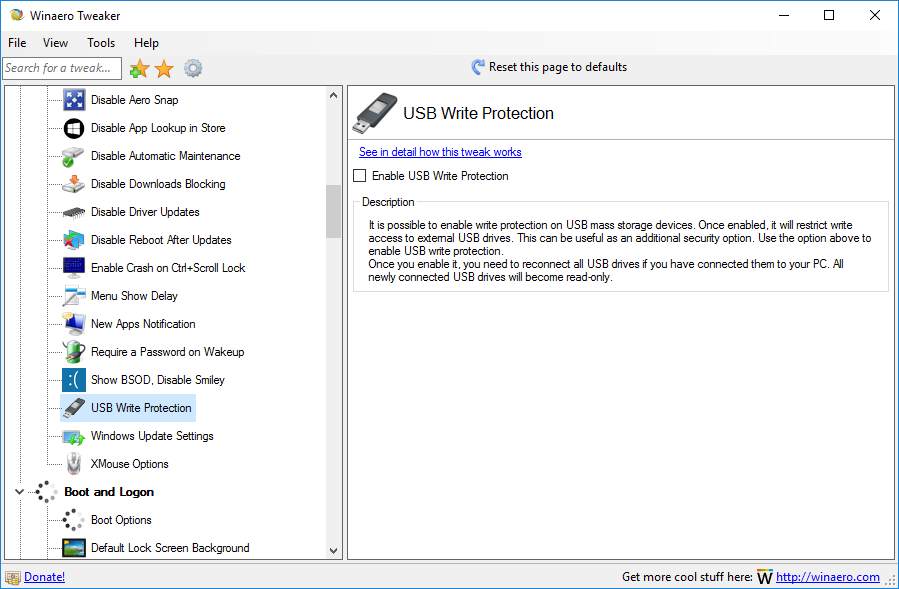
Winaerotweaker

USB yazma koruması, bazı ortamlarda ek bir güvenlik seçeneği olarak yararlı olabilir. Microsoft’un bu yeni GUI seçeneğini ekledikleri iyi bir haber..


Bünyamin KAYA

Bünyamin KAYA

Bünyamin, teknolojiyi yakından takip eden, yeni araçları ve yazılımları denemekten keyif alan bir içerik üreticisidir. Windows işletim sistemleri, mobil cihazlar ve dijital trendler üzerine yazılar kaleme alır; ayrıca yapay zeka destekli araçlar ve üretkenlik uygulamalarını keşfetmeye de özen gösterir.Soru, öneri ya da iş birlikleri için bana [email protected] adresinden ulaşabilirsiniz.

Bir yanıt yazın Yanıtı iptal et

E-posta adresiniz yayınlanmayacak. Gerekli alanlar * ile işaretlenmişlerdir

Windows 10’da Geçici Dosyalar Nasıl Otomatik Olarak Siliniyor
SONRAKİ YAZIWindows 10’da Geçici Dosyalar Nasıl Otomatik Olarak Siliniyor
Cortana için Şeffaf Arka Plan Nasıl Ayarlanır
ÖNCEKİ YAZICortana için Şeffaf Arka Plan Nasıl Ayarlanır
  • Hakkında
  • Gizlilik Politikası
  • İletişim

© 2020 Bünyamin KAYA | GoogleHaberler

Sonuç yok
Tüm Sonucu Görüntüle

© 2020 Bünyamin KAYA | GoogleHaberler

Tekrar Hoşgeldiniz

Hesabınıza giriş yapın

Şifremi Unuttum

Parolanızı alın

Şifrenizi sıfırlamak için lütfen kullanıcı adınızı veya e-posta adresinizi giriniz.

Giriş Yap
ESC
↑↓ gezin Enter aç ESC kapat

Add New Playlist