

Bu içerik, ilgili yazılım ve bilgiler kontrol edilerek güncel sürüm ve kullanım durumuna göre revize edilmiştir.
Yazar: Bünyamin KAYA
Windows 10, o ağa bağlı olmadığınız zaman ağ dosyalarının ve klasörlerinin çevrimdışı olarak kullanılmasını sağlayan Çevrimdışı Dosyalar adlı bir özellik içerir. Bu özellik çevrimdışıyken ağ kaynaklarına erişmeniz gerektiğinde çok kullanışlıdır. Nasıl yapılıyor görelim.
Çevrimdışı Dosyaların Windows 10’un yeni bir özelliği olmadığını belirtmekte fayda var. En azından Windows 2000’de kullanıma sunuldu.
Çevrimdışı dosyalar, sunucuya ağ bağlantısı kullanılamıyor veya yavaş olsa bile, ağ dosyalarının bir kullanıcı tarafından kullanılabilir olmasını sağlar. Çevrimiçi çalışırken, dosya erişim performansı ağ ve sunucu hızındadır. Çevrimdışı çalışırken, dosyalar yerel erişim hızlarında çevrimdışı dosyalar klasöründen alınır. Bir bilgisayar şu durumlarda çevrimdışı mod’a geçer:
- Her zaman Çevrimdışı mod etkinleştirildi
- Sunucu kullanılamıyor
- Ağ bağlantısı, yapılandırılabilir bir eşikten daha yavaştır
- Kullanıcı Dosya Gezgini’ndeki Çevrimdışı çalış düğmesini kullanarak el ile Çevrimdışı Mod’a geçer
Çevrimdışı Dosyaları Denetim Masası veya Kayıt Defteri ayar düğmesiyle etkinleştirmek mümkündür. Her iki yöntemi de gözden geçirelim.
Windows 10’da Çevrimdışı Dosyaları etkinleştirmek için aşağıdakileri yapın.
Klasik Denetim Masası uygulamasını açın.
Görünümünü, aşağıda gösterildiği gibi “Büyük simgeler” veya “Küçük simgeler” olarak değiştirin.
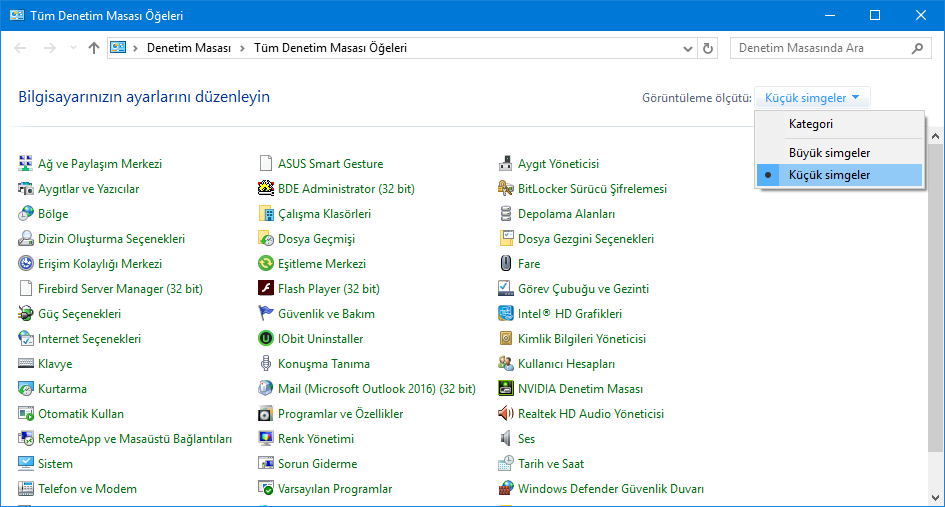
Eşitleme Merkezi simgesini bulun.

Eşitleme Merkezi’ni açın ve soldaki Çevrimdışı dosyaları yönet bağlantısını tıklayın.

Çevrimdışı dosyaları etkinleştir butonunu tıklayın.

Değişiklikleri uygulamak için Windows 10’u yeniden başlatın.
Alternatif olarak, özelliği bir Kayıt defteri ayarıyla etkinleştirebilirsiniz.

Çevrimdışı Dosyaları Kayıt Defteri ayarıyla etkinleştirin
Kayıt Defteri Düzenleyicisi uygulamasını açın.
Aşağıdaki Kayıt Defteri anahtarına gidin.
HKEY_LOCAL_MACHINE\SYSTEM\CurrentControlSet\Services\CSC
Sağ tarafta, Start değeri değiştirin veya yeni bir 32-Bit DWORD oluşturun.
Not: 64 bit Windows kullanıyor olsanız bile, yine de 32 bit DWORD değeri oluşturmalısınız.
Çevrimdışı Dosyalar özelliğini etkinleştirmek için değerini ondalık basamakta 1 olarak ayarlayın.

Şimdi HKEY_LOCAL_MACHINE\SYSTEM\CurrentControlSet\Services\CscService anahtarına gidiniz.
Burada Start 32 bit DWORD değerini 2 olarak ayarlayın.

Windows 10’u yeniden başlatın.
Geri almak istediğiniz zaman yapmanız gerekenler
Çevrimdışı Dosyaları devre dışı bırakmanız gerekirse, aynı Denetim Masası uygulamasını kullanın. Denetim Masası \ Tüm Denetim Masası Öğeleri \ Eşitleme Merkezi’ne gidin, soldaki Çevrimdışı dosyaları yönet bağlantısını tıklayın. Bir sonraki iletişim kutusunda, Çevrimdışı Dosyaları Devre Dışı Bırak düğmesini tıklayın.


