Bu içerik, ilgili yazılım ve bilgiler kontrol edilerek güncel sürüm ve kullanım durumuna göre revize edilmiştir.
Yazar: Bünyamin KAYA

Windows 10’da bazen çok sayıda dosya içerebilen klasörleri silmeniz gerekir ve Dosya Gezgini’ni kullanmak uzun zaman alabilir. Bunun nedeni, silme işlemi sırasında Windows 10’un hesaplamaları çalıştırması, analiz etmesi ve ekranda dosya ve klasörler silinirken güncellemeleri göstermesi gerektiğidir; bu, genellikle binlerce dosya ve alt klasör içeren büyük bir klasörü silerken zaman alır.
Bununla birlikte, birkaç komut satırı kullanarak ( Ghacks aracılığıyla ), işlemi yalnızca birkaç saniyeye kadar önemli ölçüde hızlandırabilirsiniz. Tek uyarı, Komut İstemi’ni kullanırken rahat olmanız gerektiğidir.
Komut İstemi’ni kullanarak büyük klasörü hızla silin
Windows 10’da del ve rmdir komutlarını kullanarak çok sayıda dosyayı silmek için şu adımları kullanın:
Uyarı: Yanlış yolun yazılması, dosyaların yanlış konumdan silinmesine neden olabilir, bu nedenle bu talimatları dikkatli bir şekilde kullandığınızdan emin olun. Uyarıldın.
Windows 10’da Başlat’ı açın.
Komut İstemi’ni arayın, en üstteki sonuca sağ tıklayın ve Yönetici olarak çalıştır seçeneğini seçin.
Silmek istediğiniz klasöre gitmek için aşağıdaki komutu yazın ve Enter tuşuna basın :
%USERPROFILE%\path\to\folder
Komutta, silmek istediğiniz klasörün yolunun yolunu güncellediğinizden emin olun.
Çıktıyı göstermeden bu klasördeki tüm dosyaları silmek için aşağıdaki komutu yazın ve Enter tuşuna basın :
del /f/q/s *.* > nul
Yukarıdaki komutta,
/f salt okunur dosyaların silinmesini zorlamak için anahtarı kullanıyoruz.
/q Anahtar sessiz mod sağlar.
/s Anahtarı kaldırmaya çalıştığınız klasörün içinde herhangi bir klasördeki tüm dosyalar için komutu yürütür.
*.* kullanmak del komutuna her dosyayı silmesini söyler.
> nul konsol çıktısını devre dışı bırakarak performansı ve hızı artırır.
Klasör yolunda bir seviye geri gitmek için aşağıdaki komutu yazın ve Enter tuşuna basın :
CD..
Klasörü ve tüm alt klasörlerini silmek için aşağıdaki komutu yazın ve Enter tuşuna basın :
rmdir /q/s FOLDER-NAME
Yukarıdaki komutta, /q sessiz modu etkinleştirmek için /s anahtarı, tüm klasörlerde komutu çalıştırmak için anahtarı ve FOLDER-NAME, istediğiniz klasörü silmek için belirtmeniz gereken değişkendir.

Adımları tamamladığınızda, konumdaki tüm dosyalar ve klasörler cihazınızdan hızla silinecektir.

Büyük klasörü hızlı ekleme bağlam menüsü seçeneğini sil
Komut satırları size göre değilse, genellikle tonlarca dosyayı silmiyorsunuz veya yalnızca daha hızlı bir yol arıyorsanız, bir toplu iş dosyasını çalıştıracak bir sağ tıklama bağlam menüsü seçeneği eklemek mümkündür.
Windows 10’da dosyaları ve klasörü son derece hızlı silen bir bağlam menüsü seçeneği eklemek için şu adımları kullanın:
Not Defteri’ni açın.
Aşağıdaki satırları kopyalayıp Not Defteri metin dosyasına yapıştırın:
@ECHO OFF
ECHO Delete Folder: %CD%?
PAUSE
SET FOLDER=%CD%
CD /
DEL /F/Q/S "%FOLDER%" > NUL
RMDIR /Q/S "%FOLDER%"
EXIT
Dosyaya tıklayın.
Farklı Kaydet seçeneğini seçin.
Dosyayı Quick_Delete.bat olarak kaydedin ve .bat uzantısını kullandığından kesinlikle emin olun.
Quick_Delete.bat dosyasını C:\Windows klasöre taşıyın. (Bu adım gereklidir, çünkü dosyanın yol ortam değişkenine sahip bir konumda olması gerekir, ancak meydan okumaya hazırsanız her zaman kendinizinkini oluşturabilirsiniz.)

Başlat’ı açın.
Regedit’i arayın ve uygulamayı açmak için en üstteki sonucu tıklayın.
Aşağıdaki yola göz atın:
HKEY_CLASSES_ROOT\Directory\shell\
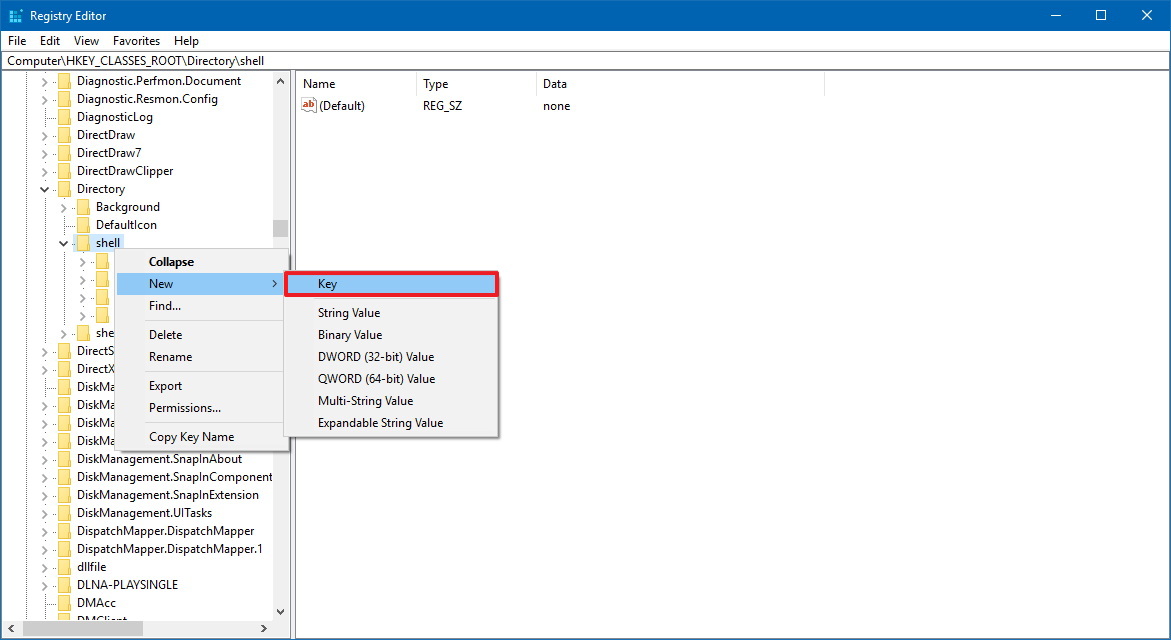
Yeni oluşturulan anahtarı sağ tıklayın ve Yeni | Anahtarı tıklayın.
Anahtarın adını command olarak adlandırın.
Sağ taraftaki varsayılan Command komut tuşuna çift tıklayın.
cmd / c "cd% 1 && quick_delete.bat"

Adımları tamamladıktan sonra, büyük bir klasörü süper hızlı bir şekilde kaldırmak için bir klasörü sağ tıklayıp içerik menüsünden Hızlı Sil seçeneğini belirleyebilirsiniz.
Komutu çalıştırırken, dosyaları yanlışlıkla silmenizi önleyecek bir güvenlik istemi alırsınız , işlemi iptal etmek için her zaman herhangi bir tuşa basarak devam edebilir veya Ctrl + C klavye kısayolunu kullanabilir veya X düğmesine tıklayabilirsiniz.