| Yeniliklerin adresi
  • Windows Insider
  • Microsoft
    • Temalar
    • Wallpaper
    • Windows 12
    • Windows 11
    • Windows 10
  • Ücretsiz Pro Yazılımlar
  • Nasıl Yapılır
  • Apple
    • Duvar Kağıtları
  • Yapay Zeka
  • Diğer
    • Web Tarayıcıları
  • Site içi Ara
  • Windows Insider
  • Microsoft
    • Temalar
    • Wallpaper
    • Windows 12
    • Windows 11
    • Windows 10
  • Ücretsiz Pro Yazılımlar
  • Nasıl Yapılır
  • Apple
    • Duvar Kağıtları
  • Yapay Zeka
  • Diğer
    • Web Tarayıcıları
  • Site içi Ara
Sonuç yok
Tüm Sonucu Görüntüle
| Yeniliklerin adresi
Sonuç yok
Tüm Sonucu Görüntüle

Windows 10’da bir Resim Slayt Gösterisi

Bünyamin KAYA Bünyamin KAYA
15 Ağustos 2017
Okuma Süresi: 1 min read
A A
0

Son Güncelleme: 15 Ağustos 2017
Bu içerik, ilgili yazılım ve bilgiler kontrol edilerek güncel sürüm ve kullanım durumuna göre revize edilmiştir.
Yazar: Bünyamin KAYA

Bir klasördeki tüm görüntülerin bir slayt gösterisini kolayca başlatmak için, istediğiniz görüntülerin bulunduğu klasörü açın ve klasörden ilk resmi seçin. Resim Araçları adlı yeni bir sarı bölüm, Yönet sekmesinin üzerindeki Şerit’te görünecek; üstüne tıkla.

Orada bazı yeni seçenekler göreceksiniz ve Görünüm bölümünde. Klasördeki tüm resimlerin slayt gösterisine başlamak için Slayt gösterisi’ni tıklayın. Klasördeki resimlerden herhangi birini seçmezseniz bir slayt gösterisi başlatamayacağınızı unutmayın.
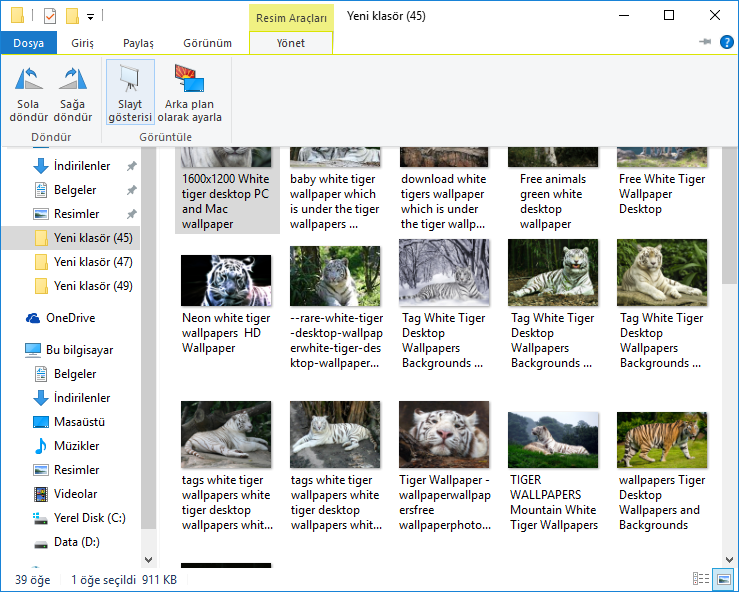
Windows%2B10%2Bslayt

Bunlara da Göz Atın

Gemini Windows 11 nasıl kurulur? (Chrome ve Edge üzerinden uygulama gibi yükleme)

Gemini Windows 11 nasıl kurulur? (Chrome ve Edge üzerinden uygulama gibi yükleme)

Ayrıca, slayt gösterisini yalnızca kullanmak istediğiniz bir klasördeki belirli görüntülerle başlatabilirsiniz. İstediğiniz klasördeki görüntüleri seçmek için, kullanmak istediğiniz resimleri seçmek için klavyenizdeki Ctrl veya Shift tuşunu basılı tutun. Bu, slayt gösterisi başlatma seçeneğiyle Manage (Yönetim) sekmesinde aynı Picture Tools (Resim Araçları) seçeneğini vereceksiniz .

Slayt gösterisini başlattıktan sonra görüntülenen resimlerin herhangi birinin üzerine sağ tıklayıp oynatmayı kontrol edebilir, hızı değiştirebilir veya slayt gösterisinden çıkabilirsiniz.


Bünyamin KAYA

Bünyamin KAYA

Bünyamin, teknolojiyi yakından takip eden, yeni araçları ve yazılımları denemekten keyif alan bir içerik üreticisidir. Windows işletim sistemleri, mobil cihazlar ve dijital trendler üzerine yazılar kaleme alır; ayrıca yapay zeka destekli araçlar ve üretkenlik uygulamalarını keşfetmeye de özen gösterir.Soru, öneri ya da iş birlikleri için bana [email protected] adresinden ulaşabilirsiniz.

Bir yanıt yazın Yanıtı iptal et

E-posta adresiniz yayınlanmayacak. Gerekli alanlar * ile işaretlenmişlerdir

Küçük işletmeler için en iyi 2017 antivirüs yazılımları
SONRAKİ YAZIKüçük işletmeler için en iyi 2017 antivirüs yazılımları
F-Secure Freedome VPN incelemesi
ÖNCEKİ YAZIF-Secure Freedome VPN incelemesi
  • Hakkında
  • Gizlilik Politikası
  • İletişim

© 2020 Bünyamin KAYA | GoogleHaberler

Sonuç yok
Tüm Sonucu Görüntüle

© 2020 Bünyamin KAYA | GoogleHaberler

Tekrar Hoşgeldiniz

Hesabınıza giriş yapın

Şifremi Unuttum

Parolanızı alın

Şifrenizi sıfırlamak için lütfen kullanıcı adınızı veya e-posta adresinizi giriniz.

Giriş Yap
ESC
↑↓ gezin Enter aç ESC kapat

Add New Playlist