

Birden fazla kullanıcınız varsa ve bir programı veya dosyayı farklı bir kullanıcı olarak çalıştırmak istiyorsanız, Windows bunu yapma seçeneğine sahiptir. Windows 10’da bir programı farklı bir kullanıcı olarak çalıştırmak için aşağıdaki adımları izleyin.

Temel olarak, bir programı veya uygulamayı farklı bir kullanıcı olarak çalıştırmanın iki yolu vardır. Her iki yöntem de oldukça basit ve anlaşılır. Komut İstemi’ne aşina değilseniz veya rahat değilseniz, ilk yöntemi kullanın. Kullanıcı dostudur.
Komut İstemi’ni kullanmayı seviyorsanız, ikinci yöntem de oldukça iyidir.
Not: Hedeflemeye çalıştığınız kullanıcının hem kullanıcı adını hem de şifresini bilmeniz gerekir.
Shift + Sağ Tıklama
Birden fazla kullanıcı olduğunda, Windows, bağlam menüsünde programı herhangi bir kullanıcının istediği gibi çalıştırmanıza izin veren özel bir seçenek sunar. Bunun işe yarayacağını unutmayın, hedef kullanıcının hem kullanıcı adını hem de şifresini bilmeniz gerekir. Bu kimlik doğrulama ayrıntıları olmadan prosedür başarısız olur.
İlk olarak, farklı bir kullanıcı olarak çalıştırmak istediğiniz programı bulun.
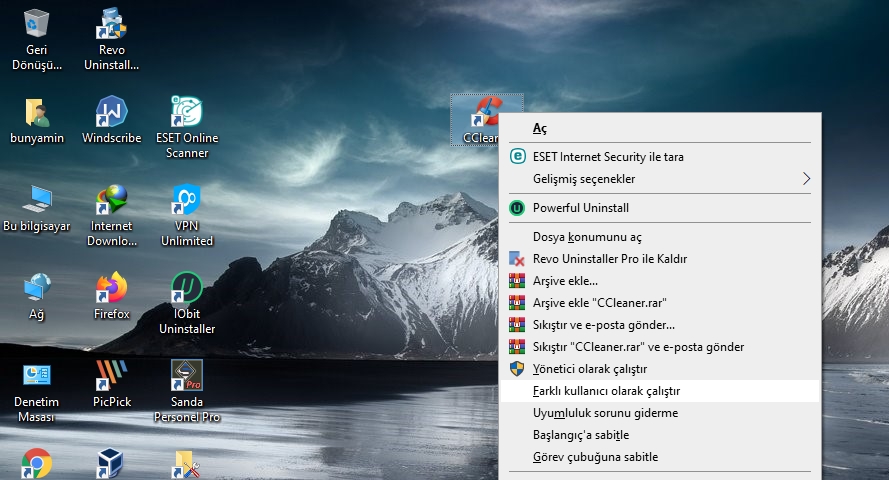
Sonra, Shift + Mouse sağ tuş basın. Bu eylem, normal sağ tıklama menüsünde genellikle bulunmayan bir dizi seçenek içeren genişletilmiş bağlam menüsünü açar.
Menüsünden “Farklı kullanıcı olarak çalıştır” seçeneğini seçin.
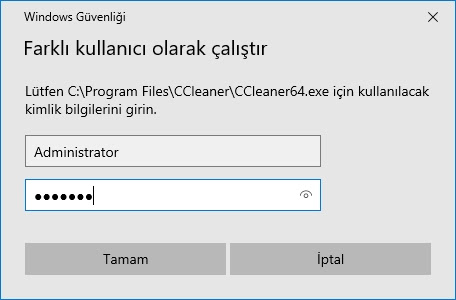
Çalıştırmak istediğiniz kullanıcının kullanıcı adını ve şifresini girmeniz istenir. Ayrıntıları girin ve “Tamam” düğmesini tıklayın
Ayrıntılar doğruysa, program bu kullanıcı olarak çalışır. Doğrulamak için Görev Yöneticisi’ni açın, “Ayrıntılar” sekmesine gidin, program işlemini bulun ve “Kullanıcı adı” altında hedef kullanıcı adını göreceksiniz.

Programı Farklı Kullanıcı Olarak Çalıştırma Komutu
Alternatif olarak, herhangi bir programı farklı bir kullanıcı olarak çalıştırmak için Komut İstemi komutlarını da kullanabilirsiniz. Tek yapmanız gereken tek satırlık bir komut çalıştırmak ve program çalışacaktır.
İlk olarak, başlat menüsünü açın, “Komut İstemi” ni arayın ve Komut İstemi’ni açmak için sonuca tıklayın.
Komut İstemi penceresinde aşağıdaki komutu yürütün. “kullanıcı adı değiştir “hedef kullanıcı ve fiili kullanıcı adı ile” :\File.exe için\yolu\D programın exe dosyasının asıl yolu ile”.
runas /user:username "D:\path\to\file.exe"

Hedef kullanıcının şifresini girmeniz istenir. Bu nedenle, şifreyi yazın ve tuşuna basın

Hepsi bu kadar. Enter tuşuna basar basmaz, program belirtilen kullanıcı olarak çalışır. Tıpkı ilk yöntemde olduğu gibi, Görev Yöneticisi’ndeki Ayrıntılar sekmesine bakarak doğrulayabilirsiniz.
Umarım yardımcı olmuştur. Yardıma ihtiyaç duyarsanız yorum bölümüne yazabilirsiniz. Yardımcı olmaya çalışırım.

