Bu içerik, ilgili yazılım ve bilgiler kontrol edilerek güncel sürüm ve kullanım durumuna göre revize edilmiştir.
Yazar: Bünyamin KAYA
Windows 10, oturum açma ekranının sol alt köşesinde PC’nizde bulunan tüm kullanıcı hesaplarının bir listesini gösterir. Kullanıcı avatarını tıklayabilir, gerekirse şifreyi girebilir ve sağlanan kimlik bilgilerini kullanarak giriş yapabilirsiniz. Bazı kullanıcı hesaplarını Windows 10’da devre dışı bırakmak mümkündür. Bunu yaptıktan sonra oturum açmak için bunları kullanmak mümkün olmayacaktır. İşte böyle.
Bir kullanıcı hesabını devre dışı bırakma özelliği, kullanılmasını engellemek için iyi bir yoldur. Örneğin, bir hesabı silerseniz , ilgili tüm veriler, ayarlar ve seçenekler sonsuza dek kaldırılır. Ancak Windows 10’da bir kullanıcı hesabını devre dışı bıraktığınızda, daha sonra yeniden etkinleştirip sorunsuz kullanabilirsiniz.
Bir kullanıcı hesabının devre dışı bırakılması, oturum açma ekranından ve Başlat menüsündeki hesap listesinden kaybolmasını sağlar. Ayrıca, bilgisayar üzerinden ağ üzerinden devre dışı bırakılmış hesabı kullanarak erişmek mümkün olmayacaktır. Devam etmek için yönetici olarak oturum açmanız gerekir.

Windows 10’da bir kullanıcı hesabını devre dışı bırakmak için aşağıdakileri yapın.
Görev çubuğundaki Başlat düğmesine sağ tıklayın ve bağlam menüsünden Bilgisayar Yönetimi‘ni seçin.
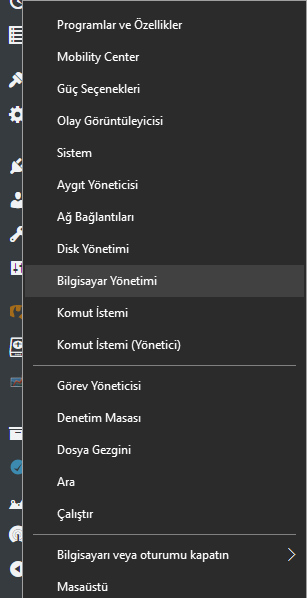
Windows 10’da bir kullanıcı hesabını devre dışı bırakmak için aşağıdakileri yapın.
Bilgisayar Yönetimi altında/Sistem Araçları/Yerel Kullanıcılar ve Gruplar Kullanıcılar.
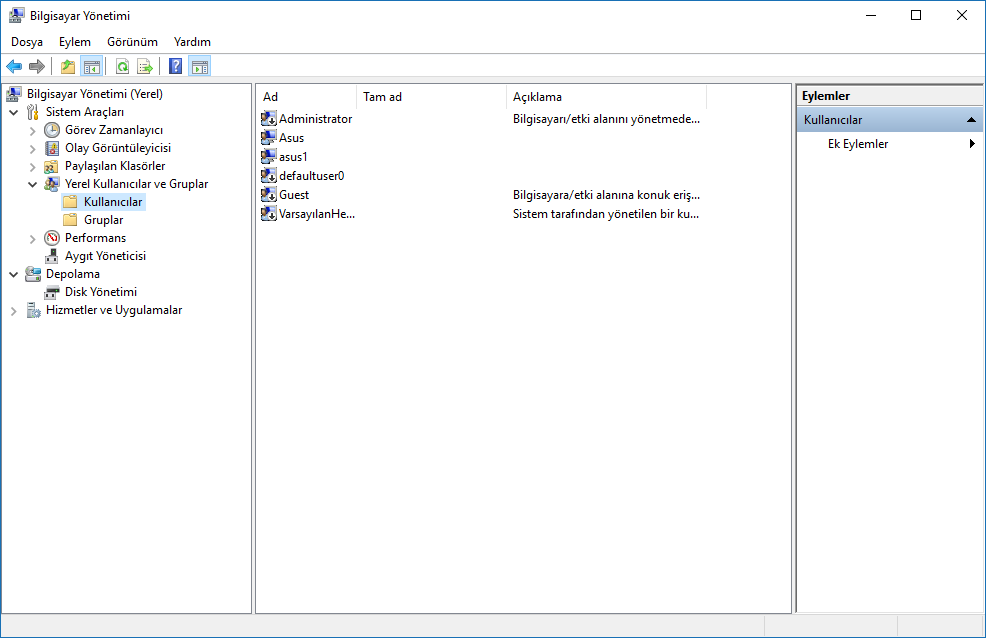
Etkinleştirmek veya devre dışı bırakmak istediğiniz kullanıcı hesabını çift tıklayın. Bu, hesap özelliklerini açacaktır.
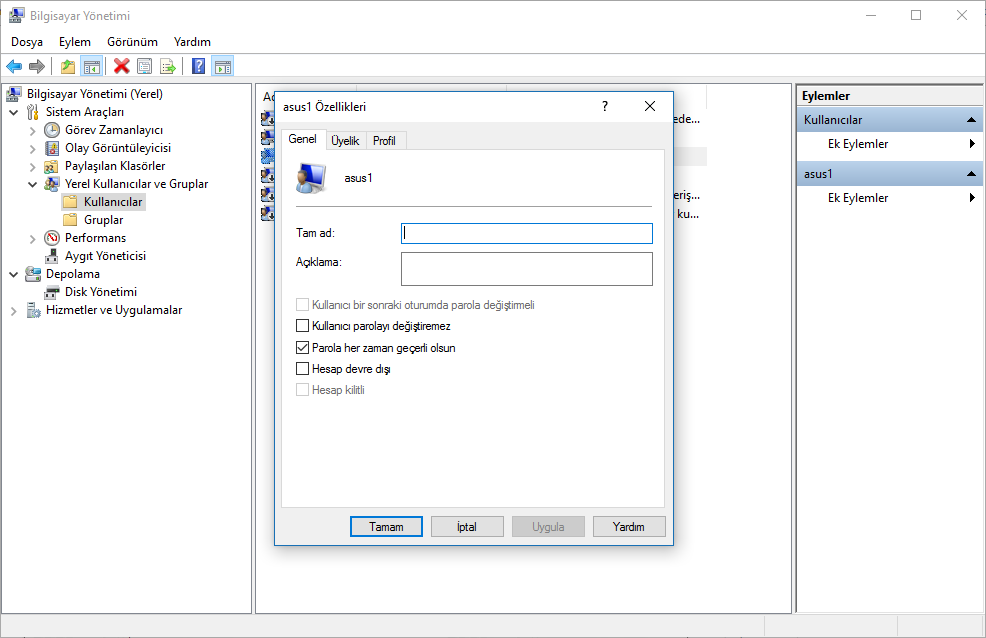
Şimdi Hesap devre dışı bırak onay kutusunu işaretleyin ve Tamam düğmesini tıklayın.
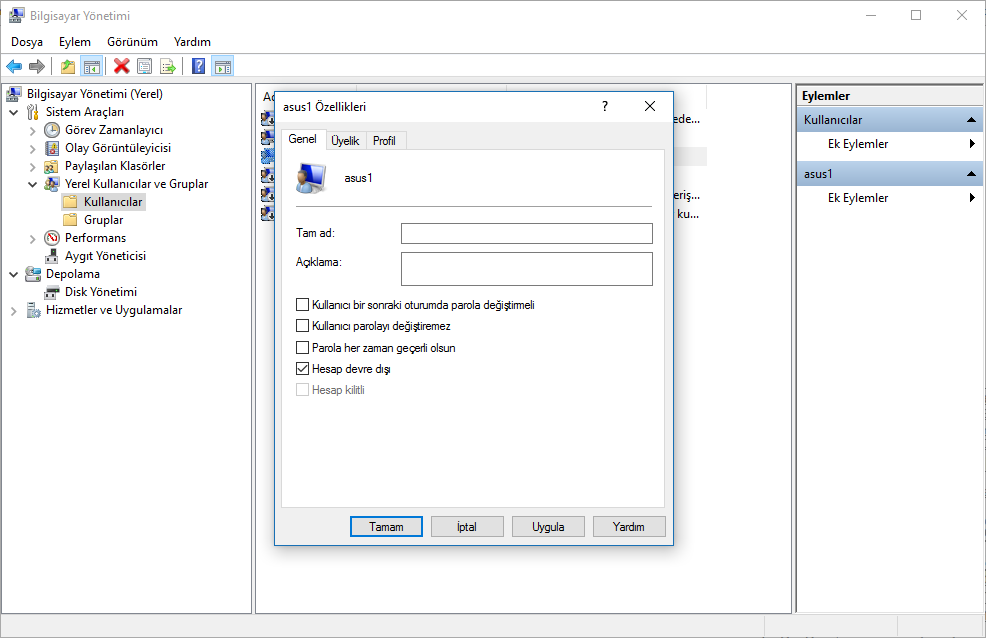
Bu, seçilen kullanıcı hesabını devre dışı bırakır.
Yerel Kullanıcılar ve Gruplar aracı, Windows 10’un Ana (Çekirdek) sürümünde kullanılamaz. Bunun yerine, özel bir konsol komutunu kullanabilirsiniz.
Windows 10 Home’da bir kullanıcı hesabını devre dışı bırakmak için, yükseltilmiş bir komut istemi açmanız gerekir. Orada, aşağıdaki komutu yazın:
net user "kullanıcı adını yaz" /active:no
“kullanıcı adını yaz” bölümünü, devre dışı bırakmak istediğiniz kullanıcı hesabının gerçek adıyla değiştirin.
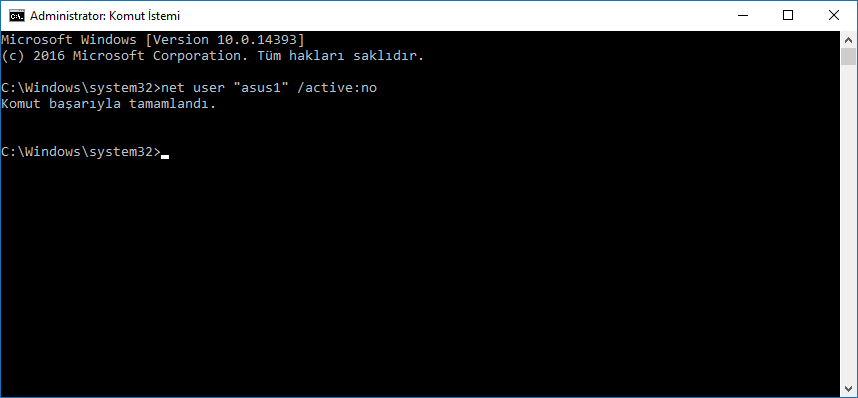
Windows 10’da bir kullanıcı hesabını etkinleştirmek için, Bilgisayar Yönetimi veya net kullanıcı konsolu komutunu kullanabilirsiniz.
Bilgisayar Yönetimi ile bir kullanıcı hesabını etkinleştirmek için, hesap özelliklerini açın ve “Hesap devre dışı” onay kutusunun işaretini kaldırın:

Özel bir konsol komutuyla bir kullanıcı hesabını etkinleştirmek için, yükseltilmiş bir komut istemi açın ve şunu yazın:
net user "kullanıcı adı yaz" /active:yes