Bu içerik, ilgili yazılım ve bilgiler kontrol edilerek güncel sürüm ve kullanım durumuna göre revize edilmiştir.
Yazar: Bünyamin KAYA
Windows 10′ da internet bağlantıı sağlanır sağlanmaz gerekli tüm aygıt sürücüleri otomatik olarak indirir ve yükler. Bu sürücüleri manuel olarak indirip yüklemenize gerek kalmadan çalışır. Eski donanım cihazlarını kullanırken yazıcılar, grafik kartları gibi donanım varsayılan sürücüleri bazen bazı sorunlara neden olabilir.
Ayrıca, bazılarımız yalnızca Windows10’u grafik kartları gibi belirli donanımlara yönelik sürücüleri indirmesini durdurmak isteyebilirsiniz. Bununla başa çıkmak için, aşağıdaki adımları izlemeniz yeterlidir. Windows10’un belirli bir donanım aygıtı için sürücü yüklemesini durdurma ihtiyacı hissedebilirsiniz.
Aygıt donanım kimliklerini bulma ve kopyalama
Belli bir donanım aygıtı için sürücü güncellemelerini engellemek istediğimizden, benzersiz donanım kimliğine ihtiyacımız var. Bunları almak için, Başlat Menüsü’nde “Aygıt Yöneticisi” ni arayın ve açın.
Aygıt Yöneticisi açıldıktan sonra, sürücü güncellemelerini engellemek istediğiniz donanım aygıtını bulun. Seçtiğiniz donanımı sağ tıklayın ve “Özellikleri” seçin.
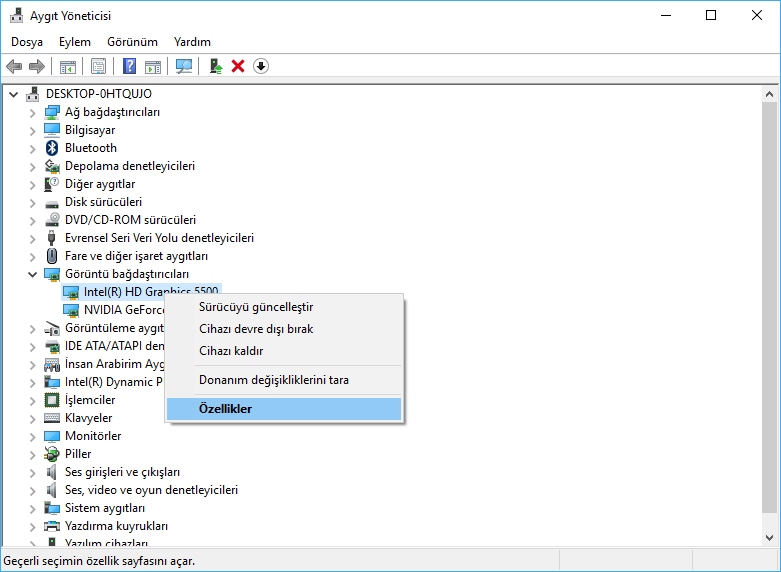
Donanım özellikleri penceresinde “Ayrıntılar” sekmesine gidin ve ardından “Özellik” in altındaki açılır menüden “Donanım Kimlikleri” ni seçin.

Yukarıdaki eylem, hedef cihazın benzersiz donanım kimliklerini gösterir. Listelenen tüm kimlikleri seçin, sağ tıklayın ve ardından “Kopyala” seçeneğini seçin.

Bu kimliklere birkaç adımda ihtiyaç duyacağız, bu yüzden kimlik bilgilerini saklamak için bir metin dosyasına yapıştırın.

Grup İlkesi düzenleyicisi kullanarak özel aygıt için sürücü güncelleştirmelerini engelle
Windows 10′ da Grup İlkesi Düzenleyicisi’ni açmak için “Win + R” tuşuna basın gpedit.msc yazın ve Enter tuşuna basın.
Grup İlkesi Düzenleyicisi’ni açtıktan sonra, “Bilgisayar Yapılandırması / Yönetim Şablonları / Sistem / Aygıt Yükleme / Aygıt Yükleme Kısıtlamaları” na gidin.
Buraya geldiğinizde, “Bu cihaz kimlikleriyle eşleşen cihazların yüklenmesini önle” politikasını bulun ve özelliklerini değiştirmek için cihaza çift tıklayın.

Politika özellikleri penceresinde, “Etkin” radyo düğmesini seçin ve ardından Seçenekler kategorisinin altında görünen “Göster” düğmesini tıklayın.

Bu eylem “İçindekileri Göster” penceresini açacaktır. Burada, daha önce kopyaladığınız tüm donanım kimliklerini teker teker giriniz. Doldurduktan sonra, değişiklikleri kaydetmek için “Tamam” düğmesine tıklayın. Gelecekte, sürücü güncellemelerinden kaçınmak istediğiniz diğer donanım aygıtlarınız varsa, bu donanım kimliklerini aynı şekilde ekleyin.

Ana pencerede değişiklikleri kaydetmek için “Tamam” düğmesine tıklayın. Sisteminizi yeniden başlatmanız yeterlidir. Akılda tutulmesi gereken bir şey şu ki Windows bu donanım aygıtı için sürücüleri yine de indirecektir, ancak bunları yüklemeyecektir.
Kayıt Defteri düzenleyicisi’ni kullanarak belirli aygıt sürücü güncelleştirmelerini engelle
Windows 10′ da Kayıt defteri düzenleyicisini açmak için “Win + R” tuşuna basın regedit yazın ve Enter tuşuna basın.
Burada, aşağıdaki konuma gidin.
HKEY_LOCAL_MACHINE\SOFTWARE\Policies\Microsoft\Windows\DeviceInstall\Restrictions\DenyDeviceIDs
Sol panelde, sağ tıklayın ve “Yeni / Anahtar” seçeneğini seçin. Daha sonra yeni “DenyDeviceIDs” anahtarı yazın.
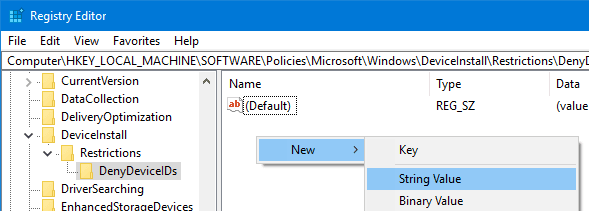
Sağ panelde sağ tıklayın ve “Yeni / Dize Değeri” seçeneğini seçin.
Dize Değeri’ni “1” olarak yeniden adlandırın.
Yeni oluşturulan değeri çift tıklayın, daha önce kopyaladığımız donanım kimliklerinden birini girin ve “Tamam” düğmesine tıklayın.
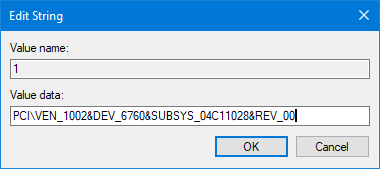
Tek bir donanım aygıtı için birden fazla donanım kimliğine sahip olduğumuzdan, üç tane daha Dize Değeri oluşturmalı ve bunları artan düzende, örneğin 1, 2, 3, 4 vb. Olarak isimlendirmeliyiz. Her değer için ek donanım kimliğini girin ve kaydedin. Her şeyin bittiğinde, göründüğü gibi olur. Gördüğünüz gibi birden çok dize değeri oluşturdum ve donanım kimlikleri ekledim.

Sisteminizi yeniden başlatın.
Geri dönmek için, Dize Değerlerini silmeniz yeterlidir. Windows 10’daki belirli donanım aygıtlarına yönelik sürücü güncellemelerini engellemek için yukarıdaki yöntemi kullanma konusundaki düşüncelerinizi ve deneyimlerinizi paylaşmak için aşağıda yorum bölümünü kullanabilirsiniz