| Yeniliklerin adresi
  • Windows Insider
  • Microsoft
    • Temalar
    • Wallpaper
    • Windows 12
    • Windows 11
    • Windows 10
  • Ücretsiz Pro Yazılımlar
  • Nasıl Yapılır
  • Apple
    • Duvar Kağıtları
  • Yapay Zeka
  • Diğer
    • Web Tarayıcıları
  • Site içi Ara
  • Windows Insider
  • Microsoft
    • Temalar
    • Wallpaper
    • Windows 12
    • Windows 11
    • Windows 10
  • Ücretsiz Pro Yazılımlar
  • Nasıl Yapılır
  • Apple
    • Duvar Kağıtları
  • Yapay Zeka
  • Diğer
    • Web Tarayıcıları
  • Site içi Ara
Sonuç yok
Tüm Sonucu Görüntüle
| Yeniliklerin adresi
Sonuç yok
Tüm Sonucu Görüntüle

Windows 10’da Başlat Menüsünün Sol Kenar Çubuğuna Klasör Kısayolları Nasıl Eklenir

Windows 10 Başlat menüsü, küçük bir kenar çubuğunda yaygın konumlara (Resimler, İndirmeler, Ayarlar gibi) yönelik kullanışlı bir kısayol listesi içerir. Ayarları kullanarak, orada hangi kısayolların görüneceğini özelleştirebilirsiniz. Nasıl yapıldığını görelim.

Bünyamin KAYA Bünyamin KAYA
4 Kasım 2020
Okuma Süresi: 2 mins read
A A
0

Son Güncelleme: 4 Kasım 2020
Bu içerik, ilgili yazılım ve bilgiler kontrol edilerek güncel sürüm ve kullanım durumuna göre revize edilmiştir.
Yazar: Bünyamin KAYA

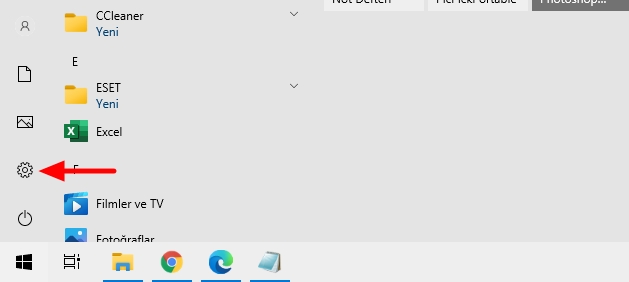
Önce, “Başlat” ı açıp “Dişli” simgesini tıklayarak (veya Windows + I tuşlarına basarak) “Ayarlar” ı başlatın. Ayarlar için bu dişli çark simgesi, özelleştireceğimiz kısayollardan birine bir örnektir.
Image%2B4

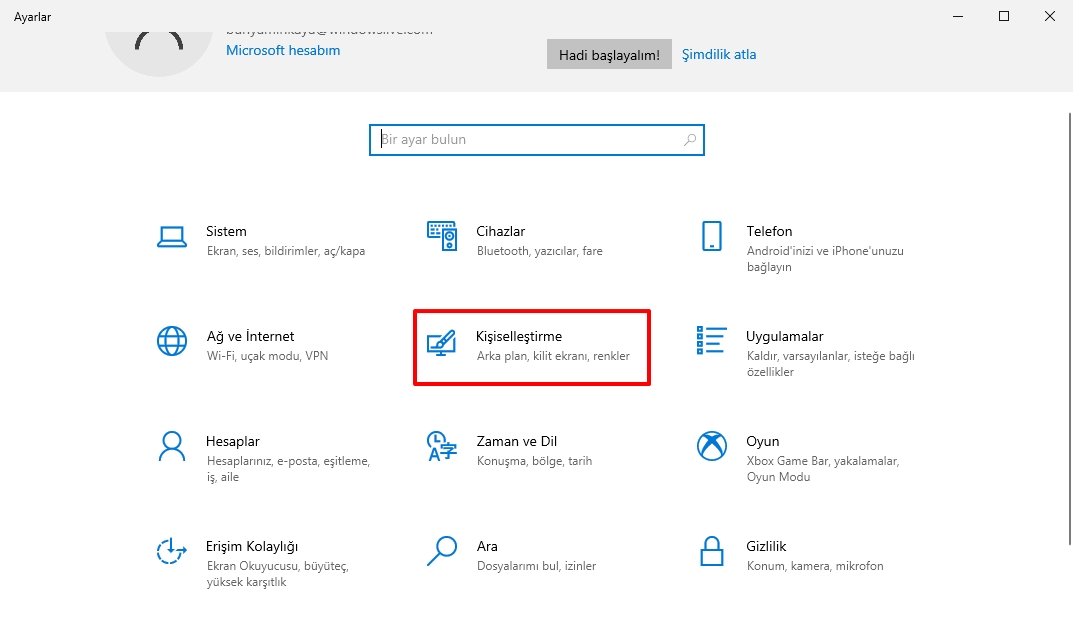
Ayarlar’da “Kişiselleştirme” yi tıklayın.

Bunlara da Göz Atın

Gemini Windows 11 nasıl kurulur? (Chrome ve Edge üzerinden uygulama gibi yükleme)

Gemini Windows 11 nasıl kurulur? (Chrome ve Edge üzerinden uygulama gibi yükleme)

Image%2B5

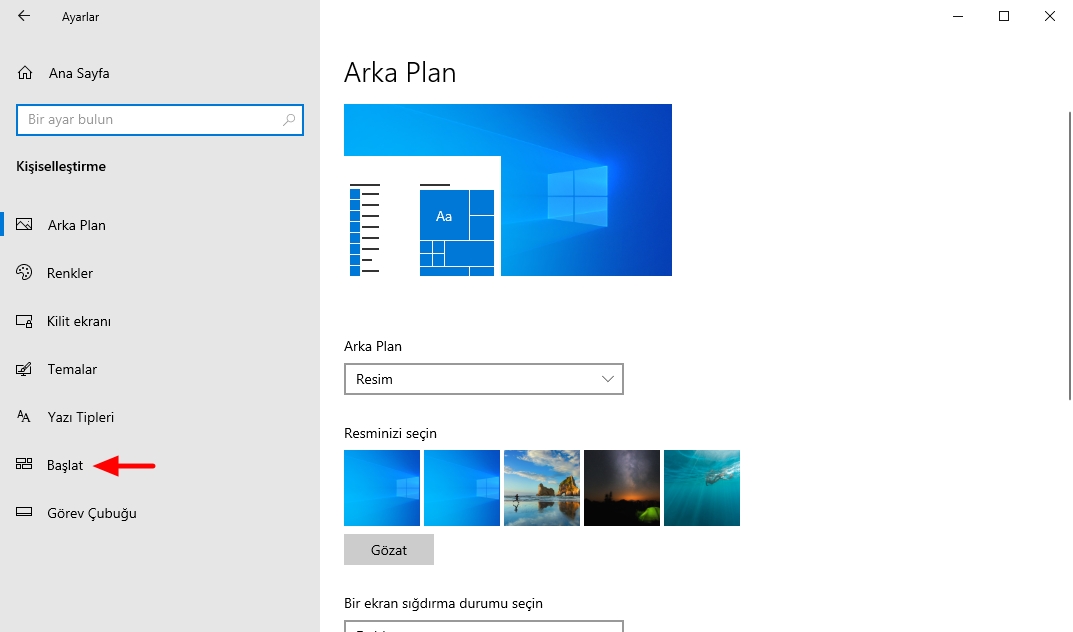
Kişiselleştirme’de, kenar çubuğundan “Başlat” ı seçin.
Image%2B6

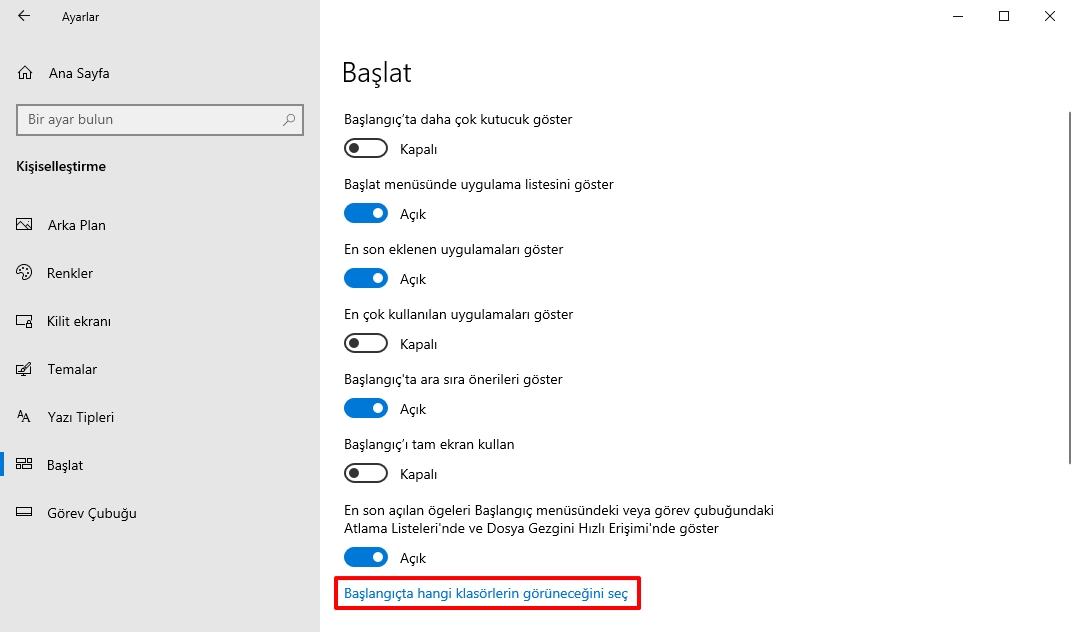
Başlangıç ​​ayarlarında, pencerenin alt kısmına gidin ve “Başlangıçta hangi Klasörlerin görüneceğini seç” i tıklayın.
Image%2B7

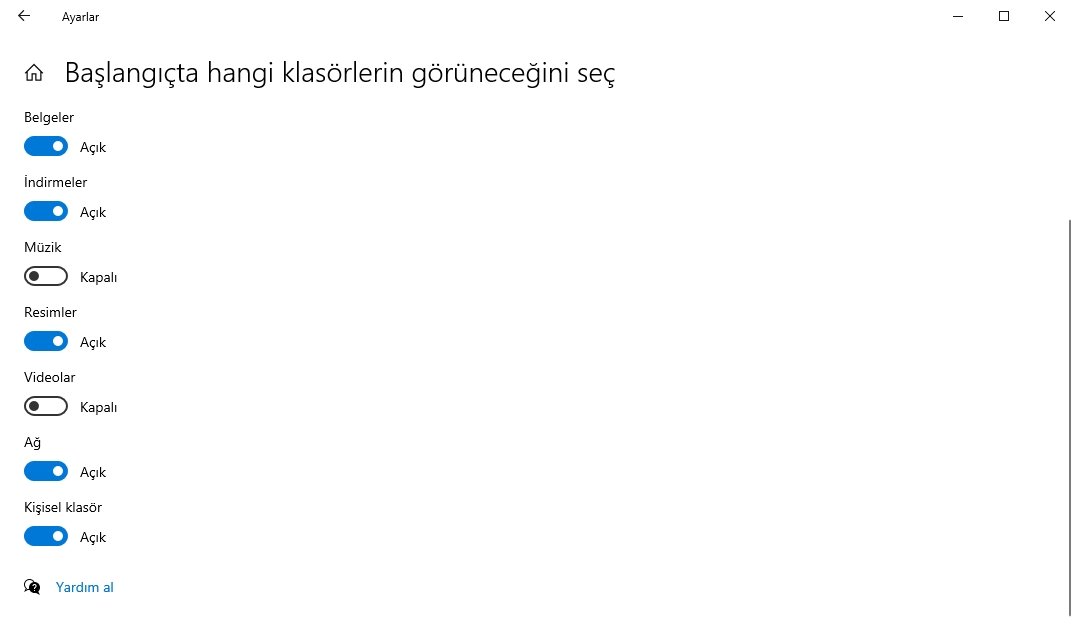
“Başlangıçta hangi klasörlerin görüneceğini seç” in sayfasında, her biri bir anahtarla birlikte uzun bir ortak klasör konumları ve kısayollar listesi göreceksiniz. Bunlardan birinin Başlat menüsü kısayolları kenar çubuğunuzda görünmesini sağlamak için anahtarı “Açık” konumuna getirin. Bunlardan herhangi birini gizlemek isterseniz, yanlarındaki anahtarı “Kapalı” konumuna getirin.
Image%2B8

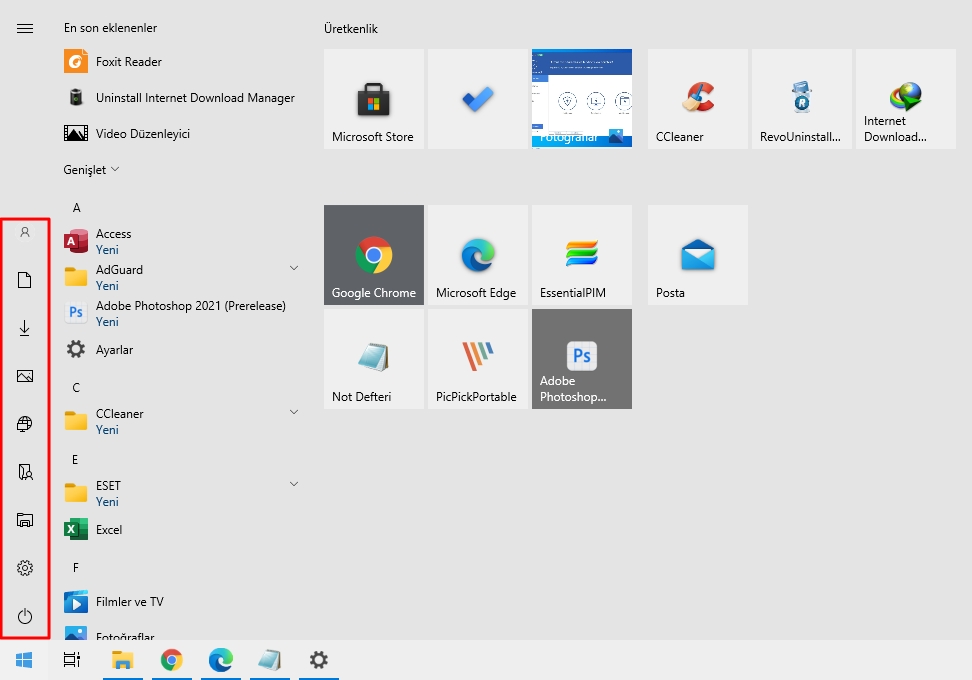
Başlat’ı bir sonraki açışınızda, etkinleştirdiğiniz kısayolları Başlat menüsünün en sol tarafında dikey bir liste olarak göreceksiniz. Örneğin, burada tüm olası kısayolları etkinleştirdik.
Image%2B9

Etkinleştirdiğiniz tüm kısayol simgelerini görmüyorsanız, bu, Başlat menünüzün çok kısa olduğu anlamına gelir. Yeniden boyutlandırmak için Başlat menüsünün üst kenarına tıklayın ve büyütmek için yukarı doğru sürükleyin. Bu, tüm kısayol simgeleri için daha fazla yer açacaktır.

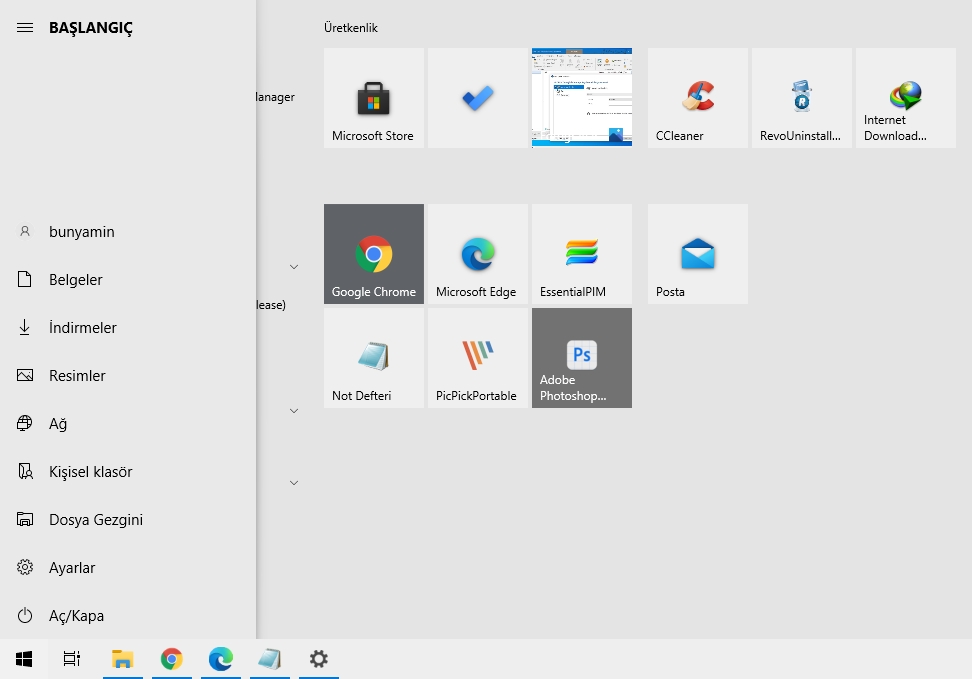
Kısayol simgelerinin etiketlerini görmek istiyorsanız, imleçinizle Başlat menüsü kısayol kenar çubuğu alanının üzerine gelin (veya kenar çubuğunun üstünde üç çizgili menü düğmesini tıklayın), kenar çubuğu alanı genişleyecektir.
Image%2B10

Özel klasörlere (“Müzik”, “Videolar” veya “Resimler” gibi) götüren kısayollardan herhangi birine tıkladığınızda, doğrudan Windows Dosya Gezgini’nde uygun konuma götürülürsünüz. Çok kullanışlı!

Bünyamin KAYA

Bünyamin KAYA

Bünyamin, teknolojiyi yakından takip eden, yeni araçları ve yazılımları denemekten keyif alan bir içerik üreticisidir. Windows işletim sistemleri, mobil cihazlar ve dijital trendler üzerine yazılar kaleme alır; ayrıca yapay zeka destekli araçlar ve üretkenlik uygulamalarını keşfetmeye de özen gösterir.Soru, öneri ya da iş birlikleri için bana [email protected] adresinden ulaşabilirsiniz.

Bir yanıt yazın Yanıtı iptal et

E-posta adresiniz yayınlanmayacak. Gerekli alanlar * ile işaretlenmişlerdir

Windows 10 build 20251 Yayınlandı
SONRAKİ YAZIWindows 10 build 20251 Yayınlandı
Yeni MCT komut dosyasıyla Windows 10 güncellemelerini indirmek çok kolay
ÖNCEKİ YAZIYeni MCT komut dosyasıyla Windows 10 güncellemelerini indirmek çok kolay
  • Hakkında
  • Gizlilik Politikası
  • İletişim

© 2020 Bünyamin KAYA | GoogleHaberler

Sonuç yok
Tüm Sonucu Görüntüle

© 2020 Bünyamin KAYA | GoogleHaberler

Tekrar Hoşgeldiniz

Hesabınıza giriş yapın

Şifremi Unuttum

Parolanızı alın

Şifrenizi sıfırlamak için lütfen kullanıcı adınızı veya e-posta adresinizi giriniz.

Giriş Yap
ESC
↑↓ gezin Enter aç ESC kapat

Add New Playlist