

Bu içerik, ilgili yazılım ve bilgiler kontrol edilerek güncel sürüm ve kullanım durumuna göre revize edilmiştir.
Yazar: Bünyamin KAYA

Windows 10 başlangıç menüsü araması çok gelişti. Bu, özellikle Windows 10 v1909’un gelişmiş arama dizini oluşturma özelliği için geçerlidir. Başlat menüsünde bir şey aradığınızda, yalnızca tüm ilgili yerel arama sonuçlarını listelemekle kalmaz, aynı zamanda web sonuçları için öneriler de gösterir. Bu, web tarayıcısını gerçekten açmadan web üzerinde bir şey aramak istiyorsanız yararlı olabilir.
Tek sorun, başlangıç menüsünün bazen web sonuçlarına yerel sonuçlara göre öncelik verebilmesidir. Bu gibi durumlarda, gerçek sonuçlarınız çevrimiçi arama önerilerinin altında kaldığı için oldukça sinir bozucu olabilir.
Bu nedenle, başlangıç menüsü çevrimiçi arama sonuçlarının hayranı değilseniz, Windows 10’da Başlat Menüsü’nde web sonuçlarını hızlı bir şekilde devre dışı bırakmak için aşağıdaki adımları izleyin.

Başlat Menüsü Web Sonuçlarını veya Çevrimiçi Arama Önerilerini Devre Dışı Bırakın
Ne yazık ki, ayarlar uygulamasında, başlat menüsünde web sonuçlarını hızlı bir şekilde devre dışı bırakma seçeneği yoktur. Bunu yapmak istiyorsanız, Windows Kayıt Defterini düzenlemeniz gerekir. Kulağa karmaşık gelse de, yapılması oldukça kolaydır. Kayıt Defterinde değişiklik yapmadan önce mutlaka yedek almayı unutmayınız. Kayıt Defteri nasıl yedeklenir ve geri yüklenir başlıklı yazıyı okuyabilirsiniz.
İlk olarak, başlat menüsünde “Kayıt Defteri Düzenleyicisi” ni arayarak Windows Kayıt Defteri Düzenleyicisi’ni açın. Açtıktan sonra aşağıdaki konuma gidin.
Hızlı bir ipucu: Aşağıdaki yolu kopyalayıp adres çubuğuna yapıştırın ve Enter tuşuna basın. Sizi otomatik olarak hedef klasöre götürecektir.
HKEY_CURRENT_USER\SOFTWARE\Microsoft\Windows\CurrentVersion\Search
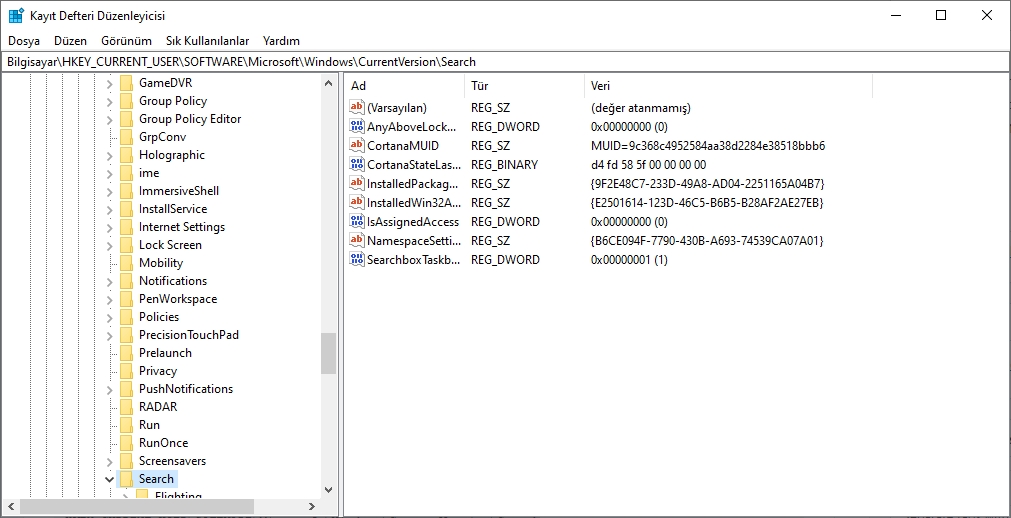
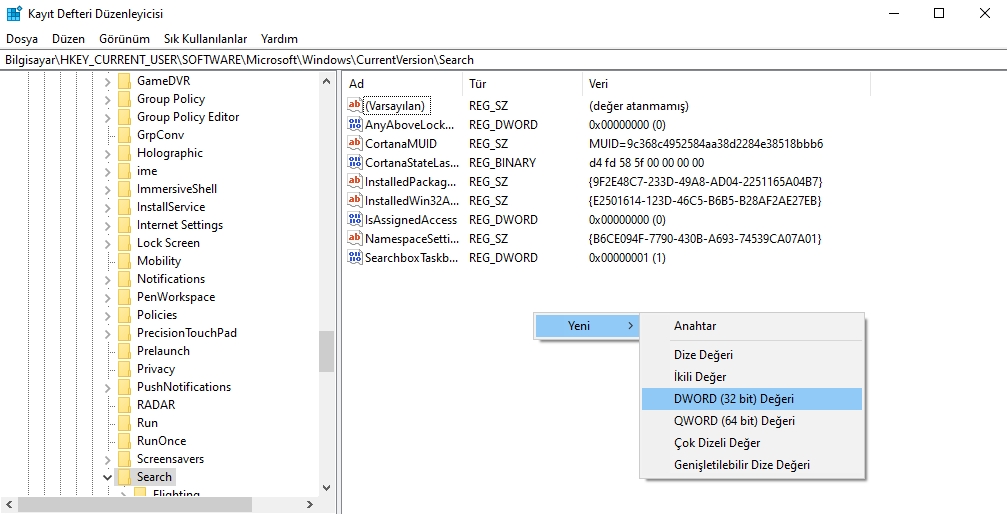
Arama klasöründe birkaç değer oluşturmamız gerekiyor. Bu nedenle, sağdaki panele sağ tıklayın ve “Yeni/Dword Değeri” seçeneğini seçin.
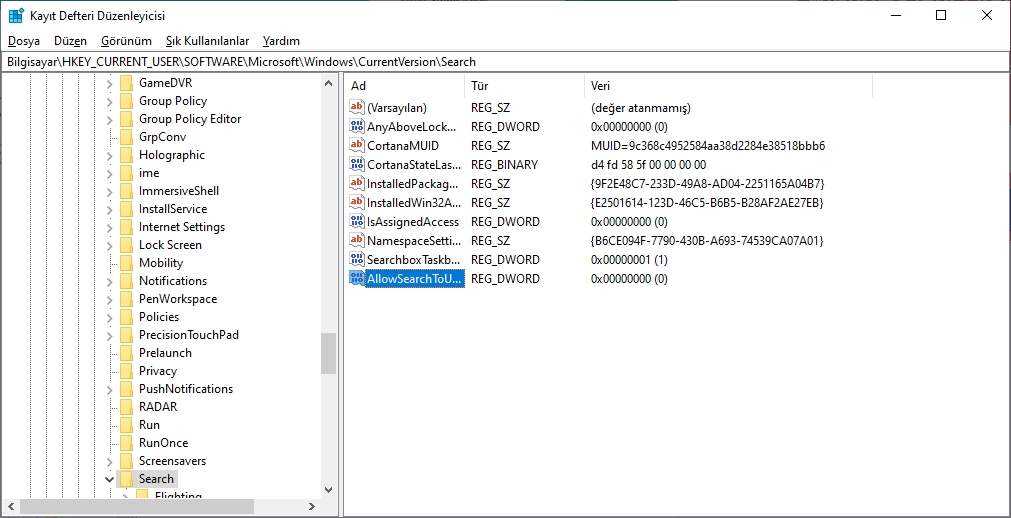
Yeni değeri “AllowSearchToUseLocation” olarak adlandırın ve adı onaylamak için Enter tuşuna basın.
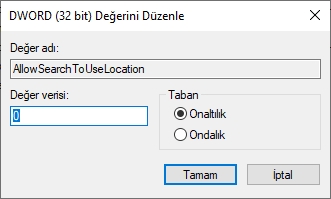
AllowSearchToUseLocation değerine çift tıklayın ve Değer Verisi alanına “0” girin. Değişiklikleri kaydetmek için “Tamam” düğmesine tıklayın.
Şimdi, sağ panelde tekrar sağ tıklayın ve “Yeni/Dword Değeri” ni seçin. Değeri “BingSearchEnabled” olarak adlandırın ve yeni adı onaylamak için Enter tuşuna basın.
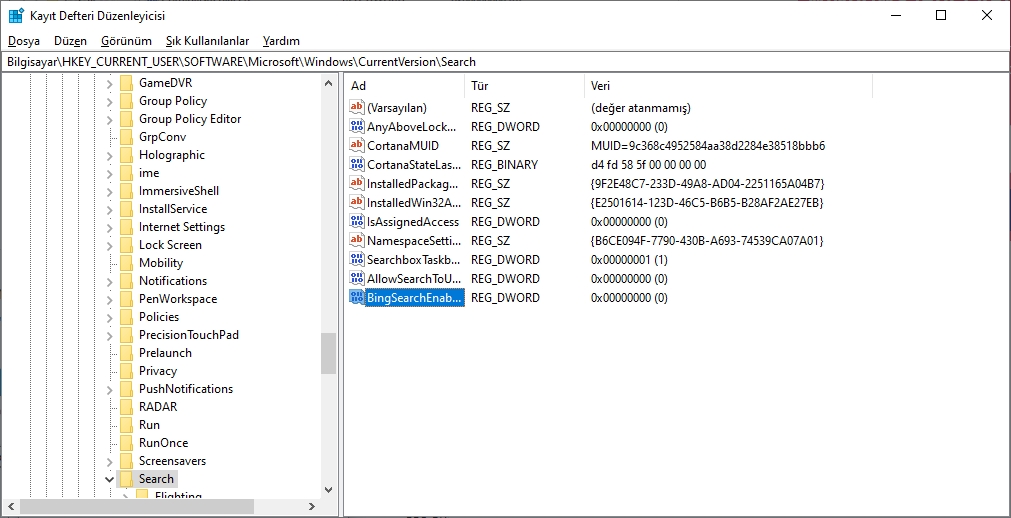
BingSearchEnabled değerine çift tıklayın ve Değer Verisi alanına “0” girin. Değişiklikleri kaydetmek için “Tamam” düğmesine tıklayın.
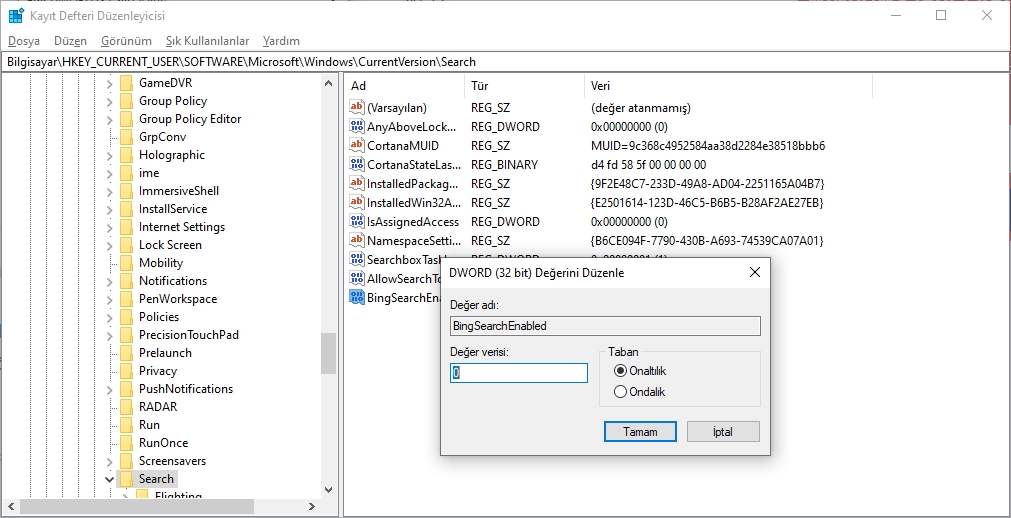
Kayıt düzenleyicisini kapatın ve Windows’u yeniden başlatın.
Bundan böyle, başlat menüsünde web sonuçlarını görmeyeceksiniz. Tüm gördüğünüz yerel sonuçlar ve önerilerdir.
Web sonuçlarını etkinleştirmek isterseniz, iki değeri silmeniz yeterlidir. yani, AllowSearchToUseLocation ve BingSearchEnabled Bu eylem, önceki davranışı geri yükleyecektir.

