Bu içerik, ilgili yazılım ve bilgiler kontrol edilerek güncel sürüm ve kullanım durumuna göre revize edilmiştir.
Yazar: Bünyamin KAYA

Ayarları uygulamasıyla ilgili sorunlar mı yaşıyorsunuz? Sıfırlama, işlemi çözülmesine yardımcı olacaktır. yarları uygulamasını hızlı bir şekilde yeniden yüklemek veya sıfırlamak için aşağıdaki adımları izleyin.
Windows 10’un son birkaç sürümü için, Ayarları uygulaması estetik, kararlılık, sınıflandırma ve kullanım kolaylığı açısından birçok iyileştirmeden geçti. Denetim Masası, keşfedilebilirlik ve kullanım kolaylığı söz konusu olduğunda hala üstün olsa da, Windows 10 Ayarları uygulaması yavaş yavaş oraya ulaşıyor. Basitçe ifade etmek gerekirse, beğenseniz de beğenmeseniz de, Ayarları uygulaması Windows 10’daki Denetim Masanızdır. Microsoft’un WinX menüsünde Denetim Masası’nı kaldırmayı seçmesinin nedenlerinden biri de budur.
Ayarlar uygulamasının kararlılığı ve güvenilirliği zaman içinde büyük ölçüde iyileştirilmiş olsa da, yine de zaman zaman diğer programlar gibi titiz davranabilir. Örneğin geçen gün fare imleci boyutunu değiştirmeye çalışıyorum . Kaydırıcıyı kaç kez sürüklersem sürükleyeyim, sonuç yok.
Uygulamanın anormal şekilde davrandığı bu gibi durumlarda, sıfırlama yardımcı olacaktır. Windows 10’da Ayarlar uygulamasını sadece birkaç tıklamayla nasıl sıfırlayabileceğinizi görelim.

Ayarları Uygulamasını Sıfırlayın veya Yeniden Yükleyin
Ayarları uygulaması, Windows 10’daki diğer uygulamalar gibidir. Ancak, Windows’a sıkı bir şekilde entegre edilmiştir ve diğer uygulamalara kıyasla özel ayrıcalıklara sahiptir. Bu nedenle, Ayarlar uygulamasındaki “Uygulamalar” sayfasında kendi girişini göremezsiniz. Varsayılan olarak gizlidir ve uygulama listesinde göstermenin basit bir yolu yoktur.
Ancak, Ayarlar uygulamasının ayarlar sayfasına erişmenin farklı bir yolu vardır. Ayarlar sayfasına eriştiğinizde, diğer herhangi bir mağaza uygulaması gibi onu sıfırlayabilirsiniz.
Başlat menüsünü açın. Sol alt köşede Ayarlar (dişli) simgesini görebilirsiniz. Simgeye sağ tıklayın ve “Diğer | Uygulama Ayarları” nı seçin.
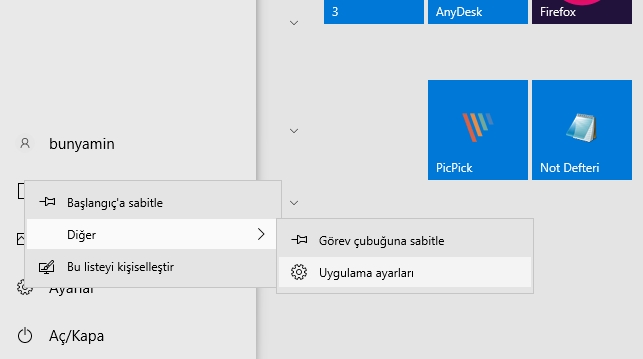
Yukarıdaki eylem ayarlar sayfasını açacaktır. Burada aşağı kaydırın ve “Sıfırla” düğmesine tıklayın.

Eyleminizi onaylamak için, açılır pencerede “Sıfırla” düğmesine tekrar tıklayın.

Düğmeye tıkladığınız anda, PC Ayarları uygulaması kendini kapatacak ve arka planda sıfırlanacaktır. Buna ek olarak, Ayarları uygulaması görev çubuğuna sabitlenirse, simge de kaybolur.
Bilgisayar Ayarları uygulamasını, başlat menüsünde arayarak veya Win + I klavye kısayoluna basarak anında açabilirsiniz.
Uygulama Sıfırlama Ne Yapar?
Windows 10’da bir uygulamayı sıfırladığınızda, hangi uygulama olursa olsun, tüm veriler, önbellek, ayarlar ve değişiklikler anında silinir. Uygulama, aslında yeni yüklediğiniz gibi görünecektir.