Bu içerik, ilgili yazılım ve bilgiler kontrol edilerek güncel sürüm ve kullanım durumuna göre revize edilmiştir.
Yazar: Bünyamin KAYA
Windows 10 temaları PC’nizi zevkinize göre kişiselleştirmek ve İşletim Sisteminin farklı görsel yönlerini özelleştirmek için kullanılır. Temalar, Windows 2000 ve Windows XP’den bu yana Windows 10’un ayrılmaz bir parçası olmuştur.
Bu makalede, Windows 10 temaları hakkında her şeyi tartışacağız.
Temel bilgilerle başlayalım.
Windows Temaları nedir?
Windows temaları, Windows 10 kullanıcı arayüzünü hızlı bir şekilde özelleştirmek için arka plan resimleri, menü renkleri, sistem sesleri vb. Bir tema, indirilen tema dosyasına tıklanarak kullanıcı arayüzüne uygulanabilir.
Windows’ta varsayılan olarak bulunan bazı temalar vardır. Windows 10 temalarını resmi Microsoft Mağazası’ndan ve ayrıca farklı özelleştirilmiş temalar toplayıp oluşturan üçüncü taraf sitelerden indirebilirsiniz.
Windows Temalarını nasıl bulurum?
Windows temalarını Microsoft mağazasında bulabilirsiniz. Bu talimatları izleyerek bunu yapabilirsiniz.
Windows Ayarları (WIN + I) / Kişiselleştirme / Temalar
Temayı değiştir bölümünün altında “Microsoft Store’da daha fazla tema al” seçeneğini bulacaksınız.
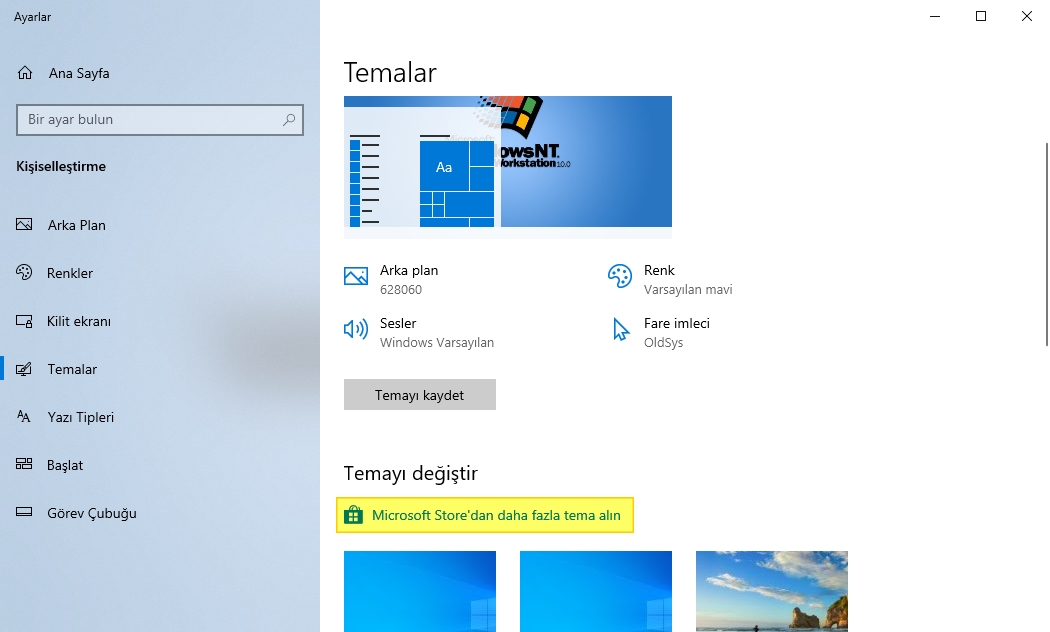
Burada yeni temaları keşfedebilirsiniz. Mağazayı açın, Microsoft hesabınızda oturum açın ve istediğiniz temayı yükleyin.
Temaları başka web sitelerinden de indirebilirsiniz. Windows Tema kategorisinden örnek temaları indirebilirsiniz.
Windows Temaları nerede depolanır?
Geçerli bir temaya daha fazla kaynak eklemek istiyorsanız, bunu aşağıdaki klasöre giderek yapabilirsiniz. Tüm Windows 10 temaları varsayılan olarak bu klasörde saklanır.
C:\Users\Username\AppData\Local\Microsoft\Windows\Themes
Username gerçek Windows kullanıcı adınızla değiştirmeniz gerekecektir .
VEYA aşağıdaki komutu kullanarak açabilirsiniz:
%localappdata%\Microsoft\Windows\Themes
İndirdiğiniz yeni temalar veya resimler de bu klasörde bulunur.
Windows’un eski bir sürümünü kullanıyorsanız, tema klasörünü burada bulabileceğinizi lütfen unutmayın:
C:\Windows\Resources\Themes
Kendi Windows Temamı nasıl oluşturabilirim?
Kendi temanızı oluşturmak zor değil. Tüm yöntemi aşağıda ayrıntılı olarak açıklıyorum.

+ Önce Ayarlar’a gidin ve Kişiselleştirme sekmesini açın.
+ Tema bölümüne gidin ve üstte Arka Plan, Renk, Sesler ve Fare imleci seçeneğini bulacaksınız.

Arka Plan ve Duvar Kağıtları
İlk olarak, arka plan seçeneklerini ve bunların nasıl değiştirileceğini açıklayacağım.


Arka planın altında üç seçenek bulacaksınız: Resim, Düz renk ve Slayt Gösterisi
Resim : Masaüstü arka planınız olarak koymak istediğiniz resme göz atabilir, aşağıda “uygun seçin” i bulabilirsiniz. Arka planın ekranınıza nasıl sığmasını istediğinizi seçebilirsiniz, seçenekler Dolgu, Sığdır, Uzat, Döşe, Orta ve Açıklıktır
Düz Renk : Masaüstü arka planınız olarak düz renk kullanmak istiyorsanız, bu seçeneği belirlemelisiniz. Aşağıda gösterilen renk aralığından koymak istediğiniz rengi seçebilir ve Özel renk’i seçerek kendi renginizi de oluşturabilirsiniz.
Slayt Gösterisi: Bu, birkaç dakikada bir değişen arka plana sahip olmak isteyenler için gerçekten eğlenceli bir seçenektir. Slaydın gösterilmesini istediğiniz albümü seçin. Sen edebilirsiniz göz bilgisayarınızdan. Ardından, Arka plan resminizin, Her değiştir resim seçeneğindeki açılır menüde sağlanan seçeneklerden ne kadar süre sonra değişmesini istediğinizi seçin. Resimlerin sağladığınız sıra yerine rastgele bir sırayla görünmesini sağlamak için karışık çalma seçeneğini açabilirsiniz.
Renkler ve Koyu Tema
Renk seçeneğinde, vurgu (başlat menüsü) ve çubuklar için rengi ayarlayabilirsiniz. basitçe:


- Renk seçeneğine gidin.
- Renginizi seçin altında, Açık, Koyu veya Özel arasından istediğiniz temayı seçin. Karanlık seçeneğini belirlediğinizde, Windows 10 teması Karanlık Mod’a getirilir.
- Şeffaflık efektleri için bir seçenek var, daha çok bir tasarım stili gibi. İstediğiniz gibi AÇIK veya KAPALI duruma getirebilirsiniz.
- Bir sonraki seçenek Vurgu renginizi seçin, bunun ne olduğunu bilmeyen herkes için, resimde vurguladım. Aksan için istediğiniz rengi seçebilirsiniz. Her zaman kendiniz seçmek istemiyorsanız, Arka planımdan otomatik olarak bir vurgu rengi seç seçeneğini etkinleştirebilirsiniz.
- Aynı vurgu rengini, çubuklara ve kenarlıklara uygulamak istiyorsanız, aşağı kaydırın ve aşağıdaki yüzeylerde ve bunun altında Vurgu rengini göster seçeneğini bulacaksınız, istediğiniz seçenekleri işaretleyin.
Sesler
Sesler seçeneğinde, bildirimler için farklı sesleri keşfedebilirsiniz. Varsayılan olarak Windows zaten bir ayar belirlemiştir. Ancak bir temanın değişmesiyle sesin değişmesini istiyorsanız, sesi buradan seçebilirsiniz. Oluşturduğunuz bu temayı her eklediğinizde, seçtiğiniz bildirim sesi de etkinleştirilir.
Fare imleci
Tıpkı ses gibi, seçici temalı bir fare imleci tasarımı da seçebilirsiniz. Windows varsayılan olarak ok imleci tasarımına sahiptir. Fare imleci seçeneğini tıklayın ve işaretçilere gidin. İstediğiniz işaretçi türünü seçin. Fare imleci altında işaretçi işlemleri, düğmeler, tekerlekler vb. Gibi farklı sekmeleri de kontrol edebilirsiniz. Farklı seçenekler için her sekmeyi keşfedin.
Yeni oluşturulan temayı kaydet
Her şeyi tasarlamayı tamamladıktan sonra geri okunu tıklayın ve ana tema sayfasına gelin.

Kaydet temasını seçin, temanızın adını girin, yeni özel tasarım temanız kaydedilir.
Windows teması nasıl değiştirilir?
Windows temalarını değiştirmek için aşağıdaki yolu izleyin
- Windows Ayarları / Kişiselleştirme / Temalar’a gidin.
- Temalar altında Temayı değiştir seçeneğini bulacaksınız.
- Burada, kendiniz indirdiğiniz veya varsayılan olarak Windows’ta bulunan farklı temalar bulacaksınız. Beğendiğiniz temayı tıklayın, uygulanacak
- Daha önce açıkladığım gibi renkleri veya sesleri de ayarlayabilirsiniz.
- Açık bir temaya geri dönmek istiyorsanız, Renkler’e gidin ve altında renginizi seçin, “Açık” ı seçin. Bu karanlık temayı da kapatacak
Bir tema nasıl silinir?
Bir temayı silmek istiyorsanız, aşağıdaki adımları izleyin:
Ayarlar / Kişiselleştirme / Temalar‘a gidin.
Silmek istediğiniz temayı sağ tıklayın, silme seçeneği onun üzerinde görünecektir. Temayı silin.

Silmeye çalıştığınız tema şu anda kullanılıyorsa, onu silemezsiniz.
Windows Temaları bilgisayarı yavaşlatıyor mu?
Bu akla gelen önemli bir soru. Windows 10’daki temaların yükü ihmal edilebilir olsa da, gerçekten bilgisayarınızdaki kaynak sayısına bağlıdır. Düşük RAM’iniz varsa, bilgisayarınızı yavaşlatmaya başlayacağı için kesinlikle ağır temalarla gitmemelisiniz.
Ancak yeterli donanım kaynağınız varsa, Windows temaları bilgisayar performansı üzerinde önemsiz bir etkiye sahiptir ve bilgisayarınızı hiç yavaşlatmaz.
Hepsi bu kadar mı? Umarım yardımcı olmuştur.