| Yeniliklerin adresi
  • Windows Insider
  • Microsoft
    • Temalar
    • Wallpaper
    • Windows 12
    • Windows 11
    • Windows 10
  • Ücretsiz Pro Yazılımlar
  • Nasıl Yapılır
  • Apple
    • Duvar Kağıtları
  • Yapay Zeka
  • Diğer
    • Web Tarayıcıları
  • Site içi Ara
  • Windows Insider
  • Microsoft
    • Temalar
    • Wallpaper
    • Windows 12
    • Windows 11
    • Windows 10
  • Ücretsiz Pro Yazılımlar
  • Nasıl Yapılır
  • Apple
    • Duvar Kağıtları
  • Yapay Zeka
  • Diğer
    • Web Tarayıcıları
  • Site içi Ara
Sonuç yok
Tüm Sonucu Görüntüle
| Yeniliklerin adresi
Sonuç yok
Tüm Sonucu Görüntüle

Windows 10, Sürüm 2004’te “OneDrive Windows’a Bağlanamıyor” Sorunu Nasıl Düzeltilir

Bünyamin KAYA Bünyamin KAYA
6 Temmuz 2020
Okuma Süresi: 2 mins read
A A
0

Son Güncelleme: 6 Temmuz 2020
Bu içerik, ilgili yazılım ve bilgiler kontrol edilerek güncel sürüm ve kullanım durumuna göre revize edilmiştir.
Yazar: Bünyamin KAYA

Bazı cihazlar Windows 10 Mayıs 2004 Güncelleştirmesini, yükledikten sonra Microsoft OneDrive dosya eşitleme hizmetiyle ilgili sorunlar yaşıyor: “İsteğe bağlı dosyalar” işlevi “OneDrive Windows’a bağlanamıyor” hatasıyla karşılaşıyor.

Microsoft, etkilenen sistemlerde sorunu gidermenin iki yolunu yayımladı. İlk çözüm yeni sorun giderme aracına bağlıdır. İkincisi manuel olarak bir dizi eylemin gerçekleştirilmesini gerektirir.

“OneDrive Windows’a bağlanamıyor” sorunu nasıl düzeltilir

Bunlara da Göz Atın

Files 4.1.3 Güncellemesiyle Gelen Yenilikler

Files 4.1.3 Güncellemesiyle Gelen Yenilikler

Sorun Giderici

  • Windows 10 menüsüne gidin: Ayarlar> Güncelleme ve Güvenlik> Sorun Giderme
  • Sorun giderme ayarları sayfasında Sorun giderme geçmişini görüntüle’yi seçin.
  • Listede, “İsteğe bağlı Dosyalar” sorun giderme aracını görmeniz gerekir. Başarıyla tamamlanmadıysa, başlatılmalıdır. Sorun giderme asistanını başarıyla başlattıktan sonra, sistemin yeniden başlatılması gerekir.
  • Sistemi yeniden başlattıktan sonra, “İstek üzerine dosyalar” işlevinin hala etkin olduğundan emin olun. Sistem tepsisindeki OneDrive simgesini sağ tıklayın ve “Yerden Tasarruf Edin ve Dosyayı Kullandıkça İndir” özelliğinin etkinleştirildiğinden emin olarak Ayarlar> Seçenekler menüsüne gidin.
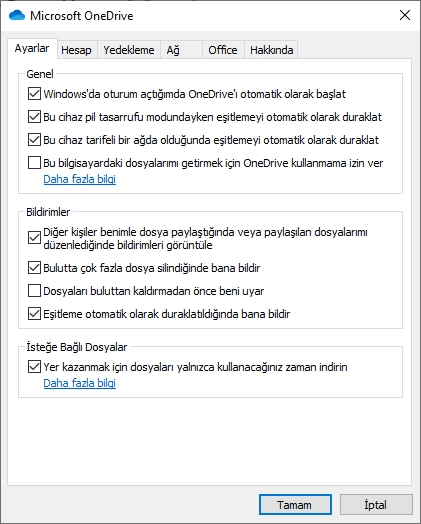
Yeniwindows 2020 07 06 1

Manuel düzeltme

Başlat menüsünü açın, Komut İstemi için Yönetici olarak çalıştır seçin cmd yazın.

Aşağıdaki komutu çalıştırın:

reg add HKLM\System\CurrentControlSet\Services\Cldflt\instances /f /v DefaultInstance /t REG_SZ /d "CldFlt"

Bundan sonra sistemi yeniden başlatın.

Sistemi yeniden başlattıktan sonra, “İstek üzerine dosyalar” işlevinin hala etkin olduğundan emin olun. Sistem tepsisindeki OneDrive simgesini sağ tıklayın ve “Yerden Tasarruf Edin ve Dosyayı Kullandıkça İndir” özelliğinin etkinleştirildiğinden emin olarak Ayarlar> Seçenekler menüsüne gidin.
Bünyamin KAYA

Bünyamin KAYA

Bünyamin, teknolojiyi yakından takip eden, yeni araçları ve yazılımları denemekten keyif alan bir içerik üreticisidir. Windows işletim sistemleri, mobil cihazlar ve dijital trendler üzerine yazılar kaleme alır; ayrıca yapay zeka destekli araçlar ve üretkenlik uygulamalarını keşfetmeye de özen gösterir.Soru, öneri ya da iş birlikleri için bana [email protected] adresinden ulaşabilirsiniz.

Bir yanıt yazın Yanıtı iptal et

E-posta adresiniz yayınlanmayacak. Gerekli alanlar * ile işaretlenmişlerdir

G Data Total Security 2020 3 ay boyunca ücretsiz
SONRAKİ YAZIG Data Total Security 2020 3 ay boyunca ücretsiz
Shadow Defender – Ücretsiz Lisans
ÖNCEKİ YAZIShadow Defender – Ücretsiz Lisans
  • Hakkında
  • Gizlilik Politikası
  • İletişim

© 2020 Bünyamin KAYA | GoogleHaberler

Sonuç yok
Tüm Sonucu Görüntüle

© 2020 Bünyamin KAYA | GoogleHaberler

Tekrar Hoşgeldiniz

Hesabınıza giriş yapın

Şifremi Unuttum

Parolanızı alın

Şifrenizi sıfırlamak için lütfen kullanıcı adınızı veya e-posta adresinizi giriniz.

Giriş Yap
ESC
↑↓ gezin Enter aç ESC kapat

Add New Playlist