Bu içerik, ilgili yazılım ve bilgiler kontrol edilerek güncel sürüm ve kullanım durumuna göre revize edilmiştir.
Yazar: Bünyamin KAYA
Windows 10, sürüm 2004’te Microsoft Defender Antivirus’ü devre dışı bırakmanın temel yolları. Grup İlkesi Düzenleyicisi, Kayıt Defteri veya Windows Güvenliği kullanılarak yerleşik antivirüs nasıl tamamen devre dışı bırakılır.

Microsoft Defender Antivirus, Microsoft’un her Windows 10 kurulumuyla birlikte sunduğu ücretsiz bir kötü amaçlı yazılımdan koruma çözümüdür. Bu güvenlik paketi, cihazınız için virüsler, fidye yazılımları, rootkit’ler ve casus yazılımlar dahil olmak üzere çeşitli kötü amaçlı yazılım türlerine karşı temel düzeyde koruma sağlamak için tasarlanmıştır.
Antivirüs otomatik olarak başlamasına rağmen, üçüncü taraf bir antivirüs ürünü yüklediğinizde kapanabilir. Ancak Windows 10, yerleşik sistem korumasını tamamen devre dışı bırakma yeteneği sunmamaktadır. Bunun ana nedeni, Microsoft’un Windows 10 cihazlarının herhangi bir koruma olmadan kullanılmasını istememesidir.
Ancak, bazen kullanıcılar, örneğin ağ bağlantısı olmayan bilgisayar terminallerini kullanırken ve çevresel cihazların bağlantısını yasaklayacak şekilde yapılandırıldığında, Microsoft Defender’ı kullanmayı tamamen bırakmak isterler.
Bu Windows 10 kılavuzunda, Grup İlkesi Düzenleyicisi, Kayıt Defteri, Windows Güvenliği veya üçüncü taraf yardımcı programları kullanarak bilgisayarınızda Microsoft Defender’ı nasıl devre dışı bırakacağınızla ilgili adım adım talimatlar sağlayacağız.
Windows 10’da Microsoft Defender nasıl devre dışı bırakılır
Sahteciliğe karşı koruma nasıl devre dışı bırakılır
Microsoft Defender’da sahteciliğe karşı bileşen koruması , kötüye kullanılmalarını önlemek için güvenlik özelliklerinin değiştirilmesini engeller. Kötü amaçlı yazılımın güvenlik ayarlarını değiştirebildiği bilinmektedir, ancak Kurcalamaya Karşı Koruması, önemli koruma ayarlarını değiştirmeye yönelik şüpheli girişimleri engeller. Yerleşik virüsten koruma yazılımını manuel olarak devre dışı bırakmaya çalışırsanız da koruma çalışacaktır.
Microsoft Defender’ı Windows 10, sürüm 2004 ve üzeri sürümlerde tamamen devre dışı bırakmak için önce Sahteciliği Önleme’yi devre dışı bırakmanız gerekir.

Ayarlar uygulamasını açmak için Windows+I kullanın.
Windows Güvenlik | Virüs & tehdit koruması | Virüs & tehdit koruması ayarları> ayarlarını yönet’ i tıklayın.
Kurcalamaya Karşı Koruma anahtarını devre dışı konumuna getirin.
İstediğiniz zaman, gerekirse korumayı yeniden açabilirsiniz.
Grup İlkesi Düzenleyicisi kullanılarak Microsoft Defender nasıl devre dışı bırakılır.
Grup İlkesi Düzenleyicisi, Windows 10 Pro ve Enterprise’ın (Enterprise) bir bileşenidir. Microsoft Defender’ı devre dışı bırakmak için şu adımları izleyin:
Sahteciliği önleme işlevini önceden devre dışı bırakın.
Windows+ R tuş kombinasyonunu kullanarak “Çalıştır” ı başlatın ve gpedit.msc yazın ve ardından Enter tuşuna basın.
Gerekirse, Grup İlkesi Düzenleyicisini çalıştırmak için UAC istemini onaylayın.

İstediğiniz ayarı Yerel Bilgisayar İlkesi | Bilgisayar Yapılandırması | Yönetim Şablonları | Windows Bileşenleri | Microsoft Defender Virüsten Koruma altında bulabilirsiniz.
Pencerenin sağ tarafında Microsoft Defender Virüsten Korumayı Kapat ilkesini seçin.
Açılan pencerede, ilke durumunu Etkin olarak ayarlayın ve değişikliği uygulayın, ardından Tamam‘ı tıklayın.

Ardından Yerel Bilgisayar İlkesi | Bilgisayar Yapılandırması | Yönetim Şablonları | Windows Bileşenleri | Microsoft Defender Virüsten Korunma | Gerçek Zamanlı Koruma‘ya gidin.
Pencerenin sağ tarafında, açılan pencerede her biri için aşağıdaki politikaları seçin, politika durumunu “Devre Dışı” olarak ayarlayın ve değişikliği uygulayın, ardından Tamam’ı tıklayın:
Behavior Monitoring’i etkinleştirin
İndirilen tüm dosyaları ve ekleri kontrol edin
Bilgisayardaki programların ve dosyaların etkinliğini izleyin
Gerçek zamanlı korumanın etkin olup olmadığı işlem kontrolünü etkinleştirin.
Artık ayarlar düzenlendiğine göre, Grup İlkesini yenilemeye zorlayın. Bir komut istemi açın ve şunu girin:
gpupdate.exe /force
Bilgisayarını yeniden başlat
[alert alert_type=”error” ]Not: Yerleşik Microsoft Defender virüsten koruma yazılımını devre dışı bıraktıktan sonra , Windows Güvenliği bileşen simgesi görev çubuğunun bildirim alanında görüntülenmeye devam edecektir. Bu simgeden kurtulmak istiyorsanız, “Windows Güvenliği” ni devre dışı bırakın . [/alert]
Bu adımları tamamladıktan ve bilgisayarınızı yeniden başlattıktan sonra, Microsoft Defender artık kötü amaçlı yazılımları taramayacak ve algılamayacaktır.
“Yapılandırılmadı” değeriyle önceki adımları uygulayarak Microsoft Defender Antivirus’ü istediğiniz zaman yeniden etkinleştirebilirsiniz.

Sistem kayıt defterini kullanarak Microsoft Defender nasıl devre dışı bırakılır
Grup İlkesi Düzenleyicisi, Windows 10 Home’da mevcut değildir, ancak aynı şeyi Kayıt Defteri Düzenleyicisi’ni kullanarak da yapabilirsiniz.
[alert alert_type=”error” ]Not
Kayıt defterini yanlış değiştirmek ciddi sorunlara yol açabilir. Bu adımları izlemeden önce Windows kayıt defterini yedeklemeniz önerilir. Kayıt Defteri Düzenleyicisi menüsünden, yedeği kaydetmek için Dosya> Dışa Aktar’ı seçin .[/alert]
Windows+ R tuş kombinasyonunu kullanarak “Çalıştır” ı başlatın ve regedit yazın ve ardından Enter tuşuna basın.
Gerekirse, Kayıt Defteri Düzenleyicisi’ni çalıştırmak için UAC istemini onaylayın.
Aşağıdaki yola gidin (kayıt defteri düzenleyicisinin adres çubuğuna kopyalayıp yapıştırın):
HKEY_LOCAL_MACHINE\SOFTWARE\Policies\Microsoft\Windows Defender
Windows Defender klasörüne sağ tıklayın, Yeni> DWORD (32-bit) Değeri‘ni seçin.
DisableAntiSpyware parametresini adlandırın ve Enter tuşuna basın.
Oluşturulan anahtara çift tıklayın ve değeri 1 olarak ayarlayın, ardından Tamam’a tıklayın.
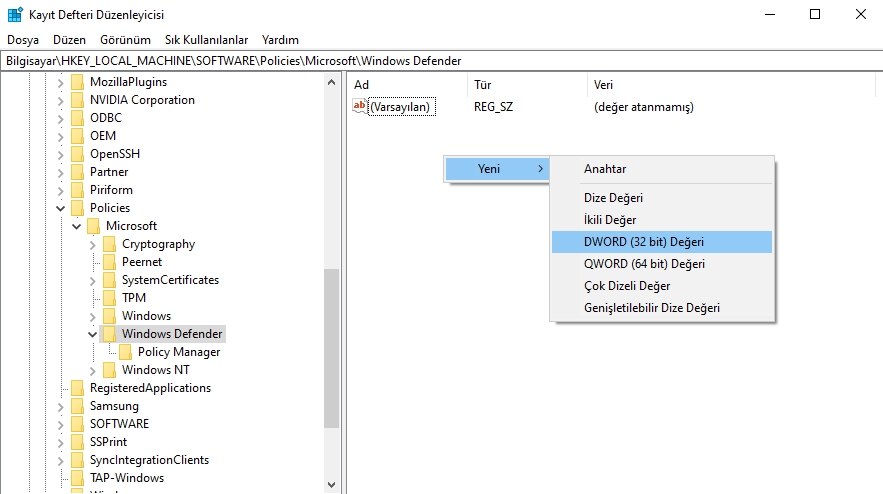
Windows Defender klasörüne sağ tıklayın, Yeni> Bölüm‘ü seçin.
Bölümü Real-Time Protection ve Enter tuşuna basın.

“Real-Time Protection” klasörüne sağ tıklayın, Yeni> DWORD Parametresi (32 bit) öğesini seçin ve aşağıdaki parametreleri oluşturun:
- DisableBehaviorMonitoring parametresini adlandırın ve Enter tuşuna basın. Oluşturulan anahtara çift tıklayın ve değeri 1 olarak ayarlayın , ardından Tamam’a tıklayın.
- DisableOnAccessProtection parametresini adlandırın ve değeri 1 olarak ayarlayın , ardından Tamam’a tıklayın.
- DisableScanOnRealtimeEnable parametresini adlandırın ve Enter tuşuna basın. Oluşturulan anahtara çift tıklayın ve değeri 1 olarak ayarlayın, ardından Tamam’a tıklayın.
- DisableIOAVProtection parametresini adlandırın ve Enter tuşuna basın. Oluşturulan anahtara çift tıklayın ve değeri 1 olarak ayarlayın, ardından Tamam’a tıklayın.
Bilgisayarını yeniden başlat
[alert alert_type=”error” ]Not
Yerleşik Microsoft Defender virüsten koruma yazılımını devre dışı bıraktıktan sonra , Windows Güvenliği bileşen simgesi görev çubuğunun bildirim alanında görüntülenmeye devam edecektir. Bu simgeden kurtulmak istiyorsanız, “Windows Güvenliği” ni devre dışı bırakın .[/alert]
Windows Güvenliği nasıl kapatılır
Yerleşik antivirüs devre dışı bırakıldıktan sonra , Windows Güvenliği bileşen simgesinin görev çubuğunun bildirim alanında görüntülenmeye devam edeceğini lütfen unutmayın . Bu simgeden kurtulmak istiyorsanız şu adımları izleyin:
Görev Yöneticisi’ni açın ve Başlangıç sekmesine gidin.
Windows Güvenlik bildirim simgesi satırını bulun.
Bu öğeye sağ tıklayın ve Devre dışı bırak seçeneğini seçin.

Güvenlik Merkezi’nde Microsoft Defender’ı geçici olarak devre dışı bırakma
Microsoft Defender’ı geçici olarak devre dışı bırakmanız gerekirse, aşağıdaki talimatları kullanabilirsiniz:
Windows Güvenliği’ni açın – sistem tepsisindeki simgeye tıklamanız yeterlidir.
“Virüs ve tehdit koruması” bölümünü seçin.
Virüs ve diğer tehditlere karşı koruma ayarları bağlantısını seçin.
Gerçek zamanlı koruma düğmesini Kapalı konumuna getirin.
Bu adımları tamamladıktan sonra Microsoft Defender devre dışı bırakılacaktır. Ancak bu geçici bir çözümdür. Cihaz yeniden başlatıldıktan sonra antivirüs yeniden etkinleştirilecektir.
Sonuç
Bazı durumlarda, Windows 10’un yerleşik antivirüsünü devre dışı bırakmak gerçekten gerekli olabilirken, kullanıcıların cihazı herhangi bir koruma olmadan kullanmaları tavsiye edilmez.
Farklı bir antivirüs çözümünü tercih ettiğiniz için Microsoft Defender’ı devre dışı bırakmaya çalışıyorsanız, alternatif bir çözümün yüklenmesi sırasında yerleşik antivirüsün otomatik olarak devre dışı bırakılacağını dikkate almalısınız.