Bu içerik, ilgili yazılım ve bilgiler kontrol edilerek güncel sürüm ve kullanım durumuna göre revize edilmiştir.
Yazar: Bünyamin KAYA
PC’niz Windows 10’a önyüklemeyi reddediyor mu? Başlangıç sorunları nedeniyle Windows 10’a önyükleme yapamıyor musunuz? Windows 10 yüklemesini yeniden yüklemeden veya onarmadan önce belgelerinizi, resimlerinizi ve diğer kişisel dosyalarınızı yedeklemek ister misiniz? Bu kılavuzda, Windows 10 PC önyükleme yapılmadığında verilerinizi nasıl kurtaracağınızı göreceğiz.
Önbelleğe alınamayan bir bilgisayardan verileri yedeklemek veya kurtarmak için birçok yol vardır. Linux Live CD’si kullanabilir, Redo Backup and Recovery gibi üçüncü parti araçları kullanabilir veya verileri yedeklemek için HDD veya SSD’yi başka bir bilgisayara bağlayabilirsiniz.
Bir Windows 10 PC çalıştırıyorsanız, herhangi bir sorun yaşanmadan, kaldırılamayan bir bilgisayardan verileri kurtarabilir veya yedekleyebilirsiniz.
Temin edilemez Windows 10 PC’nizden veri kurtarmak veya yedeklemek için aşağıdaki yöntemlerde verilen talimatları izleyin.
Windows 10 PC önyüklenebilir olmadığında verileri kurtarın
ÖNEMLİ: Harici bir sürücüye verileri kurtarmayı veya yedeklemeyi planlıyorsanız, lütfen bilgisayarı açmadan önce harici bir USB sürücü bağlayın.
1. İki ardışık başarısız girişimi başlattıktan sonra kurtarma ortamını (WinRE) alacaksınız.
NOT: WinRE veya Otomatik Onarım ekranını alamıyorsanız, lütfen Yöntem 2’ye veya Yöntem 3’e bakın.
2. Birkaç saniye içinde Otomatik Onarım ekranını alacaksınız. Burada Gelişmiş seçenekler düğmesine tıklayın.

3. Ardından, bir seçenek ekranı seçeceksiniz. Sorun giderme‘yi tıklayın.

4. Açık giderme ekranında tıklayın Gelişmiş seçenekler aynı geçmek için.

5. Açık Gelişmiş seçenekler ekranında tıklayın Komut İstemi. Şimdi Komut İstemi penceresini ekrana almalısınız.

6. Komut İstemi penceresinde Notepad.exe yazın ve Not Defteri programını başlatmak için Enter tuşuna basın. Not Defteri yerine WordPad programını kullanabilirsiniz.

7. Not Defteri programı penceresinde, tıklayın Dosya menüsünden ve ardından Aç Aç iletişim kutusunu görmek için seçeneği.

8. Bu PC’ye tıklayın ve harici bir sürücüye veya PC’deki başka bir sürücüye yedeklemek istediğiniz klasöre veya dosyaya gidin. Sol bölmedeki Belgeler, Resimler ve diğer klasörleri tıklarsanız, bunlara erişemeyebilirsiniz. Bunun yerine, Bu PC’yi açın ve ardından klasörlere gidin. Örneğin:
C:\Users\UserName\Desktop
C:\Users\UserName\Documents
Metin dosyaları dışındaki tüm dosyaları varsayılan ayarlarda göremeyeceğinizi unutmayın. Aç iletişim kutusunda, tüm dosya türlerini görmek için yazı tipi Dosyalarını varsayılan TXT’den Tüm Dosyalara değiştirin.
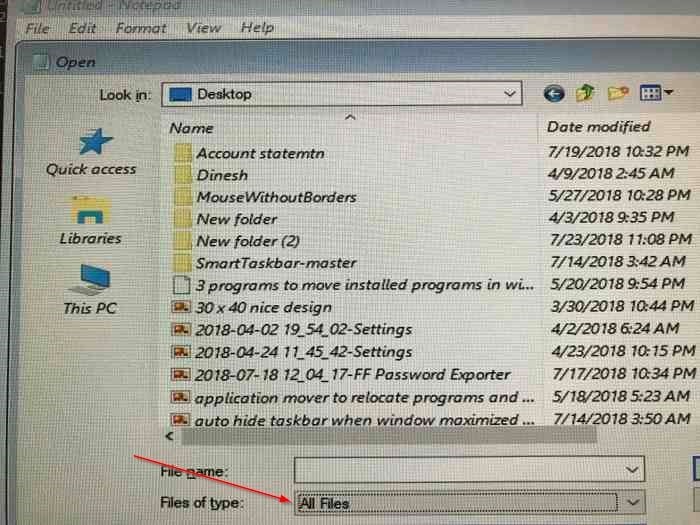
Dosya veya klasörü kopyalayın ve ardından dosyanın bir yedeğini oluşturmak istediğiniz yere yapıştırın. Eğer yedekleme için harici bir sürücüye dosya istiyorsanız, sağ tıklayın, üzerine tıklayın Gönder ve sonra menüde harici sürücü tıklayın.

Kopyalama / aktarma durumu diyaloğunu göremezsiniz.
Bir seferde birden fazla dosya / klasör seçemeyeceğinizi unutmayın. Bu nedenle, yedeklenecek çok sayıda dosyanız varsa, bir dosyayı bir defada yedeklemek yerine dosyalarınızı içeren klasörü yedeklemenizi öneririz.
ÖNEMLİ: Dosya / klasörü yeni bir konuma kopyaladıktan sonra, Dosya Gezgini otomatik olarak yenilenmeyeceği için yeni dosya / klasör hemen hedef konumda görünmeyebilir. Bir klasörü yukarı kaldırmanız ve ardından dosyayı / klasörü görmek için hedef klasörü tekrar açmanız gerekir.
10. Son olarak, Not Defteri’ni kapatın ve Komut İstemi penceresini kapatın. Komut İstemi penceresini kapatmak sizi bir seçenek seçin ekranına getirecektir. Bilgisayarınızı kapat’ı tıklayın.

Verileri kurtarmak için Windows 10 kurtarma sürücüsünü kullanın
Windows 10 PC’nizdeki Windows kurtarma ortamına erişemiyorsanız, aynı sürücüye erişmek ve verilerinizi kurtarmak için kurtarma sürücüsünü kullanabilirsiniz.
1. Windows 10 kurtarma sürücünüzü PC’nize bağlayın ve ardından bilgisayarı açın. Önyüklenebilir ortamlardan önyükleme yapabilmesi için BIOS’ta gerekli değişiklikleri yapın.
2. Kurtarma diskinden ön yükleme yaptıktan sonra, şimdi kullanmak istediğiniz klavye düzenini seçmeniz gereken Klavye düzeni ekranını seçeceksiniz.

3. Ardından, Bir seçenek belirle ekranında, Sorun giderme’yi tıklayın . Bu işlem Gelişmiş seçenekler ekranını açacaktır.

4. Açık Gelişmiş Seçenekler ekranında, tıklayın Komut İstemi aynı açmak için pencereyi.

5. Buradan itibaren, Yöntem 1’in Adım 6, 7, 8 ve 9’daki yönergelerini izleyin (görmek için yukarıya kaydırın), önemli verilerinizi bağlı kurtarma sürücüsüne, başka bir harici sürücüye veya bilgisayarınızdaki farklı bir konuma aktarın.
Verileri kurtarmak için Windows 10 yükleme medyasını kullanın
Kurtarma Sürücüsüne ek olarak, verilerinizi yedeklemek için Windows 10 önyüklenebilir USB / DVD’yi de kullanabilirsiniz.
1. Windows 10 önyüklenebilir USB veya DVD’nizi PC’nize bağlayın ve sonra BIOS’ta gerekli değişiklikleri yaparak önyüklenebilir USB / DVD’den önyükleme yapın.
2. Aşağıdaki ekranı aldığınızda, dilinizi, Saat ve para birimini ve klavye düzenini seçin. Devam etmek için İleri düğmesine tıklayın.

3. “Şimdi yükle” ekranında, WinRE’yi açmak için Bilgisayarı onar bağlantısına tıklayın.

4. Şimdi bir seçenek seçin ekranını alacaksınız. Gelişmiş seçenekler ekranını görmek için Sorun giderme seçeneğini tıklayın.
5. Açık Gelişmiş seçenekler ekranında tıklayın Komut İstemi aynı açın.

6. Verilerinizi harici bir sürücüye ya da PC’nizdeki başka bir yere yedeklemek için Yöntem 1’in 6., 7., 8. ve 9. adımlarında belirtilen yönergeleri izleyin (yukarıya kaydırın).
Redo Backup & Recovery’yi kullanarak yedek veriler ücretsiz
Herhangi bir nedenle, yukarıdaki yöntemlerde verilen yönergeleri izleyerek verilerinizi kurtaramaz veya yedekleyemezseniz, Redo Yedekleme ve Kurtarma gibi üçüncü taraf önyüklenebilir yedekleme araçlarını kullanabilirsiniz.
Redo Backup and Recovery, yeniden yüklenemeyen bilgisayarlardan verileri yedeklemek ve geri yüklemek için ücretsiz bir önyüklenebilir bir yazılımdır.

Bu yöntemlere ek olarak, PC’nizin dahili sürücüsünü başka bir bilgisayara bağlamayı veya Windows 1o PC’nizden harici bir sürücüye veri aktarmak için bir Linux dağıtımı kullanmayı deneyebilirsiniz.