| Yeniliklerin adresi
  • Windows Insider
  • Microsoft
    • Temalar
    • Wallpaper
    • Windows 12
    • Windows 11
    • Windows 10
  • Ücretsiz Pro Yazılımlar
  • Nasıl Yapılır
  • Apple
    • Duvar Kağıtları
  • Yapay Zeka
  • Diğer
    • Web Tarayıcıları
  • Site içi Ara
  • Windows Insider
  • Microsoft
    • Temalar
    • Wallpaper
    • Windows 12
    • Windows 11
    • Windows 10
  • Ücretsiz Pro Yazılımlar
  • Nasıl Yapılır
  • Apple
    • Duvar Kağıtları
  • Yapay Zeka
  • Diğer
    • Web Tarayıcıları
  • Site içi Ara
Sonuç yok
Tüm Sonucu Görüntüle
| Yeniliklerin adresi
Sonuç yok
Tüm Sonucu Görüntüle

Windows 10 Önyükleme Yapılmadığında Doğrudan Güvenli Mod Girme

Bünyamin KAYA Bünyamin KAYA
15 Şubat 2017
Okuma Süresi: 3 mins read
A A
0

Son Güncelleme: 15 Şubat 2017
Bu içerik, ilgili yazılım ve bilgiler kontrol edilerek güncel sürüm ve kullanım durumuna göre revize edilmiştir.
Yazar: Bünyamin KAYA

Birçok kez, Sistem önyükleme başarısız olur ve boş veya siyah ekran yaşıyorsunuz demektir. Ekranın, kullanıcıya Sistem’i seçmesi veya sisteme geri dönmesi için herhangi bir seçeneği yoktur. Bu, kullanıcı için hayal kırıklığı ve gerilim yaratır. Makinası üzerinde kontrolü kaybettiğini düşünebilir ve tüm veriler kaybolur. Ancak bu bir sorun değil. Windows 10’un önyüklemesi başarısız olduğunda, sisteminize güvenli modda açarak kolayca girebilirsiniz. Ve harici sürücü, CD veya DVD gerek yok.

Windows 10’u Güvenli Modda Önyükleme

Bilgisayarınızı Güvenli Mod ile çalıştırmak için aşağıdaki adımları izleyin.

F8 Gelişmiş menü alternatifini kullanma

Dizüstü bilgisayarınız sıkıştığında veya sıkıştığında, kapatılması için gç düğmesini uzun süre basılı tutun.

Bunlara da Göz Atın

Gemini Windows 11 nasıl kurulur? (Chrome ve Edge üzerinden uygulama gibi yükleme)

Gemini Windows 11 nasıl kurulur? (Chrome ve Edge üzerinden uygulama gibi yükleme)

Yeniden Gç düğmesine basın ve makinenizi başlatın; açma / kapama tuşunu kaldırırken Kurtarma Menüsü görünene kadar Shift + F8 tuşlarına birlikte basın. Ve “Gelişmiş onarım seçeneklerine bakın” ı seçin.

1b

Önyükleme Menüsünde birçok seçenek göreceksiniz. Listeden “Sorun Giderme” yi seçin.

1

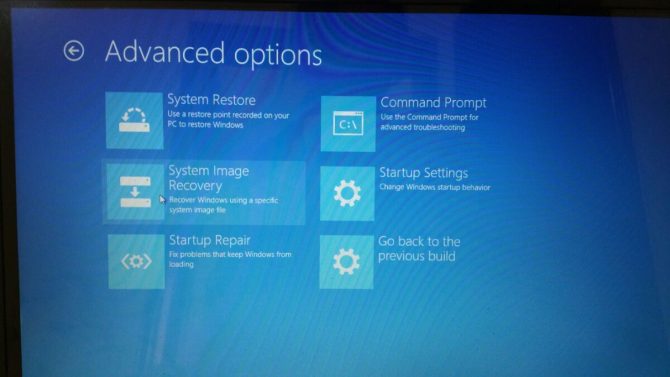
Gelişmiş Seçeneği seçin.

2

Ardından, birçok seçeneği gördünüz ve Windows Başlangıç ​​Ayarları’nı seçtiniz.

3

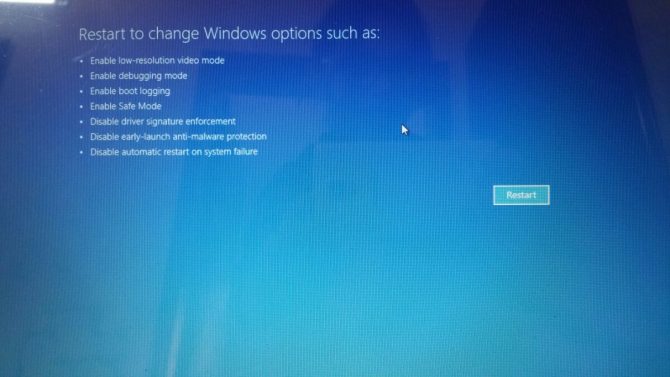
Yeniden Başlat düğmesini tıklayın.

5

Sisteminiz yeniden başladığında size, Sisteminizi nasıl başlatmak istediğinize dair pek çok seçenek sunar. Listeden “Güvenli modu etkinleştir” i seçin.

4

Bunu yaptıktan sonra, makineniz yeniden başlatılacak ve Start Up’ta sizin için güvenli moda geçecektir.

Bu, Windows Önyükleme başarısız olduğunda makinenizi Güvenli Mod ile kullanmanın basit ve hızlı yoludur. Ancak bunu yaparken çok dikkatli olun ve doğru seçeneği seçin. Aksi takdirde yanlış bir yanlış seçeneği seçerseniz sorun yaşayabilirsiniz. Dolayısıyla, Sistemi Güvenli Modda çalıştırırken ekstra endişe kaynağı olmalı…

Bünyamin KAYA

Bünyamin KAYA

Bünyamin, teknolojiyi yakından takip eden, yeni araçları ve yazılımları denemekten keyif alan bir içerik üreticisidir. Windows işletim sistemleri, mobil cihazlar ve dijital trendler üzerine yazılar kaleme alır; ayrıca yapay zeka destekli araçlar ve üretkenlik uygulamalarını keşfetmeye de özen gösterir.Soru, öneri ya da iş birlikleri için bana [email protected] adresinden ulaşabilirsiniz.

Bir yanıt yazın Yanıtı iptal et

E-posta adresiniz yayınlanmayacak. Gerekli alanlar * ile işaretlenmişlerdir

Windows 10 Media Creation Tool’u indirin
SONRAKİ YAZIWindows 10 Media Creation Tool’u indirin
Microsoft Edge’de sayfa öngörmesini devre dışı bırakma
ÖNCEKİ YAZIMicrosoft Edge’de sayfa öngörmesini devre dışı bırakma
  • Hakkında
  • Gizlilik Politikası
  • İletişim

© 2020 Bünyamin KAYA | GoogleHaberler

Sonuç yok
Tüm Sonucu Görüntüle

© 2020 Bünyamin KAYA | GoogleHaberler

Tekrar Hoşgeldiniz

Hesabınıza giriş yapın

Şifremi Unuttum

Parolanızı alın

Şifrenizi sıfırlamak için lütfen kullanıcı adınızı veya e-posta adresinizi giriniz.

Giriş Yap
ESC
↑↓ gezin Enter aç ESC kapat

Add New Playlist