Bu içerik, ilgili yazılım ve bilgiler kontrol edilerek güncel sürüm ve kullanım durumuna göre revize edilmiştir.
Yazar: Bünyamin KAYA
Microsoft’un en son işletim sistemi olan Windows 10, bazı yönlerden çok az bilinen, inanılmaz derecede kullanışlı özellikler sunuyor. Örneğin, Windows Başlat menüsüyle ilgili sorunlarınız mı var? Başlat menüsü aniden açılmayı durdurdu mu? Yoksa Windows 10 Başlat menüsü artık yanıt vermiyor mu? Başlat menüsünün arama fonksiyonu aniden bir şeyler bulmayı bıraktı mı? Windows 10 ile başka sorunlarınız mı var? Örneğin, artık herhangi bir yeni yazılım yükleyemiyor musunuz? Ve her şeyi yeniden yüklemeye istekli değil misiniz?
Bu durumda, Windows 10 PowerShell’in size yardımcı olabileceği yer burasıdır. PowerShell, Windows’taki normal komut satırının bir uzantısıdır. PowerShell, sistem yönetimi ve otomasyon için özel olarak tasarlanmıştır. CMD size bir şey ifade ederse, bunun ne anlama geldiğini bileceksiniz. Daha önce Windows’da komut satırını hiç kullanmadıysanız ve bunun ne olduğunu bilmiyorsanız, bu da büyük bir sorun değildir. Size yardımcı olmak için aşağıdaki talimatları sırası ile yapınız.
Yönetici olarak çalıştır
PowerShell’i bir yönetici olarak başlatmanız önemlidir. Her durumda, bir yazılım uygulamasından kaynaklanan sorunların ortaya çıkması durumunda, Windows 10 altında çalışan diğer programlarla bu her zaman temel olarak iyi bir fikirdir. Windows’da bunu yapmak için ilgili program simgesine sağ tıklamalısınız. Daha sonra “Yönetici olarak çalıştır” seçeneğini bulacaksınız. Windows Başlat menüsünde bir simgeye sağ tıklarsanız, önce “Daha Fazla” alt klasörüne tıklamanız gerekir.
Lütfen dikkat: Windows’da Yönetici olarak oturum açmak için yeterli değil. Sadece “Yönetici olarak çalıştır” seçeneği sistem veya güvenlikle ilgili değişiklikler yapmanızı sağlar .
PowerShell’i yönetici olarak açma
Gerekli PowerShell’i yönetici olarak açmak için birkaç seçeneğiniz var. Örneğin, Başlat düğmesi yanında, sağdaki görev çubuğunda bir arama alanı vardır. “PowerShell” arama terimini girin. Arama sonucunu sağ tıklayın ve “Yönetici olarak çalıştır” seçeneğini belirtin.
Windows 10 Başlat menüsü artık çalışmıyorsa, artık devam etmeyeceksiniz. Alternatif olarak, Görev Yöneticisi’ni başlatabilirsiniz.
Klavye kısayolunu kullanın: CTRL + ÜSTKRKT + ESC
Görev Yöneticisi hemen açılır. Görev Yöneticisi’nde, “Dosya” ve “Yeni görev çalıştır” ın sol üst kısmına tıklayın. Sonra “powershell” komutunu giriniz. Önemli: “Bu görevi yönetici ayrıcalıklarıyla oluşturun” alanını kontrol edin. O zaman Tamam’ı tıkla.
Büyük kusurlu sistem dosyalarını onarma
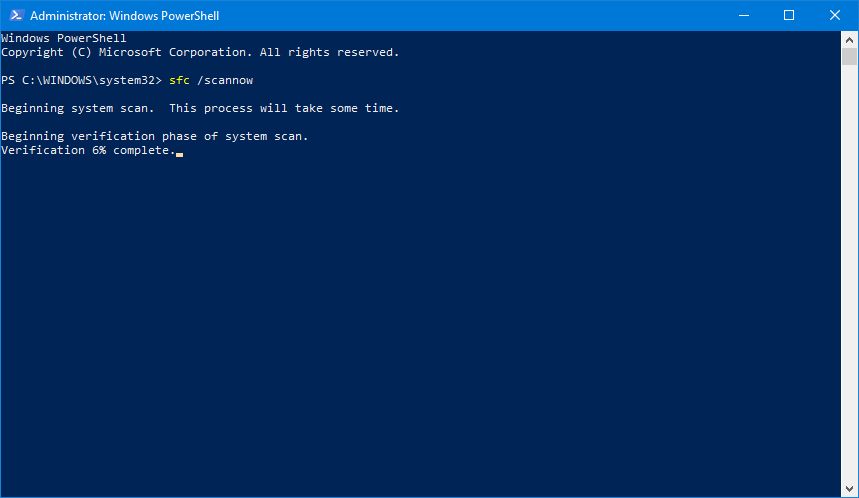
Her ne sebeple olursa olsun, Windows 10’u içeren Windows sistem dosyaları, problemlere çok eğilimlidir. Bununla birlikte, bunları standart Windows araçları kullanarak istediğiniz zaman onarabilirsiniz. PowerShell’i yönetici olarak başlattıysanız (ki bu da PowerShell görev çubuğunun en üstünde açıkça görüntülenecektir), aşağıdaki komutu girin:
sfc /scannow
Komutu onaylamak için Enter tuşuna bastıktan sonra, gerekirse tüm sistem dosyaları kontrol edilir ve onarılır. Bunun çok zaman alabileceğinin farkında olmalısınız. İşlem sırasında bir hata oluşursa ve bir sistem dosyası tamir edilemezse, dünyanın sonu değildir. Sadece aşağıdaki komutu girin:
dism /online /cleanup-image /restorehealth
Bu yöntem, tekrar indirmenizi ve eksik veya hatalı sistem dosyalarını değiştirmenizi sağlar.
Ayrıca tüm modern uygulamaları bir kez kaldırmanız ve yeniden yüklemeniz yararlı olabilir. Bazen, sadece bilgisayarı yeniden başlatmaya yardımcı olur. Ve böylece, bazı kullanıcıların tüm uygulamaları bir kez yeniden yüklemelerine yardımcı olur. Bunu yapmak için aşağıdaki komutu PowerShell’e kopyalayın:
Get-AppXPackage -AllUsers | Foreach {Add-AppxPackage -DisableDevelopmentMode -Register “$($_.InstallLocation)\AppXManifest.xml”}
Bu temel olarak tüm eylemler için geçerlidir: Gerçekte, yukarıdaki komutları kullanarak bilgisayarınızda hiçbir şey ters gidebilir ve herhangi bir veriyi kaybetmemelisiniz. Bu “gerçekte” teori. Ancak, hiç kimse bu konuda kesin bir garanti veremez. Bu nedenle, temelde bir yedek oluşturmak için daha güvenli..