Bu içerik, ilgili yazılım ve bilgiler kontrol edilerek güncel sürüm ve kullanım durumuna göre revize edilmiştir.
Yazar: Bünyamin KAYA
O zaman istenmeyen verileri silebilir veya büyük dosyaları harici bir sabit sürücüye taşıyabilirsiniz. Ve bu amaçla, ihtiyaç duyacağınız bir disk alanı analiz aracı yardımıyla edeceğiz biçimini anlamak için kolay tüm verilerinizi göstermek ve onu yönetmek yardımcı olur. Öyleyse, PC’nizde depolama alanı açmak için Windows için en iyi 10 disk analizörü yazılımının en iyi seçimlerini gözden geçirelim.
01 | WinDirStat
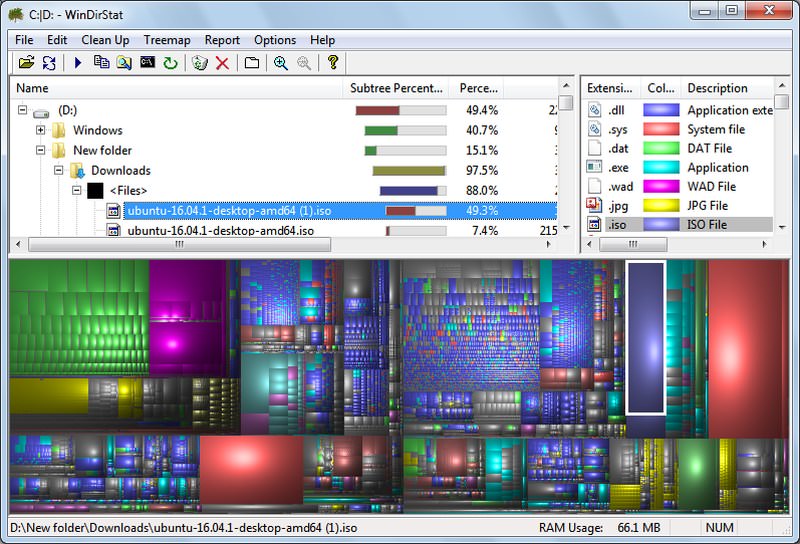
En güzel araçlardan biri olmayabilir, ancak kesinlikle bulacağınız en güvenilir disk analizcilerinden biri. WinDirStat, sabit disk alanınız hakkında size bilgi vermek için üç varsayılan paneli olan hızlı bir analiz aracıdır .
Aşağıda , sabit diskteki gerçek boyutlarına göre değişen boyutlarda çubuklarla gösterilen verilerin bir treemap görürsünüz . En fazla alanı alan dosyaların hangi tür olduğunu görmek çok kolay.

Sağ tarafta , ağaç haritasında hızlı bir şekilde bulmak için tüm dosya türlerini ve bir treemap çubuğu rengini listeleyen bir sütun bulunur . Ve elbette, verilerinizi gözden geçirip silmek, taşımak ve yönetmek için lütfen tamamen çetin bir dosya gezgini bölümü var.
02 | DiskSavvy
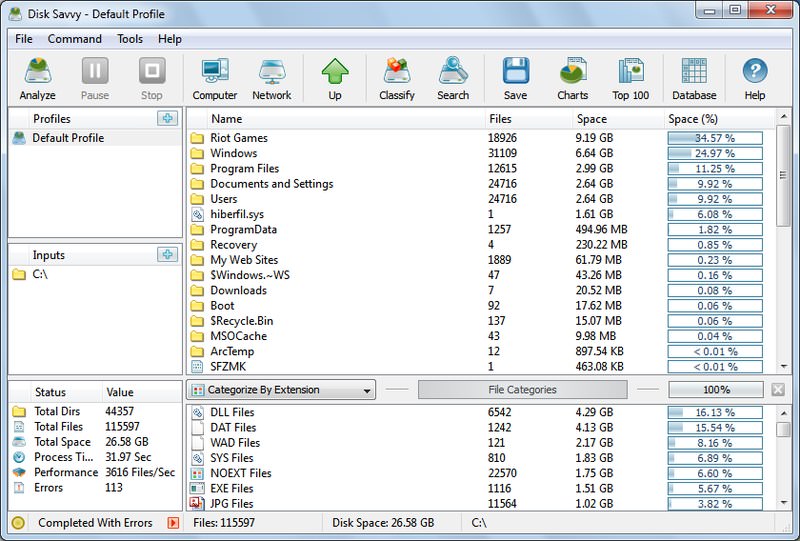
DiskSavvy, kullanımı kolay olsa da mükemmel özelleştirme seçenekleri sunan son derece gelişmiş bir disk analiz aracıdır . Onun ücretsiz sürümü de öte bir normal kullanıcılar için yeterli , ancak eğer veri TB’lık taramak istediğiniz ve ağ sürücüsü destek veya komut satırı desteği gibi gelişmiş özellikler gerektiren, ücretli sürümüne ihtiyacınız var.
O halde sadece büyüklüğü ile birlikte verileri gösterir , bu kullanışlı Categorize kullanarak verileri görmek sağlayan özel filtreler bölüm vardır. Bu kategorilerin bazıları, değiştirme zamanı, erişilen zaman, oluşturma zamanı, kullanıcı adı gibi birkaç tane daha içerir. Pasta ve çubuk grafikler de kullanabilirsiniz, ancak bunlar etkileşimli değildir.
03 | SpaceSniffer

interaktif arayüz çok kolay dosya / klasör ve takılabilen programları arasında ayrım yapar. Programın serin görünmesini sağlayan animasyon dokunuşunu gerçekten çok beğendim, ancak aynı zamanda görsel olarak veriyi kolayca saptamaya yardımcı oluyordu.
Tüm veriler, üzerine dosya veya klasör adı yazılmış olarak başlık olarak gösterilir. Daha derine inmek ve büyük dosyalar aramak için her bir başlığa çift tıklayabilirsiniz. Verileri bir dosyaya aktarabilir ve ayrıca harici depolama aygıtlarını tarayabilirsiniz . Ayrıca , seçtiğiniz bir sürücüye tıkladığınızda size daha fazla ayrıntı gösteren “Ayrıntılı Ayrıntı” özelliğini çok beğendim.
04 | TreeSize

TreeSize hem ücretsiz hem de ücretli sürümleri vardır, ancak hızlı ve basit bir şey istiyorsanız ücretsiz sürüm harika çalışıyor. Çizelge veya treemaps hayranı değilseniz, o zaman TreeSize ücretsiz sürümü sizi kesinlikle çekecektir .
Bu sadece gösterir büyüklüklerine ile birlikte sürücüye tüm klasörleri ve dosyaları yanlarında yazılı. Veriler aynı zamanda büyük dosyalardan küçüklere düzenlenmiştir, bu nedenle suçluyu kolayca tespit edebilirsiniz .
05 | GetFoldersize
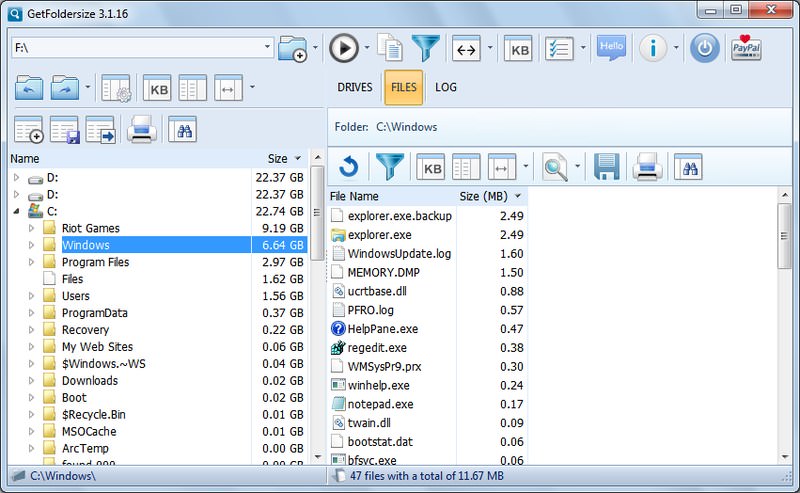
GetFoldersize, yalnızca sabit sürücüdeki klasörleri ve boyutlarını da gösterdiği için TreeSize ücretsiz sürüme biraz benzer. Bununla birlikte, ilginç bulabileceğiniz ek araçları da beraberinde getiriyor.
Klasörler panelinin yanı sıra, yalnızca seçili klasörün içindeki dosyaları görmenizi sağlayan başka bir panel vardır. Ek olarak, her iki paneldeki sonuçlar sadece dosya uzantısı veya dosya / klasör adını girerek filtrelenebilir.
En iyisi, ağ sürücülerini tarayabilir ve içindeki verileri listeleyebilir. Bir dezavantaj olsa da, bu listede diğer birçok araçla karşılaştırıldığında GetFoldersize’i çok yavaş buldum. Ayrıca GB, MB’ler veya KB’ler için sabit bir görünüme sahiptir, bu nedenle çok büyük veya çok küçük dosya / klasörlerin tam boyutlarını izlemek biraz zor.
06 | JDiskRapor
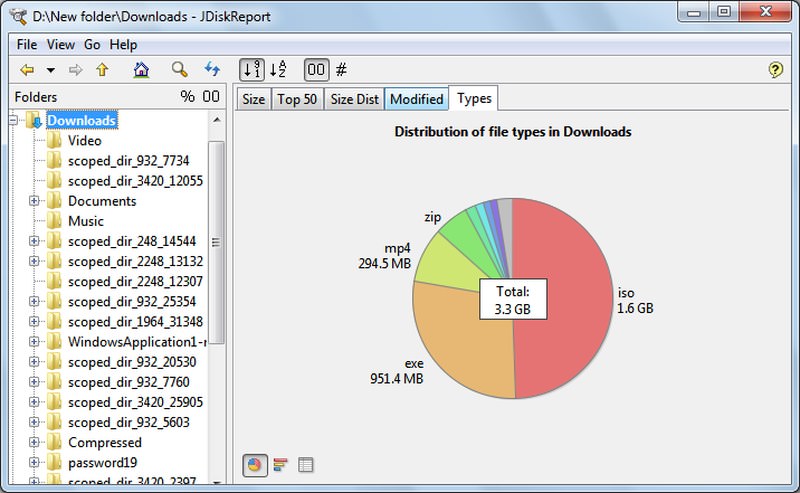
JDiskReport, çok kullanışlı özelliklere sahip gerçekten şık bir arayüze sahiptir. Bunda hoşuma gitmediği şey, taramanın o kadar acı derecede yavaş olması. Bununla birlikte, ayrıntıları gösteren bir göz açıcı işi vardır ve başka hiçbir özgür program bu özelliği bulamazsınız.
Başlangıç olarak, üzerinde yazılmış olan her iki dosya ve klasör boyutu ile dayanıklı olmayan bir pasta grafiğindeki tüm verileri gösterir. Ayrıca hangi dosya türünün sorun olduğunu görmek için dosya uzantısı türleri için pasta grafiği de alabilirsiniz. Ayrıca, seçtiğiniz herhangi bir yerdeki en büyük 50 büyük dosyayı gösteren gerçekten yararlı bir “En İyi 50” bölümü var.
Bunun üzerine, sıklıkla kullanmadığınız dosyaları görmek ve onlardan kurtulmak için verileri değiştirilen zamana göre görebilirsiniz.
07 | HDGraph
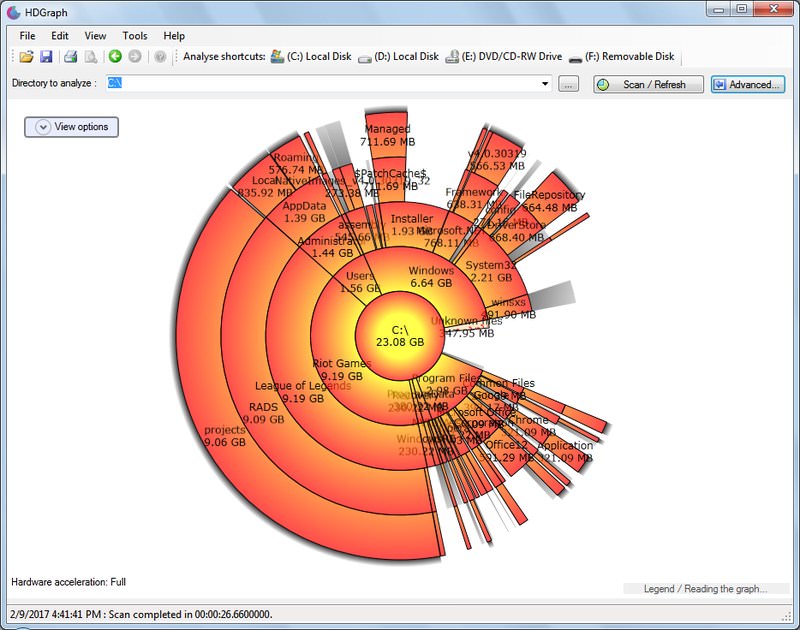
Animasyonlu interaktif materyalleri seviyorsanız, HDGraph sizin için işinize yarayabilir. Bu büyük verilerini gösteren bir dairesel halka göre grafik çizer ortasında ve daha sonra dışa doğru her klasör içinde daha verileri gösteren hareket eder. Daha ayrıntılı bir şekilde araştırmak için her bölümü çift tıklatabilirsiniz ve aynı grafik kuralları her bir bölüme uygulanacaktır.
Grafik tamamen interaktif ve özelleştirilebilir yazmak için metin ve boyutundan yoğunluğuna, beğeninize. Verileri göstermekle iyi bir iş yapar, ancak verilerle doğrudan etkileşim kurmanıza izin vermez , bu da işleri biraz hantal yapar.
08 | WizTree
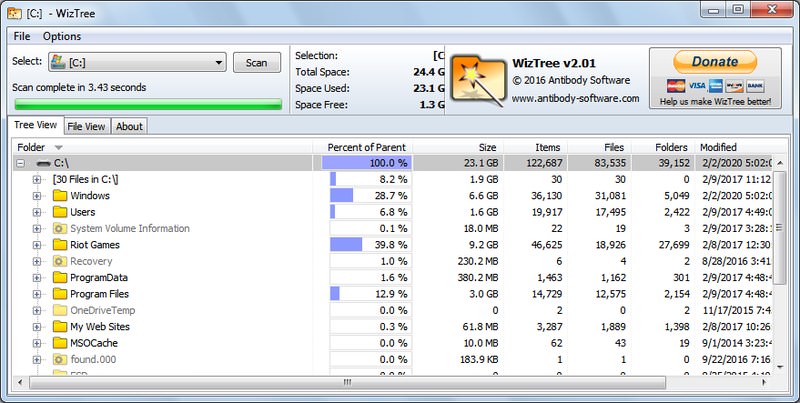
Yalnızca GB cinsinden verileri gösterir ve büyük dosyalardan küçük dosyalara biçimlendiren başka bir çok basit disk analiz aracı . Son derece hızlı (benim durumumda 3 saniye) ve toplam öğeleri, yüzde boyutunu, toplam dosya ve klasörleri ve son değiştirilme tarihini gösteren biraz daha ilerliyor .
İlginçtir, aynı zamanda sadece boyutu veya değiştirilme tarihi gibi tüm ayrıntıları ile belirli bir alanda dosyaları gösterir kullanışlı bir “Dosya görüntüleme” bölümü vardır. Üstelik, gerekli dosyaları hızlı bir şekilde belirlemek ve arabiriminden etkileşim kurmak için bir arama çubuğu kullanabilirsiniz.
09 | TweakNow Diskanalyzer

TweakNow Diskanalyzer iki ana bölümden oluşur Genel ve Özet . Genel bölümü sadece dosya / klasör boyutu ile birlikte tüm verileri listeler. Ancak Özet, tüm yönetimi burada yapabilirsiniz .
Burada, sabit diskinizde bulunan en büyük 20 dosyayı ve türüne göre listelenen verileri görebileceğiniz kullanışlı bir kategori bölümü gösterilmektedir.
Kullanılmayan dosya / klasörlerin listelendiği ilginç bir bölüm de var. Aktif olarak hiçbir dosyaya veya klasöre erişmiyorsanız, burada listelenir. İstenen verileri silmek için gerçekten iyi bir özellik
10 | FolderSizes
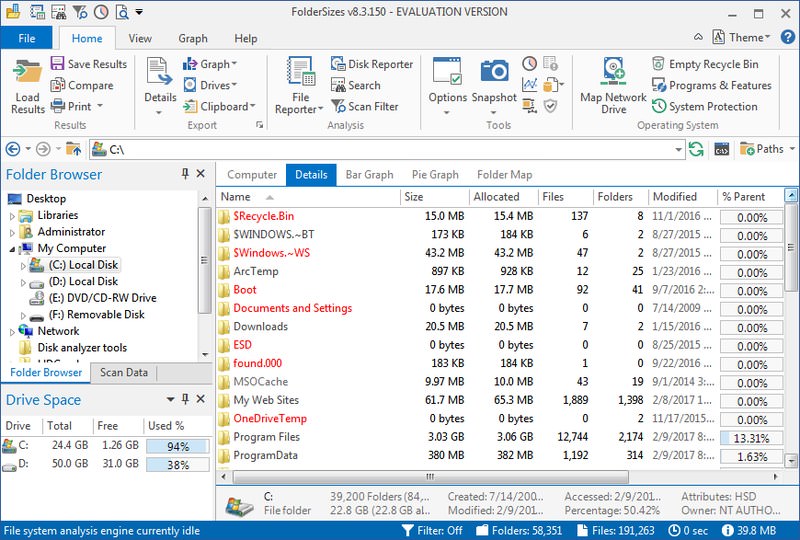
FolderSizes, 14 günlük deneme süresince ücretli bir araçtır (lisans başına 60 USD), ancak elde edebileceğiniz en iyi disk analiz aracıdır. Bu bir olan depolama türü desteği ve özellikleri açısından daha komple bir disk analiz aracı .
Özelliklerini, bar grafik / pasta grafiği / treemap temsil desteği, disk raporları, hem gizli hem de ortaya çıkan verileri, tarama filtrelerini, son derece özelleştirilebilir arama özelliğini, kullanım trendini kontrol etmek, dosyaları ve bir sürü aramak için 15’den fazla filtre.
Gerçekten ayrıntılar özelliğini de beğendim; burada fare imlecini bir klasöre sürükleyerek düzeltmek için gerekli tüm ayrıntıları görebiliyorsunuz. Tüm bu inanılmaz özelliklerle bile, FolderSizes, verileri işleme konusunda inanılmaz derecede hızlıdır ve arabirim sorunsuz çalışır.