

Bu içerik, ilgili yazılım ve bilgiler kontrol edilerek güncel sürüm ve kullanım durumuna göre revize edilmiştir.
Yazar: Bünyamin KAYA
Windows 10‘da güncellemeler zorunludur ve yeni yaklaşım cihazların güvenli ve güncel kalmasına yardımcı olsa da, genellikle deneyimi olumsuz etkileyebilecek hatalar ve sorunlarla birlikte çıkarlar.
Otomatik güncelleştirmeler Windows 10’un bir parçası olmaktan çıkmayacak olsa da Microsoft, güncelleştirmelerin indirilmesini ve yüklenmesini 35 güne kadar geçici olarak duraklatmanıza olanak tanıyan bir seçenekle olası sorunları hafifletiyor. Bununla birlikte, Microsoft Defender için tanım güncellemeleri gibi bazı güncellemeler, cihazınızın güvenliğini sağlamak için otomatik olarak indirilmeye devam edecektir.
Bu yazıda, Windows 10’da güncellemelerin yüklenmesini önlemek için “Güncellemeleri Duraklat” özelliğini nasıl kullanacağınızı öğreteceğim.
Windows 10’da güncellemeleri Ayarlar’dan geçici olarak devre dışı bırakın
Windows 10 Pro veya Windows 10 Home’da güncelleştirmeleri devre dışı bırakmak için aşağıdaki adımları izleyin:
Windows 10’da Ayarlar‘ı açın.
Güncelleme ve Güvenlik üzerine tıklayın.
Windows Update‘e tıklayın.
Güncellemeleri yedi gün boyunca devre dışı bırakmak için Güncellemeleri duraklat düğmesine tıklayın.

Adımları tamamladıktan sonra cihaz yedi gün boyunca güncellemeleri indirmeyecektir.
Grup İlkesi’nden güncellemeleri geçici olarak devre dışı bırakma
Windows 10 Pro, Enterprise veya Education kullanıyorsanız, Yerel Grup İlkesi Düzenleyicisi’ni kullanarak kaliteli güncelleştirmelerin bilgisayarınıza yüklenmesini 30 güne kadar erteleyebilirsiniz.
Grup İlkesi aracılığıyla Windows 10’da güncelleştirmeleri devre dışı bırakmak için aşağıdakileri yapın:
Başlat’ı açın.
Yerel Grup İlkesi Düzenleyicisi‘ni açmak için gpedit.msc dosyasını arayın ve Enter tuşuna basın.
Aşağıdaki yola göz atın
Bilgisayar Yapılandırması > Yönetim Şablonları > Windows Bileşenleri > Windows Update > İş için Windows Update
“Kalite Güncelleştirmeleri’nin ne zaman alınacağını seçin” ilkesine çift tıklayın.

Etkin seçeneğini seçin.
“Seçenekler” bölümünün altında, Windows 10’da güncelleştirmeleri devre dışı bırakmak için gün sayısını girin.

Uygula düğmesine tıklayın.
Tamam düğmesine tıklayın.
Adımları tamamladığınızda, cihazınız 30 gün boyunca güncellemeleri indirmeyecek ve yüklemeyecektir, ancak telemetriyi devre dışı bırakırsanız, bu ilke geçerli olmayacaktır.
Değişiklikleri geri almak istiyorsanız, aynı adımları takip edebilirsiniz, ancak 6. adımda “Yapılandırılmadı” seçeneğini seçin.
Grup Kayıt Defteri’nden güncellemeleri geçici olarak devre dışı bırakma
Windows 10 Home’da Yerel Grup İlkesi düzenleyicisine erişiminiz olmayacaktır, ancak Kayıt Defteri’ni kullanarak toplu güncelleştirmeleri 30 güne kadar duraklatabilirsiniz.
Windows 10’da güncelleştirmeleri yedi günden fazla duraklatmak için aşağıdaki adımları kullanın:
Başlat’ı açın.
Regedit için arama yapın ve Kayıt Defterini açmak için sonuca tıklayın.
Aşağıdaki yola göz atın:
HKEY_LOCAL_MACHINE\SOFTWARE\Policies\Microsoft\Windows\WindowsUpdate
DeferQualityUpdatesPeriodInDays DWORD’üne çift tıklayın.
Ondalık seçeneğini işaretleyin.
Windows 10’da güncelleştirmelerin devre dışı bırakılacağı günleri temsil eden 0 ile 30 arasında bir sayı ile birimi değiştirin.
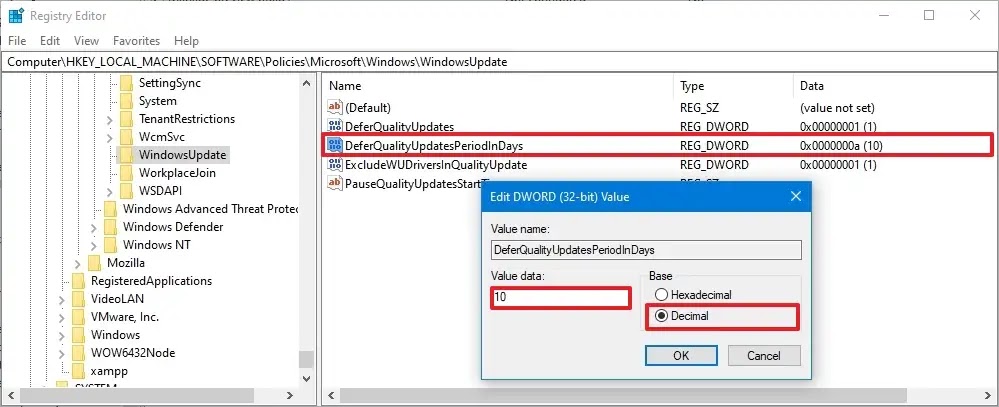
Tamam düğmesine tıklayın.
Adımları tamamladıktan sonra, bilgisayarınız yeni güncellemeleri yayınlandıktan sonra 30 güne kadar almayacaktır.
Aynı adımları izleyerek değişiklikleri istediğiniz zaman geri alabilirsiniz, ancak 5. adımda değer verilerini 0 olarak değiştirin.

Paylaşım için teşekkür ederim