Bu içerik, ilgili yazılım ve bilgiler kontrol edilerek güncel sürüm ve kullanım durumuna göre revize edilmiştir.
Yazar: Bünyamin KAYA
Windows 10 Fall Creators Güncelleştirmesi çalışmadığında veya geçiş yapmaya hazır değilseniz, aygıtınızdan kaldırmak için bu adımları kullanın.
Windows 10 Fall Creators Güncelleme 17 Ekim 2017 itibaren kullanılabilir ve otomatik olarak indirebilir ve her uyumlu masaüstü bilgisayar, dizüstü bilgisayar ve tablet üzerinde yüklemek gerekir. Bununla birlikte, yeni bir sürüme yükseltme, hatalar veya uyumluluk sorunları nedeniyle her cihazda sorun yaşanacağı anlamına gelmiyor.
İlk günlerde sorun yaşıyorsanız, bir hata veya bir hata görüyorsanız veya sadece sürüm 1709 için hazır değilseniz, Windows 10 Fall Creators İçerik Oluşturucu Güncellemelerini kaldırıp önceki sürüme dönmek mümkündür.
Bu yeni sürümde, bir dizi yeni özellik ve donanıma kavuştunuz, örneğin Microsoft’un tanıtımı ile yeni bir görünüm. Akıcı Tasarım Sistemi, OneDrive On Demand , cihazınızı kapatmak için sesli komutlar kullanma yeteneği, yeni ayar seçenekleri, emoji için yerel destek, anti-ransomware koruması ve çok daha fazlası.
Cihazınız Windows Update, Update Assistant’ı kullanarak yükseltilmişse veya bir yerinde yükseltme yapmak için Medya Yaratma Aracı’nı kullanırsanız, kurtarma seçeneklerini kullanarak Windows 10 Fall Creator’lar Güncelleştirmesini kaldırabilirsiniz.
Bu kılavuzda , cihazınızı Windows 10’un önceki sürümüne geri adım adımları öğreneceksiniz.
Windows 10 Fall Creator Güncelleştirmelerini Kaldırma
Windows 10 Fall Creators Güncelleştirmesini bilgisayarınızdan kaldırma işlemi basittir, ancak yaşadığınız sorun için bir düzeltme olabilir zaten her zaman önce yeni güncelleştirmeleri kontrol etmeyi düşünmelisiniz.
Belirli bir konuyla ilgileniyorsanız, çevrimiçi arama yapın, sorun kolay bir şekilde giderilebilir. Hiçbir şey işe yaramıyor gibi görünüyorsa, Windows 10 sürüm 1709’tan kurtulmak için aşağıdaki adımları kullanabilirsiniz.
Ayarlar‘ı açın.
Güncelleştirme ve güvenlik‘i tıklayın.
Kurtarma‘yı tıklayın.
“Windows 10’un önceki sürümüne geri dönün” başlığı altındaki Başlarken düğmesini tıklayın.
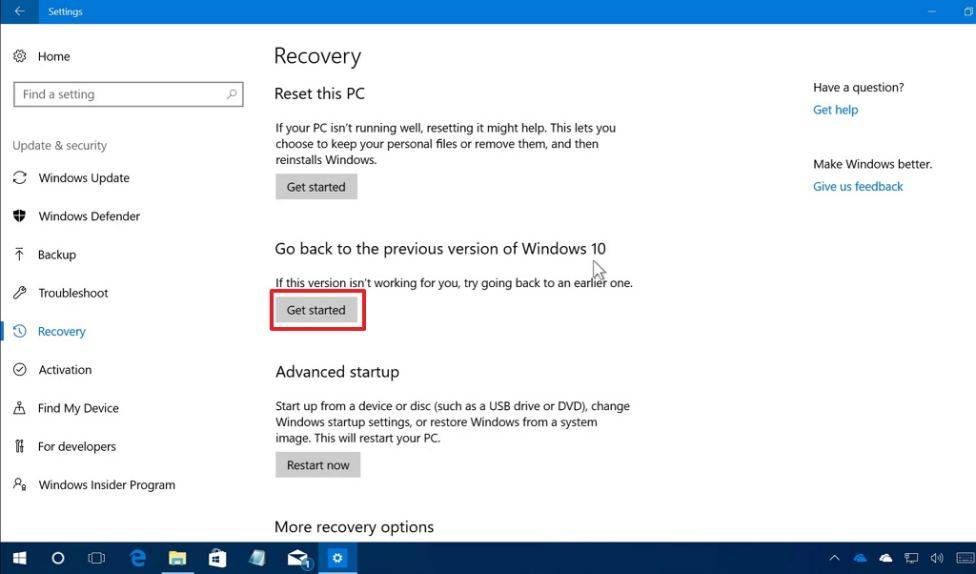
Soruya cevap tıklamanız İleri devam etmek.
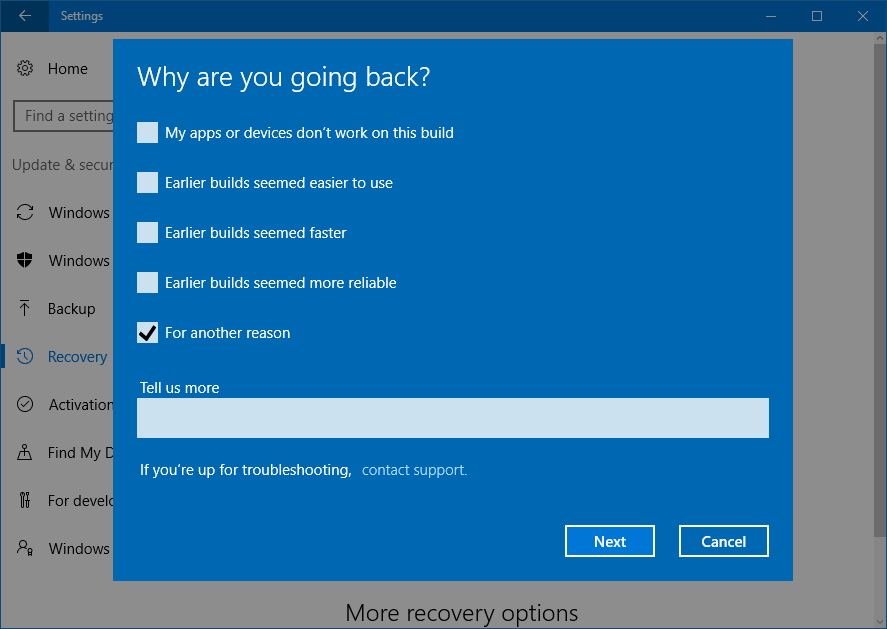
Windows 10, yaşadığınız güncel sorunu gidermek için yeni bir güncelleştirme mevcutsa, güncelleştirmeleri denetleme şansını sunacaktır. Geri almaya hazırsanız, devam etmek için Hayır‘ı tıklayın.
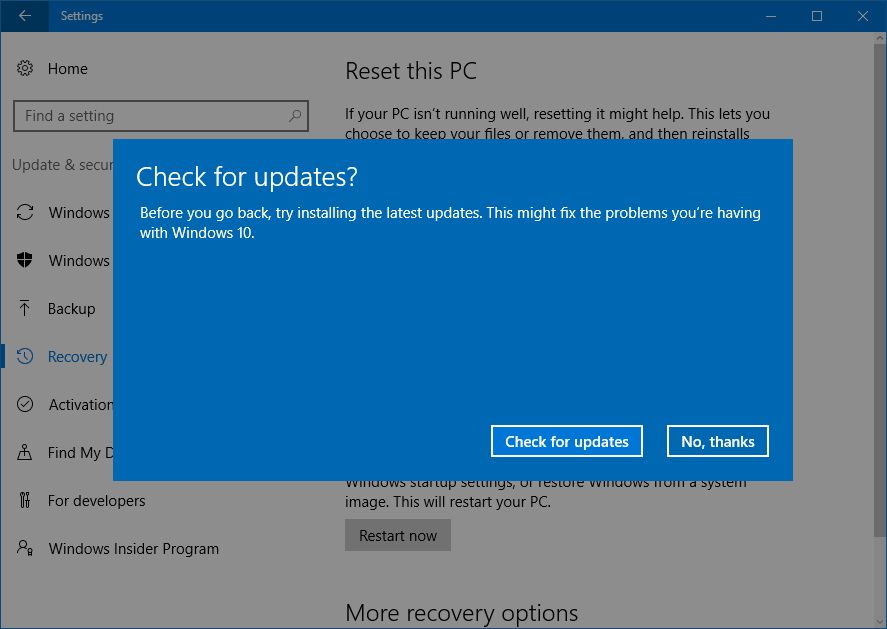
PC’nizde Windows 10 Fall Creators Güncelleme kaldırdığınızda ne olacak ne dikkatlice okuyun ve tıklayın İleri devam etmek.

Windows’un önceki sürümünde oturum açmak için kullandığınız şifreye ihtiyacınız olduğunu unutmayın. Devam etmek için İleri‘yi tıklayın.
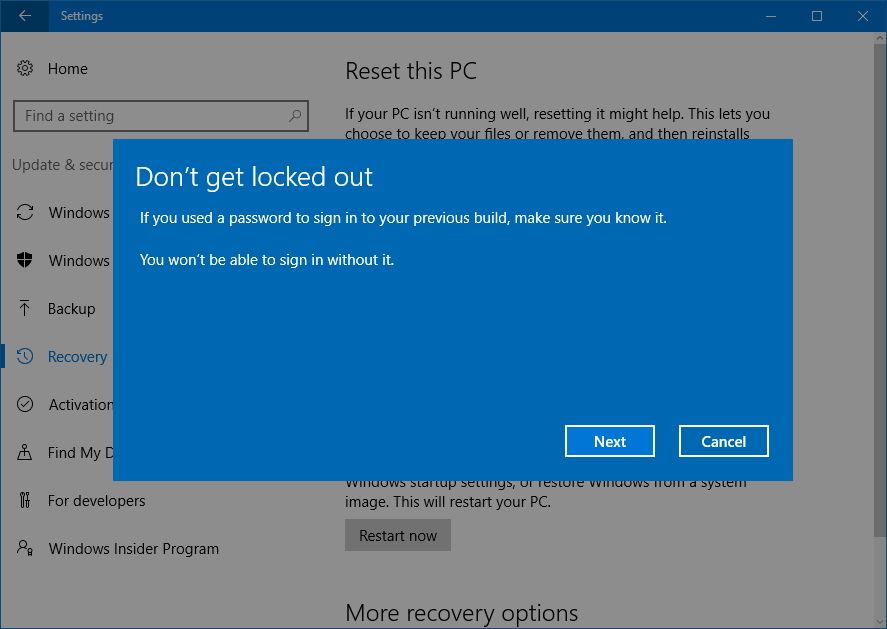
Geri almayı başlatmak için Önceki kurula git’i tıklayın.

Adımları tamamladıktan sonra, kurulum devralır ve bilgisayarınızı önceki Windows 10 sürümüne geri sarar.

‘Windows 10’un önceki sürümüne geri dön’ mevcut değil
Windows 10’un önceki bir sürümüne geri dönme seçeneğini görmezseniz, birkaç şey olabilir.
Windows 10, önceki sürümün bir kopyasını C:\sürücüsünde, Windows.old adlı bir klasöre otomatik olarak yüklemenin başarısız olması ve geri alma gerekmesi ihtimaline karşı her güncellemede kaydeder .
Kurulum başarıyla tamamlanırsa, Windows.old klasörü cihazınızda kalır ve Windows 10 Fall Creators Güncellemesini el ile bilgisayarınızdan kaldırmak için yukarıdaki talimatları kullanabilirsiniz.
Eğer yoksa Windows.old klasörü, yukarıda belirtilen adımları kullanarak güncelleştirmeyi kaldırmak mümkün olmayacaktır.

Orijinal kurulumdan 10 gün sonra Windows 10 Fall Creators Güncelleştirmesi’ni kaldırmaya çalıştığınız bir ihtimal de var. Windows.old klasörü cihazınızda çok yer alır ve daha önemli dosyalar için yer açmak üzere, OS otomatik olarak siler Windows.old 10 gün sonra klasörü. Durumunuz buysa, bir önceki sürüme geri dönemezsiniz.
Windows.old klasörünüz varsa ancak önceki bir sürüme geri dönme seçeneğini görmüyorsanız. Sonra cihazınızda başka bir şey oluyor. Bununla birlikte, kullanmak istediğiniz eski sürümü içeren bir ISO dosyası kullanarak Windows 10’u temiz bir şekilde kurarak OS’u daima düşürebilirsiniz .