| Yeniliklerin adresi
  • Windows Insider
  • Microsoft
    • Temalar
    • Wallpaper
    • Windows 12
    • Windows 11
    • Windows 10
  • Ücretsiz Pro Yazılımlar
  • Nasıl Yapılır
  • Apple
    • Duvar Kağıtları
  • Yapay Zeka
  • Diğer
    • Web Tarayıcıları
  • Site içi Ara
  • Windows Insider
  • Microsoft
    • Temalar
    • Wallpaper
    • Windows 12
    • Windows 11
    • Windows 10
  • Ücretsiz Pro Yazılımlar
  • Nasıl Yapılır
  • Apple
    • Duvar Kağıtları
  • Yapay Zeka
  • Diğer
    • Web Tarayıcıları
  • Site içi Ara
Sonuç yok
Tüm Sonucu Görüntüle
| Yeniliklerin adresi
Sonuç yok
Tüm Sonucu Görüntüle

Windows 10 Fall Creators Güncellemesini kaldırma

Bünyamin KAYA Bünyamin KAYA
21 Ekim 2017
Okuma Süresi: 2 mins read
A A
0

Son Güncelleme: 21 Ekim 2017
Bu içerik, ilgili yazılım ve bilgiler kontrol edilerek güncel sürüm ve kullanım durumuna göre revize edilmiştir.
Yazar: Bünyamin KAYA

Microsoft, Windows 10′ un en son güncelleştirmesini yayımladı Windows 10’a, OS yeni özellikleri sürü ve iyileştirmeler ile Fall Creators güncellemesi. Bu blogda, sistem güncellemelerinde görünmemesi durumunda yeni güncellemeyi manuel olarak nasıl alacağımızı öğrendik. Yeni özelliklerden bazıları Cortana sesli komutlarını kullanarak Windows 10’u kapatma veya yeniden başlatma ve ayrıca kişileri görev çubuğuna bağlama becerisini içerir . Şimdi, güncellemeden memnun değilseniz, Windows 10 Fall Creators güncellemesini kaldırıp Windows 10’un önceki sürümüne geri dönebilirsiniz.

Bu yazıda, daha eski haline dönmek için adım adım süreç göstereceğiz.

Windows 10 Güz Oluşturucu Güncellemelerini Kaldırma Adımları:

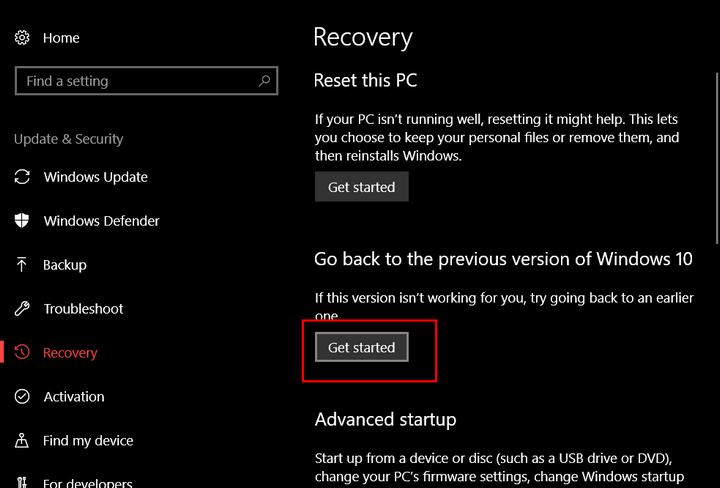
Ayarlar panelini açın ve Güncelle ve güvenlik’i açın. Güncelleme ve güvenlik altında Kurtarma seçeneğini seçin.

Bunlara da Göz Atın

Gemini Windows 11 nasıl kurulur? (Chrome ve Edge üzerinden uygulama gibi yükleme)

Gemini Windows 11 nasıl kurulur? (Chrome ve Edge üzerinden uygulama gibi yükleme)

Recovery 1


Sağ tarafta, “Windows 10’un önceki sürümüne git” seçeneğini görürsünüz. Altındaki başlamak için düğmesini tıklayın.
recovery 2

Bir sonraki adımda, Windows eski sürümüne geri dönme nedeninizi soracaktır.

Earlier build

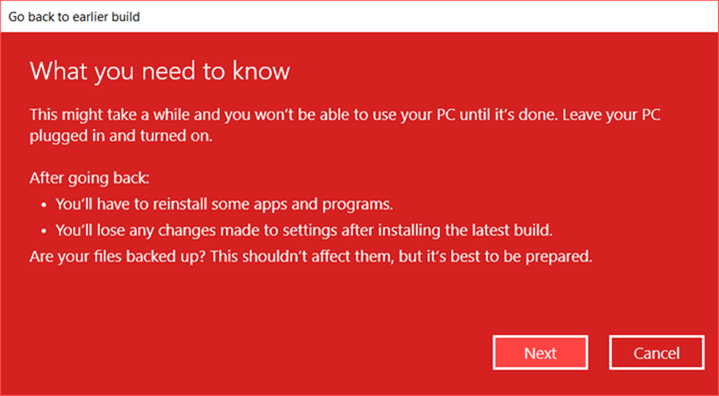
Sıradaki butonuna tıklayın ve Windows, bazı uygulamaların ve ayarların değiştirilebileceğini onaylar, ancak dosyalarınız değiştirilmez. Ancak her zaman bir yedekleme yapılması önerilir.
confirm 1

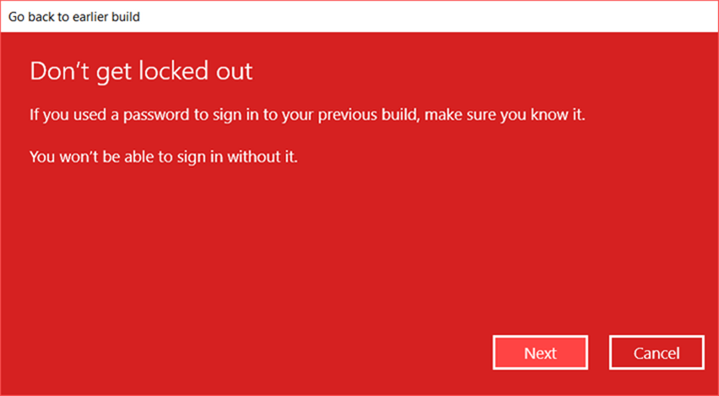
Windows devam etmeden önce önceki yapının şifresini bildiğinizi teyit eder.
locked out

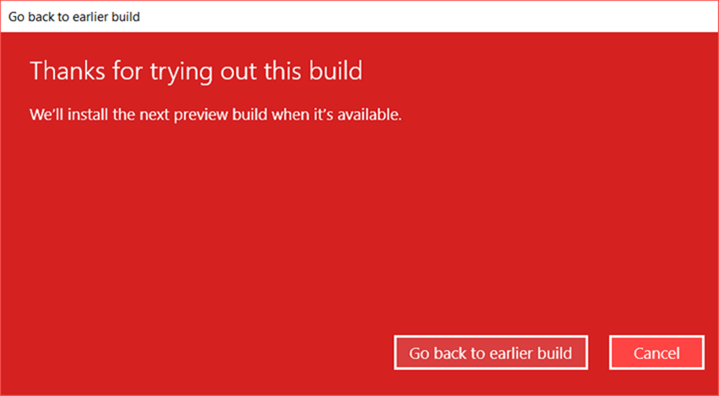
Son adımda, “Önceki kuruluma git” düğmesini tıklayın ve Windows değişikliklerle çıkacaktır.
Go back

Windows’un eski Windows sürümüne geri sarılması nedeniyle bu işlemin tamamlanması biraz zaman alacaktır.
Bünyamin KAYA

Bünyamin KAYA

Bünyamin, teknolojiyi yakından takip eden, yeni araçları ve yazılımları denemekten keyif alan bir içerik üreticisidir. Windows işletim sistemleri, mobil cihazlar ve dijital trendler üzerine yazılar kaleme alır; ayrıca yapay zeka destekli araçlar ve üretkenlik uygulamalarını keşfetmeye de özen gösterir.Soru, öneri ya da iş birlikleri için bana [email protected] adresinden ulaşabilirsiniz.

Bir yanıt yazın Yanıtı iptal et

E-posta adresiniz yayınlanmayacak. Gerekli alanlar * ile işaretlenmişlerdir

Multi-Launcher, Windows’ta erişilen Dosyalar, Klasörler, Programlar ve Web sayfalarını takip eder
SONRAKİ YAZIMulti-Launcher, Windows’ta erişilen Dosyalar, Klasörler, Programlar ve Web sayfalarını takip eder
Windows 10 Fall Creators Update En İyi 10 Özelliği
ÖNCEKİ YAZIWindows 10 Fall Creators Update En İyi 10 Özelliği
  • Hakkında
  • Gizlilik Politikası
  • İletişim

© 2020 Bünyamin KAYA | GoogleHaberler

Sonuç yok
Tüm Sonucu Görüntüle

© 2020 Bünyamin KAYA | GoogleHaberler

Tekrar Hoşgeldiniz

Hesabınıza giriş yapın

Şifremi Unuttum

Parolanızı alın

Şifrenizi sıfırlamak için lütfen kullanıcı adınızı veya e-posta adresinizi giriniz.

Giriş Yap
ESC
↑↓ gezin Enter aç ESC kapat

Add New Playlist