Bu içerik, ilgili yazılım ve bilgiler kontrol edilerek güncel sürüm ve kullanım durumuna göre revize edilmiştir.
Yazar: Bünyamin KAYA
Windows Dosya Gezgini, hepsinin en güçlü araçlarından biridir. Yalnızca yerel dosya ve klasörleri yönetmek için değil, aynı zamanda Dosya Gezgini, onları ağ sürücüleri olarak eşleyerek uzak sunuculara bağlanmanıza da olanak tanır. Ağ sürücüsünü eşleştirdikten sonra, yerel dosyalarınızda olduğu gibi uzak dosyalara göz atabilir, kopyalayabilir veya yönetebilirsiniz.
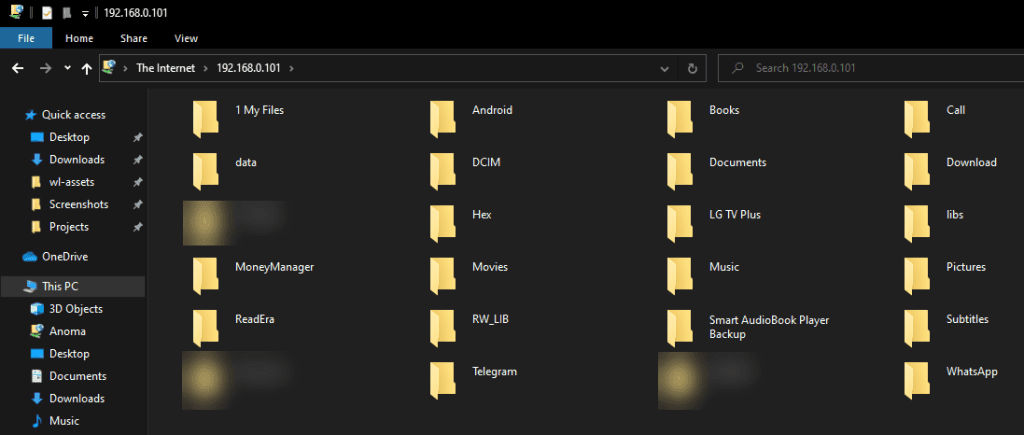
Ağ sürücülerini manuel olarak eşlemenin yanı sıra, bir FTP sitesini doğrudan Dosya Gezgini’nde de açabilirsiniz. Bu, özellikle bir FTP sitesini önce bir ağ sürücüsü olarak eklemeden Dosya Gezgini’nde hızlı bir şekilde gezinmek istiyorsanız yararlıdır. Örneğin, Android telefonunuzu bir FTP sunucusu olarak yapılandırabilir ve Android dosya sistemine FTP adresini kullanarak Dosya Gezgini aracılığıyla erişebilirsiniz.
Bu hızlı ve basit makalede, Windows 10’da Dosya Gezgini’nde FTP sitesini açmanın basit bir yolunu göstereceğim.
Aşağıdaki adımlar Windows 7 ve Windows 8 ve 8.1’de çalışacaktır.

FTP sitesini Dosya Gezgini’nde açın
Dosya Gezgini’nde bir FTP sitesi açmak için aşağıda gösterilen adımları izleyin.
Önce Dosya Gezgini uygulamasını açın. Bunu yapmak için “Windows tuşu + E” klavye kısayoluna basın. Görev çubuğundaki Dosya Gezgini simgesine de tıklayabilirsiniz.
Dosya Gezgini’ni açtıktan sonra, adres çubuğuna tıklayın. FTP sitesi adresini yazmanız gereken yer burasıdır.
Adres çubuğuna FTP site adresini yazın ve “Enter” tuşuna basın. Benim durumumda, FTP adresi belirli bir bağlantı noktası numarasıyla (9999) geliyor. Ben de FTP adresini bağlantı noktası numarasıyla birlikte yazdım.
FTP adresi aşağıdaki formatlarda olabilir.
ftp://domain.com/
ftp://ftp.domain.com/
ftp://192.168.0.100/
ftp://192.168.0.100:21
Klavyenizdeki Enter düğmesine basar basmaz, Windows Dosya Gezgini FTP sitesini açacaktır. FTP sitesi bir kullanıcı adı ve parola ile korunuyorsa, Windows’un bu ayrıntıları sizden isteyeceğini unutmayın. Bu durumda, kullanıcı adını ve parolayı yazın ve FTP sitesini Dosya Gezgini’nde açmak için “Oturum Aç” düğmesini tıklayın.
Unutulmaması gereken önemli notlar
Dosya Gezgini’nde FTP sunucusuna bağlanırken, her zaman aklınızda bulundurmanız gereken birkaç şey vardır.
- FTP bağlantısı, tasarım gereği şifrelenmemiştir. Bu, ağdaki herkesin ne yaptığınızı ve FTP sunucusundan ve FTP sunucusuna ne yaptığınızı görmesi anlamına gelir.
- FTP sitelerini yalnızca Dosya Gezgini’nde açabilirsiniz. SFTP (SSH Dosya Aktarım Protokolü) veya FTPS (SSL / TLS ile FTP) sitelerini açamazsınız. Bunun ana nedeni, Dosya Gezgini’nin şifreli FTP bağlantılarını desteklememesidir.
- FTP sitesini sık sık açıyorsanız, FTP’yi Dosya Gezgini’nde ağ sürücüsü olarak eşleyebilirsiniz . Bu, her seferinde FTP adresini manuel olarak yazma ihtiyacını ortadan kaldırır ve hayatınızı biraz daha kolaylaştırır.
- FTP sitesine dosya yükleyemiyorsanız, bunun nedeni FTP sunucusunun dış bağlantıya Yazma iznini yasaklaması veya vermemesi olabilir. Bu, birçok FTP sunucusu için ortak bir güvenlik önlemidir.
- File-Zilla gibi üçüncü taraf programlarla karşılaştırıldığında, Dosya Gezgini’ndeki FTP işlevi barebone’dur. Ancak, dosyalara erişmek ve kopyalamak gibi en yaygın görevler için yeterlidir.
- Dosya Gezgini’nden bir FTP sunucusu oluşturamazsınız.
Umarım yardımcı olmuştur