| Yeniliklerin adresi
  • Windows Insider
  • Microsoft
    • Temalar
    • Wallpaper
    • Windows 12
    • Windows 11
    • Windows 10
  • Ücretsiz Pro Yazılımlar
  • Nasıl Yapılır
  • Apple
    • Duvar Kağıtları
  • Yapay Zeka
  • Diğer
    • Web Tarayıcıları
  • Site içi Ara
  • Windows Insider
  • Microsoft
    • Temalar
    • Wallpaper
    • Windows 12
    • Windows 11
    • Windows 10
  • Ücretsiz Pro Yazılımlar
  • Nasıl Yapılır
  • Apple
    • Duvar Kağıtları
  • Yapay Zeka
  • Diğer
    • Web Tarayıcıları
  • Site içi Ara
Sonuç yok
Tüm Sonucu Görüntüle
| Yeniliklerin adresi
Sonuç yok
Tüm Sonucu Görüntüle

Windows 10 Dosya gezgini’nde arama geçmişini devre dışı bırakma

Bünyamin KAYA Bünyamin KAYA
1 Ocak 2018
Okuma Süresi: 3 mins read
A A
0

Son Güncelleme: 1 Ocak 2018
Bu içerik, ilgili yazılım ve bilgiler kontrol edilerek güncel sürüm ve kullanım durumuna göre revize edilmiştir.
Yazar: Bünyamin KAYA

Windows 10, dosya ve klasör aramak için çeşitli yollar sunar. En popüler olanı Dosya Gezgini’nde yapılan arama. Uygulamanın penceresinin sağ üst köşesinde hızlı bir arama gerçekleştirmek için kullanabileceğiniz özel bir metin kutusu bulunur.

Windows 10’daki arama özelliği, arama deneyiminizi iyileştirmek için kullanabileceğiniz bir dizi operatöre destek verir. Haberler içinde onları ele aldık Üçüncü taraf araçlar olmadan, Windows 10 büyük dosyaları bulun ve nasıl Windows 10’a bir ara kaydet.

Bazı dosya adı desenlerini veya koşullarını her aradığınızda, Dosya gezgini geçmişte kaydeder. Aşağıdaki ekran görüntüsüne bakın:

Windows%2B10%2BDosya%2Bgezgini%2527nde%2Barama%2Bge%25C3%25A7mi%25C5%259Fini%2Bdevre%2Bd%25C4%25B1%25C5%259F%25C4%25B1%2Bb%25C4%25B1rakma

Özelliği tamamen devre dışı bırakabilirsiniz, böylece periyodik olarak silmek zorunda kalmazsınız. İşte tamamen devre dışı bırakılabilme şekli.

Kayıt Defteri Düzenleyicisini açın.

Aşağıdaki kayıt defteri anahtarına gidin:

HKEY_CURRENT_USER\Software\Policies\Microsoft\Windows\Explorer

Burada, yeni bir DWORD-32 bit değeri oluşturun ve adını DisableSearchBoxSuggestions yapın.

Not: 64 bit Windows çalıştırıyorsanız bile , değer türü olarak 32 bit DWORD kullanmanız gerekir.

Dosya Gezgini’nde arama geçmişini devre dışı bırakmak için 1 olarak ayarlayın.

Windows%2B10%2BDosya%2Bgezgini%2527nde%2Barama%2Bge%25C3%25A7mi%25C5%259Fini%2Bdevre%2Bd%25C4%25B1%25C5%259F%25C4%25B1%2Bb%25C4%25B1rakma 1

Kayıt Defteri ayarlamasının yaptığı değişikliklerin etkili olması için oturumunuzu kapatmanız ve kullanıcı hesabınızda tekrar oturum açmanız gerekir.

Daha sonra, Windows 10’teki Dosya Gezgini’nde arama geçmişini yeniden etkinleştirmek için DisableSearchBoxSuggestions değerini silebilirsiniz.

Yukarıda açıklanan yöntemi kullanarak, arama geçmişi özelliğini yalnızca geçerli kullanıcı için devre dışı bırakabilirsiniz.

Windows 10 Pro, Enterprise veya Education edition çalıştırıyorsanız, yukarıda belirtilen seçenekleri bir GUI ile yapılandırmak için Yerel Grup İlkesi Düzenleyicisi uygulamasını kullanabilirsiniz.

Bunlara da Göz Atın

Gemini Windows 11 nasıl kurulur? (Chrome ve Edge üzerinden uygulama gibi yükleme)

Gemini Windows 11 nasıl kurulur? (Chrome ve Edge üzerinden uygulama gibi yükleme)

Yerel Grup İlkesi Düzenleyicisi’ni kullanarak arama geçmişini devre dışı bırak

Klavyenizde Win+ R tuşlarına birlikte basın ve şunu yazın:

gpedit.msc

Enter’a bas.

Grup İlkesi Düzenleyicisi açılacaktır. Kullanıcı Yapılandırması\Yönetim Şablonları\Windows Bileşenleri\Dosya Gezgini açın. Aşağıda gösterildiği gibi “Dosya gezgini arama kutusunda son arama girişlerini kapat” ilke seçeneğini etkinleştirin.
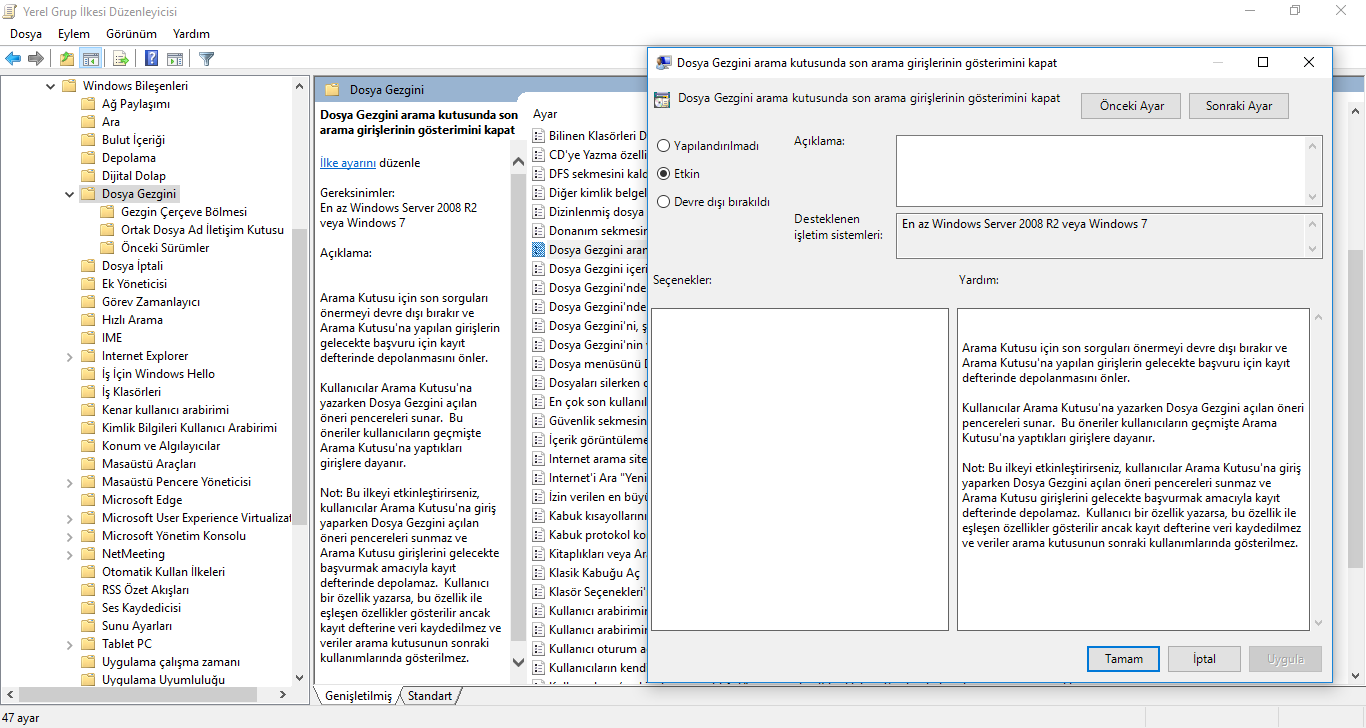
Windows%2B10%2BDosya%2Bgezgini%2527nde%2Barama%2Bge%25C3%25A7mi%25C5%259Fini%2Bdevre%2Bd%25C4%25B1%25C5%259F%25C4%25B1%2Bb%25C4%25B1rakma 2

Bu kadar.

Bünyamin KAYA

Bünyamin KAYA

Bünyamin, teknolojiyi yakından takip eden, yeni araçları ve yazılımları denemekten keyif alan bir içerik üreticisidir. Windows işletim sistemleri, mobil cihazlar ve dijital trendler üzerine yazılar kaleme alır; ayrıca yapay zeka destekli araçlar ve üretkenlik uygulamalarını keşfetmeye de özen gösterir.Soru, öneri ya da iş birlikleri için bana [email protected] adresinden ulaşabilirsiniz.

Bir yanıt yazın Yanıtı iptal et

E-posta adresiniz yayınlanmayacak. Gerekli alanlar * ile işaretlenmişlerdir

Windows 10’da arama nasıl kaydedilir
SONRAKİ YAZIWindows 10’da arama nasıl kaydedilir
Windows 10’da Bildirim bölgesini gizleme (sistem tepsisi)
ÖNCEKİ YAZIWindows 10’da Bildirim bölgesini gizleme (sistem tepsisi)
  • Hakkında
  • Gizlilik Politikası
  • İletişim

© 2020 Bünyamin KAYA | GoogleHaberler

Sonuç yok
Tüm Sonucu Görüntüle

© 2020 Bünyamin KAYA | GoogleHaberler

Tekrar Hoşgeldiniz

Hesabınıza giriş yapın

Şifremi Unuttum

Parolanızı alın

Şifrenizi sıfırlamak için lütfen kullanıcı adınızı veya e-posta adresinizi giriniz.

Giriş Yap
ESC
↑↓ gezin Enter aç ESC kapat

Add New Playlist