Bu içerik, ilgili yazılım ve bilgiler kontrol edilerek güncel sürüm ve kullanım durumuna göre revize edilmiştir.
Yazar: Bünyamin KAYA
Windows Updates oldukça garipleşti. Microsoft Windows 10’daki kullanıcılardan Windows Güncellemelerini yapılandırmak için bir çok seçenek sunuyor. Örneğin, artık güncellemeleri devre dışı bırakma seçeneği yoktur. Şimdi güncellemeleri yüklemek zorunludur. Kullanıcılar güncellemeleri geçici olarak “duraklatabilir”.
Windows güncelleştirmelerinin rahatsız edici bir özelliği, kullanıcıların güncelleştirme işlemini tamamlamak için sistemlerini yeniden başlatması gerektiğidir. Düzgün yapılandırılmamışsa, Windows kullanıcıya bildirmeden kendi zamanlanan saatlerinde yeniden başlatılacaktır.
Yeniden başlattıktan sonra, bazen Windows 10 sistem güncellenmesi için çok zaman alır. Acele ediyorsanız ve güncelleştirmeleri yüklemek için beklemeden sistemi yeniden başlatmak istiyorsanız Microsoft size herhangi bir seçenek sunmuyor.
Bu makalede, bu problemin çözümü hakkında tartışacağız. Bu makaleyi okuduktan sonra beklemedeki güncellemelerin sistemin kapanması / yeniden başlatılmasıyla atlanması mümkün olacaktır.
Güç simgesini tıklarsanız, yukarıda bahsedilen ekran görüntüsü gibi bir şey elde edersiniz. Windows sizden güncelleme, kapatma veya güncelleme ve yeniden vermenizi sağlayacaktır. Güncellemeleri yüklemeden kapatma veya yeniden başlatma seçeneği yoktur.
Bu kapanma / yeniden başlatma sürecini atlamak için basit bir numara var. Sistemin kapatıldığı / yeniden başlatıldığında Windows güncellemelerinin kurulum işlemini atlamak için aşağıdaki talimatları uygulayın.

Grup İlkesi’ni kullanarak yeniden başlatma seçeneğindeki güncellemeyi devre dışı bırak
Bazen Grup İlkesi Düzenleyicisi “gpedit.msc” bu tür durumlarda hayat kurtarıcıdır. Windows Grup İlkesi’nde “Windows’u Kapat” iletişim kutusundaki “Güncelleştirmeleri Yükle ve Kapat” seçeneğini görüntüleme seçeneği bulunmaktadır. Bu seçeneğin etkinleştirilmesi, Yükleme güncellemelerini yapacak ve kapatma seçeneği kaybolacaktır. Normal kapatma seçeneği görüntülenir.

Bu kalıcı bir seçenektir. Bu, kapatma ve güncelleme veya yeniden başlatma ve güncelleme seçenekleri Kapat iletişim kutusunda görünmez demektir. Güncelleştirmeyi yüklemek ve bilgisayarı yeniden başlatmak için, Ayarlar / Windows Update‘e gidip yükleme güncellemelerini seçin ve oradan yeniden başlatmanız gerekir.
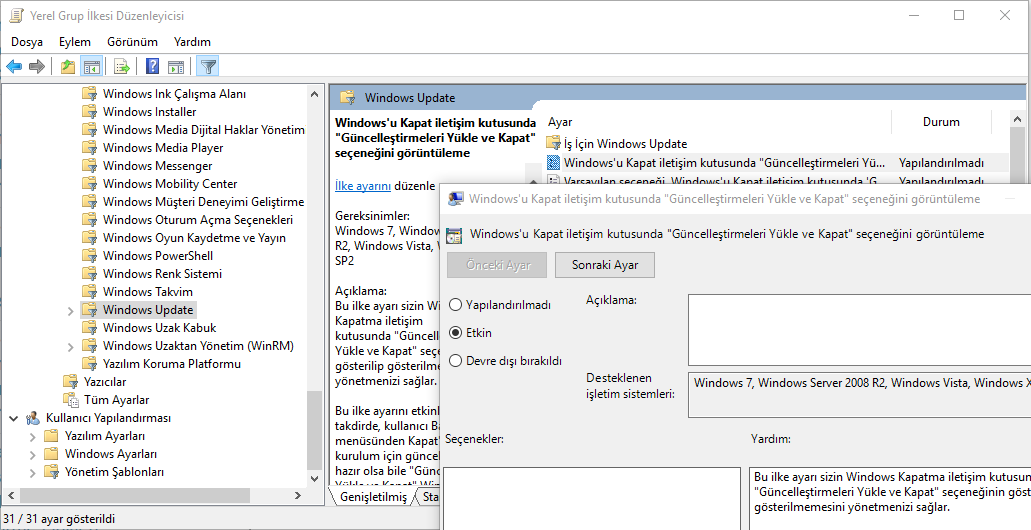
Seçenek burada:
Bilgisayar Yapılandırması / Yönetim Şablonları / Windows Bileşenleri / Windows Update
Komut satırını kullanarak yeniden başlatma / kapatma işlemi güncelleştirmesini atla
Yeniden başlatma / kapatma işlemi güncellemesini atlamak isterseniz komut satırını kullanarak yapabilirsiniz.
Temel olarak, PC’yi yeniden başlatmadan veya kapatmadan önce Windows güncelleme servisini durdurmamız gerekir. Bunu şöyle yaparız:
Çalıştırı başlatın ve komut satına net stop wuauserv yazın ve Enter tuşuna basın. Bu, Windows Update hizmetini durduracaktır.
Çalıştır’ a shutdown -s -t 0 bu komutu yazın.
Bu, sistemi derhal kapatacaktır. Sistemi yeniden başlatmak isterseniz aşağıdaki komutu verin:
Çalıştır’ a shutdown -r -t 0 komutu yazın.
Veya her iki komutu da aynı anda çalıştırabilirsiniz:
net stop wuauserv && shutdown -r -t 0
Bu komut, Windows Güncellemelerini yüklemeden sisteminizi kapatmanıza veya yeniden başlatmanızı sağlar.
Windows Update yapılandırmanızda hâlâ sorun yaşıyorsanız, aşağıdaki açıklamalarda bulunmaktan çekinmeyin.