| Yeniliklerin adresi
  • Windows Insider
  • Microsoft
    • Temalar
    • Wallpaper
    • Windows 12
    • Windows 11
    • Windows 10
  • Ücretsiz Pro Yazılımlar
  • Nasıl Yapılır
  • Apple
    • Duvar Kağıtları
  • Yapay Zeka
  • Diğer
    • Web Tarayıcıları
  • Site içi Ara
  • Windows Insider
  • Microsoft
    • Temalar
    • Wallpaper
    • Windows 12
    • Windows 11
    • Windows 10
  • Ücretsiz Pro Yazılımlar
  • Nasıl Yapılır
  • Apple
    • Duvar Kağıtları
  • Yapay Zeka
  • Diğer
    • Web Tarayıcıları
  • Site içi Ara
Sonuç yok
Tüm Sonucu Görüntüle
| Yeniliklerin adresi
Sonuç yok
Tüm Sonucu Görüntüle

Windows 10′ da Otomatik tamamlama özelliğini etkinleştir

Bünyamin KAYA Bünyamin KAYA
23 Mart 2026
Okuma Süresi: 3 mins read
A A
0

Son Güncelleme: 23 Mart 2026
Bu içerik, ilgili yazılım ve bilgiler kontrol edilerek güncel sürüm ve kullanım durumuna göre revize edilmiştir.
Yazar: Bünyamin KAYA

Otomatik Tamamlama, birçok uygulamada, özellikle tekrar eden bilgileri otomatik olarak girmeye yardımcı olan web tarayıcılarında bulunan hoş ve kullanışlı bir özelliktir. Bu özellik, Windows 10’da da bulunur. Ne yazdığınızi hatırlayamıyorsanız, Windows Dosya Gezgini için otomatik tamamlamayı etkinleştirmek iyi bir şeydir.

Web tarayıcılarında çalıştığı gibi çalışır. Sadece yazmaya başladınız ve sonraki yazışmayı kendiliğinden başlatmaya başlayacaksınız. Denetim Masası açmak isterseniz, sadece D yazın ve Denetim Masası da dahil olmak üzere birden fazla seçenekle size önermeye başlayacaktır.

Windows 10’da otomatik tamamlamayı etkinleştirmek için aşağıdaki adımları takip edin.

Bunlara da Göz Atın

Gemini Windows 11 nasıl kurulur? (Chrome ve Edge üzerinden uygulama gibi yükleme)

Gemini Windows 11 nasıl kurulur? (Chrome ve Edge üzerinden uygulama gibi yükleme)

Başlat düğmesine tıklayın veya Windows + R tuşlarına basın ve regedit yazın.

Windows 10 otomatik tamamlama %25C3%25B6zelli%25C4%259Fi 1

Şimdi Tamam’a tıklayın ve sizin için kayıt defteri düzenleyicisini açacaktır.

Şimdi aşağıdaki yolda Otomatik Tamamlama klasörüne gidin.

HKEY_CURRENT_USER\SOFTWARE\Microsoft\Windows\CurrentVersion\Explorer\AutoComplete

Otomatik Tamamla klasörü yoksa, Klasörü keşfet öğesine sağ tıklayın ve Yeni’ye tıklayın ve ardından Anahtar’ı seçin. Otomatik Tamamlama’ya anahtar adını girin.
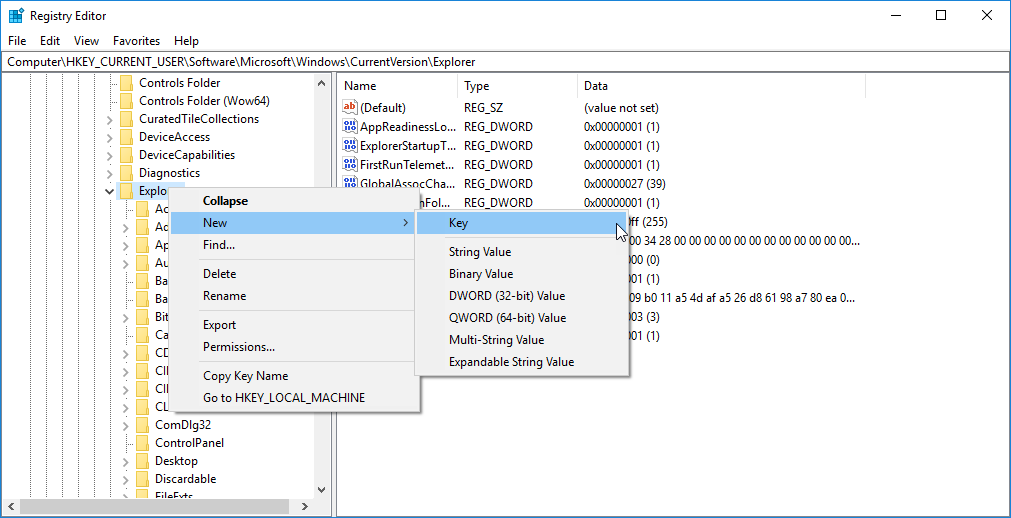
AIMG3

Otomatik Tamamlama klasöründeyken, sağ tarafta Varsayılan başka herhangi bir anahtarın olmadığını göreceksiniz.

AIMG4

Sağ tarafta sağ tıklayın, yeni Dize Değeri seçin.

AIMG5

Dize değerini AutoSuggest olarak adlandırın. Şimdi bu dizeyi çift tıklatarak açın ve dize değerini evet olarak girin, sonra tamam düğmesine tıklayın.

AIMG6

Şimdi kayıt defteri düzenleyicisini kapatın. Herhangi bir klasörde herhangi bir şey yazmaya başlayın ve içeriği otomatik olarak önerebilirsiniz.

Windows 10 otomatik tamamlama %25C3%25B6zelli%25C4%259Fi 2

Bünyamin KAYA

Bünyamin KAYA

Bünyamin, teknolojiyi yakından takip eden, yeni araçları ve yazılımları denemekten keyif alan bir içerik üreticisidir. Windows işletim sistemleri, mobil cihazlar ve dijital trendler üzerine yazılar kaleme alır; ayrıca yapay zeka destekli araçlar ve üretkenlik uygulamalarını keşfetmeye de özen gösterir.Soru, öneri ya da iş birlikleri için bana [email protected] adresinden ulaşabilirsiniz.

Bir yanıt yazın Yanıtı iptal et

E-posta adresiniz yayınlanmayacak. Gerekli alanlar * ile işaretlenmişlerdir

WhatsApp’de kişiler durum resimlerinizi ve videolarınızı nasıl kaydetirsiniz?
SONRAKİ YAZIWhatsApp’de kişiler durum resimlerinizi ve videolarınızı nasıl kaydetirsiniz?
iPhone’u Uçuş moduna geçirme
ÖNCEKİ YAZIiPhone’u Uçuş moduna geçirme
  • Hakkında
  • Gizlilik Politikası
  • İletişim

© 2020 Bünyamin KAYA | GoogleHaberler

Sonuç yok
Tüm Sonucu Görüntüle

© 2020 Bünyamin KAYA | GoogleHaberler

Tekrar Hoşgeldiniz

Hesabınıza giriş yapın

Şifremi Unuttum

Parolanızı alın

Şifrenizi sıfırlamak için lütfen kullanıcı adınızı veya e-posta adresinizi giriniz.

Giriş Yap
ESC
↑↓ gezin Enter aç ESC kapat

Add New Playlist