

Bu içerik, ilgili yazılım ve bilgiler kontrol edilerek güncel sürüm ve kullanım durumuna göre revize edilmiştir.
Yazar: Bünyamin KAYA
Bu kılavuz, Windows 10’da Kilit Ekran duvar kağıdı değişikliğini nasıl devre dışı bırakacağınızı kapsar . Windows 10’da Kilit Ekran duvar kağıdı değişikliğini devre dışı bırakmak için Yerel Grup İlkesi ve Kayıt defteri penceresini kullanabilirsiniz. Her iki yöntemi ayrıntılı olarak açıkladım. Bu hile uyguladığınızda, bu iki yöntem yalnızca Kişiselleştirme bölümünde bulunan Kilit Ekranı seçeneğini devre dışı bırakır. Sonuç olarak, siz de dahil olmak üzere hiç kimse, kilit ekranı görüntüsünü değiştirecektir. Bu değişiklik geçici veya kalıcı olabilir. Değişiklikleri istediğiniz zaman geri alabilirsiniz.

İstediğiniz güzel bir duvar kağıdı uygulayabilir veya Windows 10 kilit ekranında bir görüntü göstermek için Windows Spotlight özelliğini kullanabilirsiniz . Bunu, Windows 10 Ayarları’nın Kişiselleştirme bölümünde bulunan Kilit Ekran seçeneğini kullanarak yapabilirsiniz . Bununla birlikte, bilgisayarınıza erişimi olan herkes kilit ekranı duvar kağıdını istediğiniz zaman değiştirebilir. Dolayısıyla, Windows 10 PC’nizde kilit ekranı duvar kağıdını değiştirmeyle ilgilenmiyorsanız, Kilit ekran duvar kağıdını kilitlemek için iki farklı yöntem kullanabilirsiniz.
Yukarıdaki ekran görüntüsünde, daha önce Kilit Ekran seçeneğinin etkin olduğunu, ancak daha sonra bu basit numarayı kullanarak devre dışı bırakıldığını görebilirsiniz.
Yöntem 1: Kilit ekranı duvar kağıdını devre dışı bırakma Windows 10’da Yerel Grup İlkesi Düzenleyicisi’ni Kullanarak değiştirme
gpedit.msc yazın ve Enter basarak “Yerel Grup İlkesi Düzenleyicisi” ni başlatın.
Şimdi genişletmek için Bilgisayar Yapılandırması / Yönetim Şablonları / Kişiselleştirme
Şimdi sağ tarafta, kilit ekranını ve oturum açma görüntüsünü değiştirmeyi önle seçeneğini görürsünüz . Üzerine çift tıklayın. Yukarıdaki ekran görüntüsüne bakın.

Artık size göre yeni bir pencere açılacaktır. Orada üç ana seçenek göreceksiniz: Bu seçeneklerden “Devre Dışı Bırakıldı” seçin. Tamam ile pencereyi kapatın.

Şimdi oturumunuzu kapatın veya oturum açın veya Windows 10 PC’nizin Dosya Gezgini’ni yeniden başlatın. Bu kadar! Windows 10 PC’nizde kilit ekranı duvar kağıdını değiştirmeyi devre dışı bıraktınız.
Windows 10 kilit ekranı duvar kağıdınızı değiştirmeniz gerektiğinde, Kilit ekranını değiştirme ve oturum açma görüntüsünü değiştirme penceresine erişin , Yapılandırılmadı seçeneğini ayarlayın ve değişikliği kaydedin.
Yöntem 2 : Kilit ekranı duvar kağıdını devre dışı bırakma Windows 10’da Kayıt Defteri Düzenleyicisi’ni kullanarak değiştirme
regedit yazın ve ardından Enter tuşuna basın. Kayıt penceresini açacaktır.
HKEY_LOCAL_MACHINE\SOFTWARE\Policies\Microsoft\Windows\Personalization

Kişiselleştirme anahtarı altında yeni bir DWORD (32-bit) değer oluşturun. Sağ taraftaki\Yeni\DWORD (32-bit) Değeri üzerine sağ tıklayarak oluşturabilirsiniz. DWORD değeri oluşturulduğunda, “NoChangingLockScreen” olarak adlandırın.
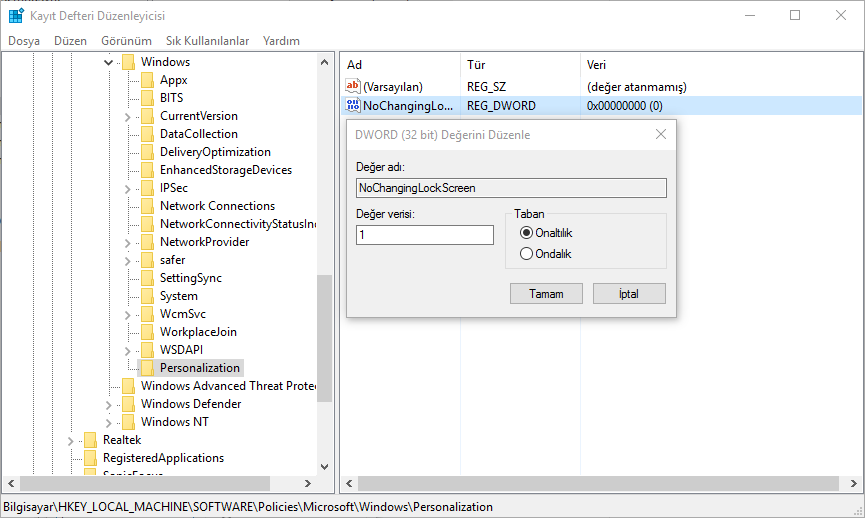
Dosya Gezgini’ni yeniden başlatın veya bilgisayarınızı oturumdan çıkın. Şimdi tüm değişiklikler uygulanacak ve Windows 10’da kilit ekran görüntüsünün değiştirilmesini engelleyecektir.
Varsayılan duruma dönmek için, NoChangingLockScreen değerinin değer verilerinde ‘0’ ayarlayabilirsiniz.
Bu iki yöntemle ilgili en iyi şey, bazı araç yüklemek zorunda kalmazsınız ve Windows 10 PC’nizde bu araca yer açmanız gerekmez. Windows 10’da kilit ekran duvar kağıdı değişikliğini devre dışı bırakmak için sadece iki yerel özellik yeterlidir.


Hocam iyi günler;
Ben kilit ekranını kaldırmak istiyorum yani şifre sormadan açılsın,fakat bir türlü beceremedim windows 10,da yardımcı olursanız sevinirim.Teşekkürler…