

Bu içerik, ilgili yazılım ve bilgiler kontrol edilerek güncel sürüm ve kullanım durumuna göre revize edilmiştir.
Yazar: Bünyamin KAYA
Windows uygulamaları ve Windows Hizmetlerini varsayılan olarak uygulamaların verileri kaydetmesine 20 Saniye, hizmetlerin çalışması için 5 saniye beklemesi gerekiyor.
Bununla birlikte, Windows 10’un kapanmasını hızlandırmak için bu süreyi değiştirebilirsiniz. Bunu bazı Kayıt Değişiklikleri ile yapabilirsiniz. Bu eğitimde, Windows 10′ daki uygulamaları zorla kapatma bekleme süresini ayarlayabileceğiniz tüm adımlar anlatılmıştır.
Bekleme süresini 1 ila 20 saniye arasında ayarlayabileceksiniz. Ancak, daha iyi sonuçlar almak için zaman sınırını 5 ila 10 saniye arasında tutun. Öyle ki bazı masaüstü uygulamaları ve Windows hizmetleri Windows kapanmadan önce zamana ihtiyaç duyar. Aksi takdirde, bazı verileri kaybedebilir veya başka bir sorun olabilir.

Windows 10′ da Kapatma Sırasında Uygulamaları Kapatmadan önce Bekleme Süresini Ayarlama nasıl yapılır?
Dört farklı kayıt defteri anahtarına erişerek bekleme süresini ayarlayabilirsiniz:
- WaitToKillAppTimeout.
- AutoEndTasks.
- HungAppTimeout.
- WaitToKillServiceTimeout.
ilk üçü çalışan uygulamalar için bekleme süresini ayarlamak için kullanılır. Ve son anahtar, Windows hizmetlerini öldürmek için bekleme süresini ayarlamak için kullanılır.
Kayıt Defteri Düzenleyicisi’ni açın ve HKEY_CURRENT_USER\Control Panel\Desktop “WaitToKillAppTimeout” dize değerini bulun. Eğer bu “Dize Değeri” yok ise sol bölmede boş alanı sağ tıklayın ve “Yeni / Dize Değerini” tıklayın ve “WaitToKillAppTimeout” giriniz.
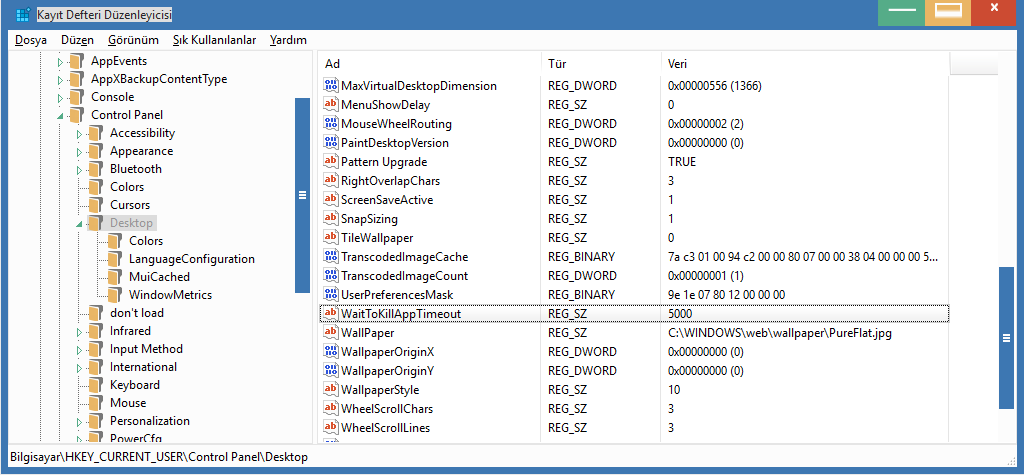
Şimdi “WaitToKillAppTimeout” çift tıklayın ve “Değer Verisi” ni 1000 ile 20000 arasında bir değer giriniz..Ok butonu tıklayarak işlemi sonlandırın
ikici olarak “AutoEndTasks” dize değerini bulun. Eğer yoksa sol bölümde boşa alanda sağ tıklayın ve “Yeni / Dize Değerini” seçin ve adını “AutoEndTasks” olarak değiştirin.

AutoEndTasks değer verisini 1000 ile 20000 arasında bir değer giriniz ve OK butonuna basarak yapılan değişikliği onaylayın.
Üçüncü olarak “HungAppTimeout” Dize değerini bulun. Eğer yoksa sol bölümde boşa alanda sağ tıklayın ve “Yeni / Dize Değerini” seçin ve adını “HungAppTimeout” olarak değiştirin.
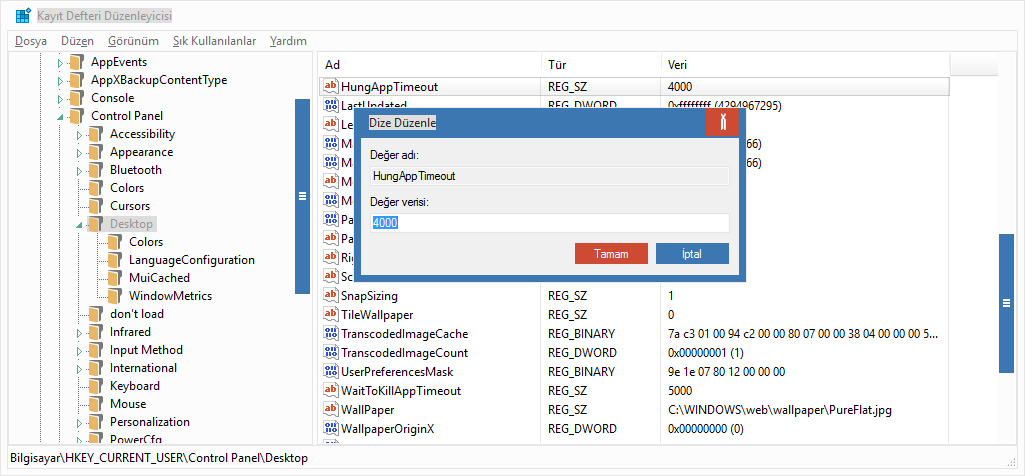
“HungAppTimeout” değer verisini 1000 ile 90000 arasında bir değer giriniz ve OK butonuna basarak yapılan değişikliği onaylayın.
Son olarak “WaitToKillServiceTimeout.” Dize değerini bulun. Eğer yoksa sol bölümde boşa alanda sağ tıklayın ve “Yeni / Dize Değerini” seçin ve adını “WaitToKillServiceTimeout” olarak değiştirin.
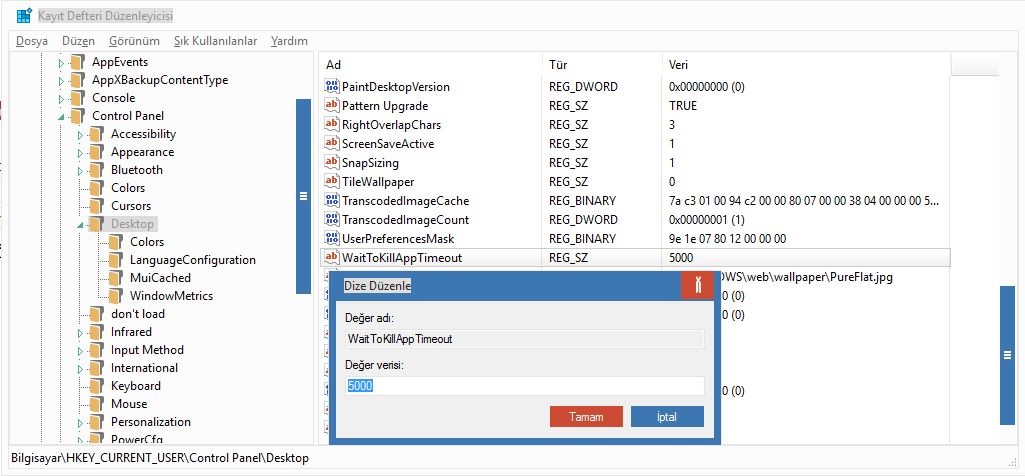
“WaitToKillServiceTimeout.” değer verisini 1000 ile 90000 arasında bir değer giriniz ve OK butonuna basarak yapılan değişikliği onaylayın.
Windows hizmetleri zamana ihtiyaç duyduğundan ve Windows hizmetlerinin düzgün kapatılması gereken zamandan daha düşük bir süre ayarlamak sorun yaratabilir çünkü değeri tekrar düşük tutmayın. Değer verisini ayarlayın ve değişiklikleri kaydedin. Windows 10’da kapanma sırasında uygulamaları kapatmak için varsayılan bekleme süresinin sizin beklentilerinize göre değişmediğini düşünüyorsanız, bu öğretici bekleme süresini ihtiyaçlara göre ayarlamanıza yardımcı olacaktır. Tüm adımları dikkatlice izlediğinizden ve bekleme süresini çok düşük tutmadığınızdan emin olun.

