

Bu içerik, ilgili yazılım ve bilgiler kontrol edilerek güncel sürüm ve kullanım durumuna göre revize edilmiştir.
Yazar: Bünyamin KAYA
Şimdi Microsoft’un sunucularından Medya Yaratma Aracı adlı küçük bir uygulama kullanıyor. Bir Windows 10 Creators Güncelleme ISO dosyası, bir Windows 10 Creators Güncelleme flash sürücüsü oluşturmak için veya mevcut bilgisayarınızı veya aygıtınızı Windows 10 Creators Güncelleştirmesi’ne doğrudan yükseltmek için kullanabilirsiniz. Yapmanız gereken adımları tam olarak görmek için okumaya devam edin:
Devam etmeden önce bilmeniz gerekenler
- Kendi Windows 10 Creators Update flash sürücünüzü veya DVD’nizi oluşturmaya başlamadan önce, önce bu gereksinimleri ve önerileri kontrol etmeniz gerekir:
- Yükleme dosyalarını indirebilmeniz için çalışan bir internet bağlantınızın olması gerekir.
- İndirilen kurulum dosyaları için sabit sürücünüzde yeterli boş alan bulundurmanız gerekir. Güvenli bir bahis en az 12GB boş alana sahip olmaktır.
- Bir USB bellek oluşturacaksanız, Medya Yaratma Aracı onu biçimlendireceğinden, üzerinde depolanan tüm verilerin silineceğini unutmayın.
- Windows 10 Creators Update yükleme dosyalarını 32 bit veya 64 bit için değil her iki versiyonu da içeren ortam oluşturacaksanız, en az 4GB bir DVD veya en az 3GB bir USB bellek çubuğu kullanmanız gerekir.
- Hem 32-bit hem de 64-bit için Windows 10 kurulum dosyalarıyla medya oluşturacaksanız, 8GB boş bir DVD’ye veya en az 6GB bir USB bellek çubuğuna sahip olmanız gerekir.
- Windows 10 Creators Update’i sıfırdan yüklüyorsanız, ürün anahtarınızı bilmelisiniz.
Mevcut bilgisayarınızı veya cihazınızı güncellemeyi düşünüyorsanız, sistem gereksinimlerini karşıladığından emin olun. - Windows 10 Creators Güncellemesinde nelerin yeni olduğunu ve neden yüklenmeye değer olduğunu bilmek istiyorsanız, bu makaleyi okuyun: Windows 10 Creators Güncelleme’ deki Yenilikler
Media Creation Tool nedir & nasıl indirilir
Media Creation Tool, Windows 10’u indirmenize ve yükleme medyasını oluşturmanıza veya mevcut bilgisayarınızı veya aygıtınızı Windows 10 Creators Update’e doğrudan yükseltmenizi sağlayan, Microsoft tarafından sunulan küçük bir yürütülebilir dosyadır.
Media Creation Tool’ nı edinmek için, en sevdiğiniz web tarayıcısını çalıştırın ve bu web sitesine gidin: Windows 10’u indirin. “Download tool now” düğmesini bulana kadar kaydırın ve üzerine tıklayın.

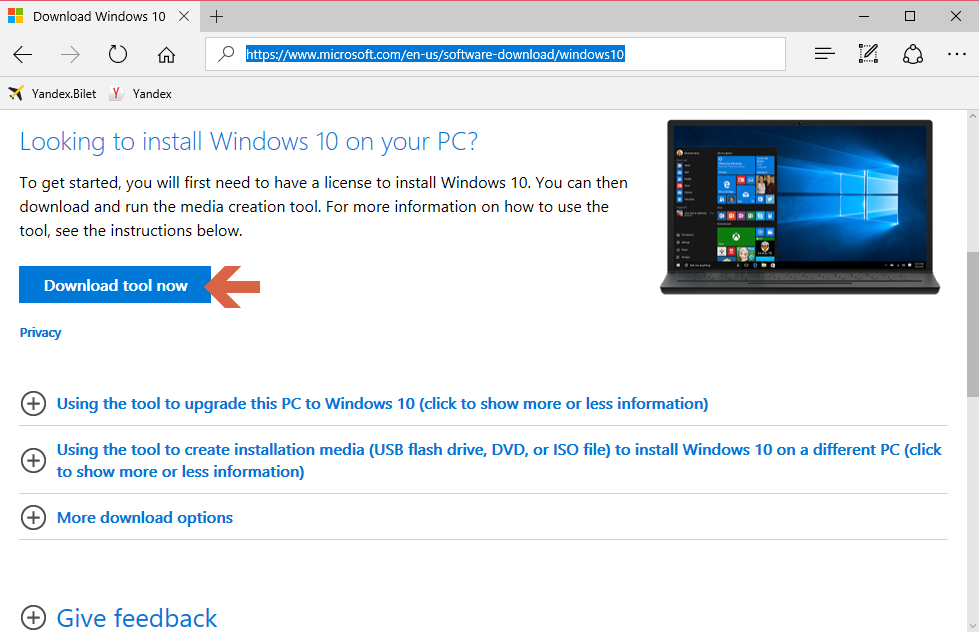
Web sitesi size 17.5 MB’lık bir boyutla MediaCreationTool.exe adlı bir yürütülebilir dosya indirmenizi isteyecektir . Bilgisayara bir yere kaydedin ve ardından bu kılavuzun bir sonraki bölümündeki adımları izleyin.
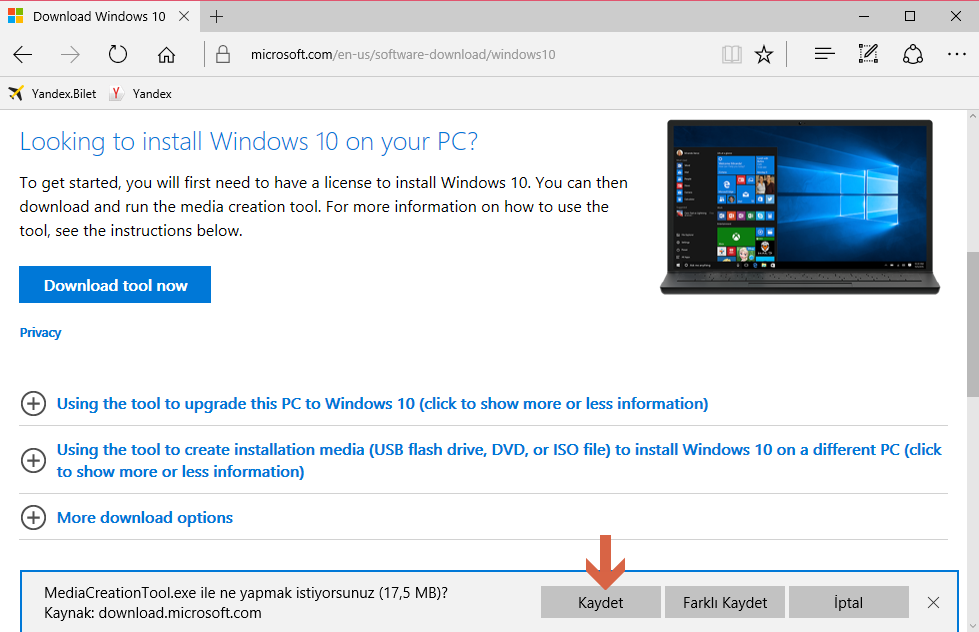
Kendi Windows 10 Creators Güncelleme yükleme medyasını oluşturmak için Media Creation Tool nasıl kullanılır?
Bilgisayarınıza veya cihazınıza Media Creation Tool’nı indirdikten sonra MediaCreationTool.exe dosyasını çalıştırın . Bu aracı çalıştırmak için yönetici olarak oturum açmanız gerektiğini unutmayın . Kullanıcı Hesabı Denetimi (UAC) bu aracı çalıştırmak istediğinizden eminseniz sorar, ilerlemek için Evet’i tıklatarak veya dokunun. Ardından Media Creation Tool, kullanıcı arayüzünü yükler ve lisans koşullarını kabul etmenizi ister.
Devam etmek için Kabul et düğmesini tıklayın veya üzerine dokunun.
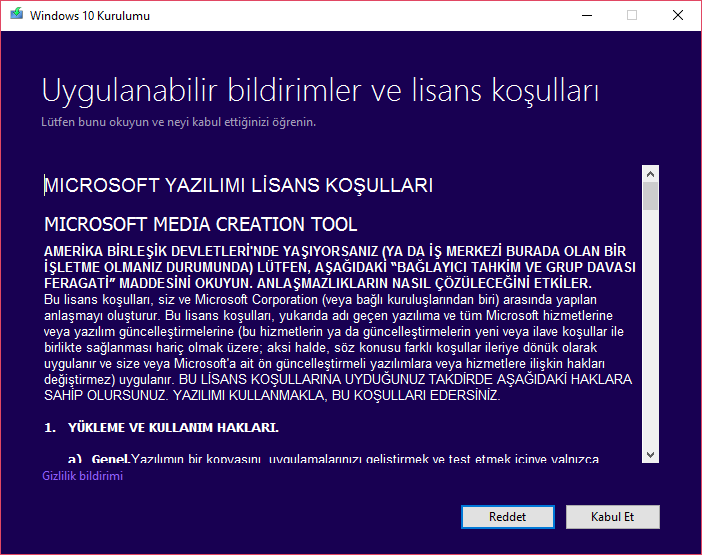
Media Creation Tool “birkaç şeyi hazır hale getirmesi” için birkaç saniye gerekir.

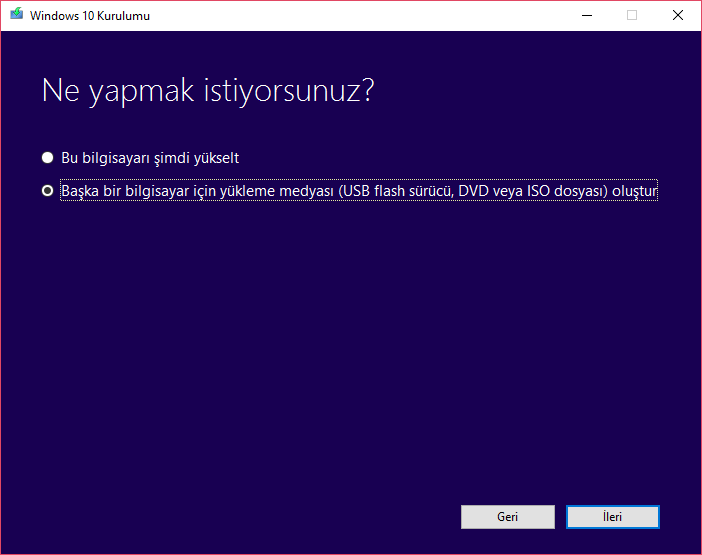
Sorulacak ilk soru, geçerli bilgisayarınızı yükseltmek mi isteyip istemediğiniz mi yoksa başka bir bilgisayarda veya aygıtta Windows 10 Creators Güncelleştirmesi’ni yüklemek için kullanabileceğiniz yükleme ortamı oluşturmak mı istediğiniz sorusudur.
Bu kılavuzun kapsamı, yükleme medyasını nasıl oluşturacağınızı göstermek için “Başka bir bilgisayar için yükleme medyası (USB Flash sürücü, DVD veya ISO dosyası) oluştur” adlı ikinci seçeneği kontrol ederiz.
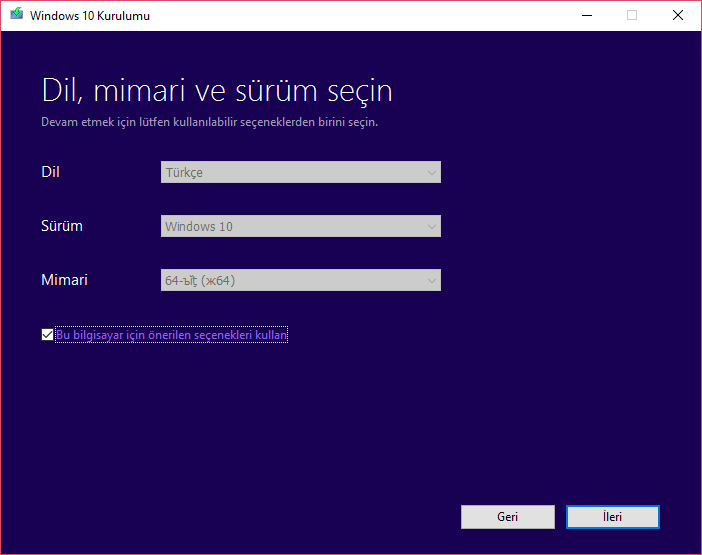
Ardından, onu oluşturmak için kullanılacak dil, sürüm ve mimariyi seçebilirsiniz. İstediğiniz ayarları seçin ve İleri‘ye tıklayın ya da üzerine dokunun.
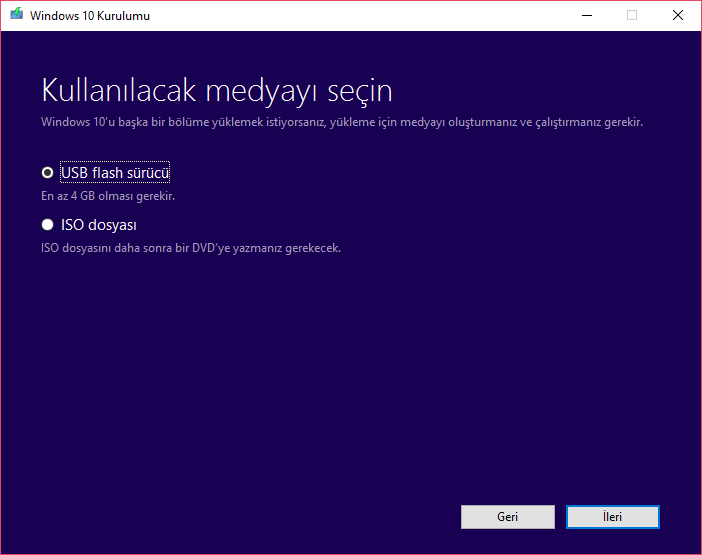
Daha sonra, ne tür bir medya depolama alanını kullanmak istediğinizi seçebilirsiniz. Bir USB flash sürücü için gidebilir ya da bir DVD üzerine yazabileceğiniz bir ISO dosyası oluşturabilirsiniz.
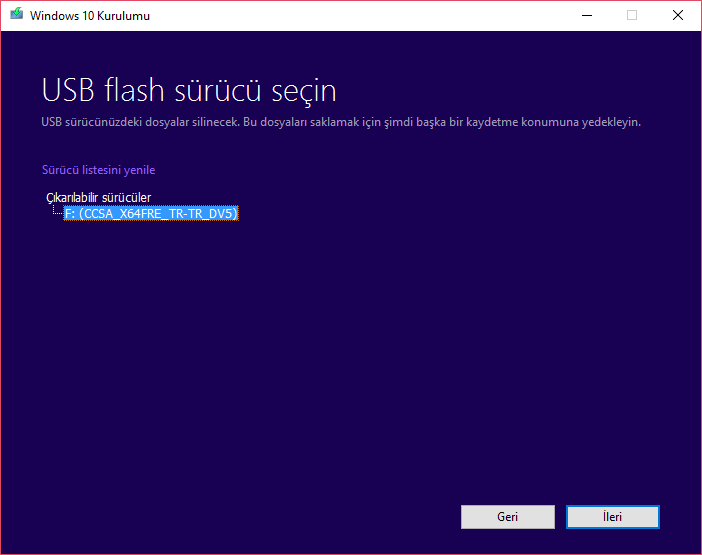
Bir USB bellek çubuğu oluşturmayı seçtiyseniz, bir sonraki adımda Windows bilgisayarınıza veya aygıtınıza bağlı tüm flash sürücüleri görürsünüz. Windows 10 Creators Update kurulum ortamınızı oluşturmak için kullanmak istediğinizi seçin. Aracınızın sürücünüzü biçimlendireceğinden, üzerindeki tüm verilerin silinmesini unutmayın.
Bir ISO dosyası oluşturmayı seçerseniz, araç sizden kaydetmek istediğiniz konumu ve vermek istediğiniz adı seçmenizi ister. Bilgisayarınızı veya cihazınızı tarayın, istediğiniz konumu seçin, ardından bir ad seçin ve ISO oluşturmaya başlamak için Kaydet düğmesine tıklayın veya dokunun.
Seçtiğiniz ortam türüne bakılmaksızın, USB Flash Sürücüyü veya ISO adını ve yerini seçtikten sonra Media Creation Tool, bilgisayarınızdaki veya aygıtınızdaki tüm Windows 10 Creators Update yükleme dosyalarını indirmeye başlar. İnternet bağlantınızın hızına ve Microsoft’un sunucularındaki yüke bağlı olarak bu biraz zaman alabilir. Tek ihtiyacın olan sabır.

İndirme bittikten sonra, her şeyin yolunda gittiğinden emin olmak için bütünlük doğrulanır. Ardından seçtiğiniz ortam yaratılır. Bu işlem birkaç dakika sürebilir, sabırlı olun.
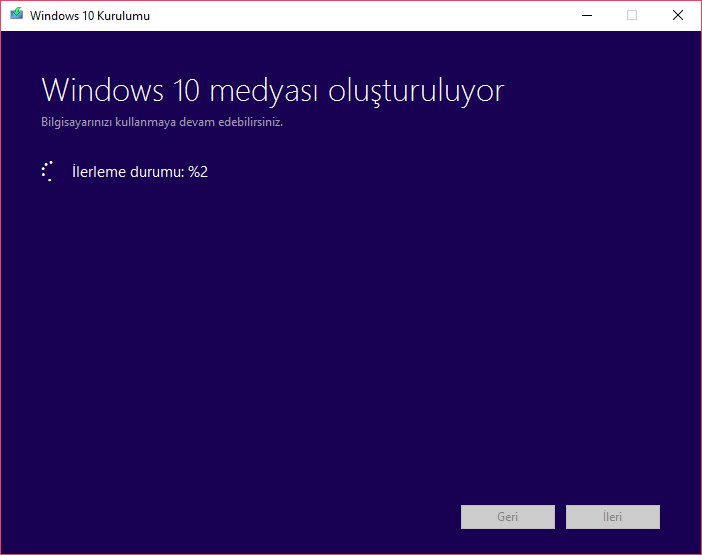
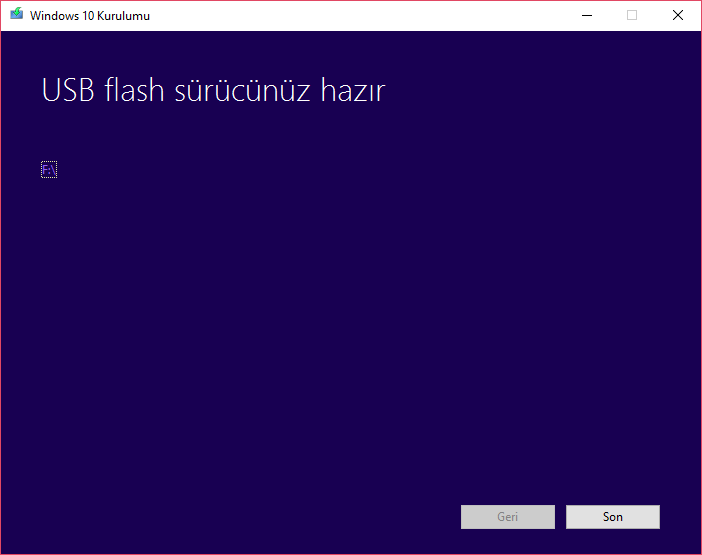
Media Creation Tool’nı bir USB flash sürücü kullanması için yönlendirdiyseniz, şimdi hazır olduğunu bildirirsiniz. Son’u tıklatarak veya Son’a dokunun; bu sürücüyü önyükleme yapmak ve Windows 10 Creators Güncelleştirmesi’ni kurmak için kullanabilirsiniz.
Windows 10’u sorunsuz olarak kurmak için adım adım tam kurulum kılavuzumuzu okumaktan çekinmeyin: Windows 10’u bir perakende disk veya ISO görüntüsü kullanarak yükleme .
Gördüğünüz gibi Media Creation Tool’ u kullanmak teknik bir uzman olmasanız bile kullanımı kolaydır. Talimatlarımıza uyarsanız kendi ISO kurulum dosyanızı oluştururken sorun yaşamayacağız veya Windows 10 kurulumunda önyüklenebilir bir USB bellek çubuğu oluşturursunuz

Selmun Aleykum ilk öncelikle bu bilgisayarıma zarar verirmi ve iso dosyası istiyormu?