| Yeniliklerin adresi
  • Windows Insider
  • Microsoft
    • Temalar
    • Wallpaper
    • Windows 12
    • Windows 11
    • Windows 10
  • Ücretsiz Pro Yazılımlar
  • Nasıl Yapılır
  • Apple
    • Duvar Kağıtları
  • Yapay Zeka
  • Diğer
    • Web Tarayıcıları
  • Site içi Ara
  • Windows Insider
  • Microsoft
    • Temalar
    • Wallpaper
    • Windows 12
    • Windows 11
    • Windows 10
  • Ücretsiz Pro Yazılımlar
  • Nasıl Yapılır
  • Apple
    • Duvar Kağıtları
  • Yapay Zeka
  • Diğer
    • Web Tarayıcıları
  • Site içi Ara
Sonuç yok
Tüm Sonucu Görüntüle
| Yeniliklerin adresi
Sonuç yok
Tüm Sonucu Görüntüle

Windows 10 Başlat menüsü tam ekran nasıl yapılır

Bünyamin KAYA Bünyamin KAYA
2 Nisan 2017
Okuma Süresi: 2 mins read
A A
0

Son Güncelleme: 2 Nisan 2017
Bu içerik, ilgili yazılım ve bilgiler kontrol edilerek güncel sürüm ve kullanım durumuna göre revize edilmiştir.
Yazar: Bünyamin KAYA

Microsoft, Windows 8 ve Windows 8.1’de mevcut olan Başlangıç ​​ekranını kaldırmıştı. Bunun yerine, Windows 10, Başlangıç ​​ekranı olarak kullanılabilecek yeni bir Başlat menüsü sundu. Özel bir seçenek, ile Başlat menüsünü tam ekran yapmanıza izin veren bir özellik var. Şimdi bunu nasıl yapacağınızı anlatalım.

Başlat menüsünün görünüşü şöyledir:

ba%25C5%259Flang%25C4%25B1%25C3%25A7 k%25C3%25BC%25C3%25A7%25C3%25BCk

Tam ekran modunda nasıl göründüğü aşağıda açıklanmıştır:
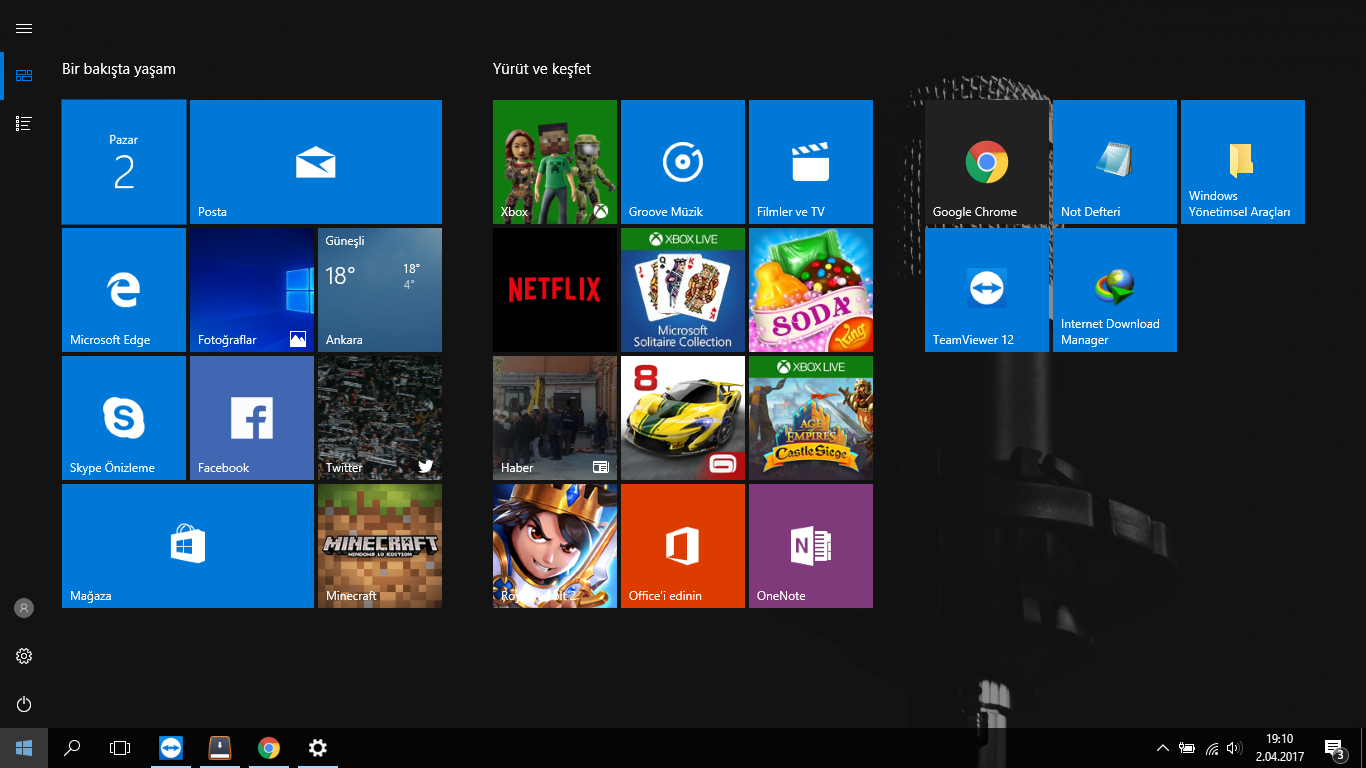
ba%25C5%259Flang%25C4%25B1%25C3%25A7 b%25C3%25BCy%25C3%25BCk

Tam ekran modunda, Başlat menüsü sol üst köşede özel bir hamburger menüsü düğmesi gösterir. Tüm uygulamalar, kullanıcı hesabı resmi, uygulama ve klasör simgeleri ve güç simgesi gibi öğeleri genişletir. Daraldığında, bu öğeler daha hızlı erişim için küçük simgeler olarak görüntülenir. Tam ekran modunda, Başlat menüsü bulanıklaştırma efekti olmaksızın daha saydam görünür.

Başlat’ın tam ekran olarak açılabilmesi için Ayarlar’da özel bir seçenek etkinleştirilebilir
Bunlara da Göz Atın

Windows 11 Build 26300.8553 ile Gelen Yenilikler

Windows 11 Build 26300.8553 ile Gelen Yenilikler

Windows 10 Başlat menüsünü tam ekran yapmak için aşağıdakileri yapın.

Ayarları açın ve Kişileştirme / Başlangıç‘ ı tıklayın.

ba%25C5%259Flang%25C4%25B1%25C3%25A7 k%25C3%25BC%25C3%25A7%25C3%25BCk 1

Sağ bölümde “Başlangıç’ ı tam ekran kullan” seçeneğini “Açık” konumuna alın.

ba%25C5%259Flang%25C4%25B1%25C3%25A7 k%25C3%25BC%25C3%25A7%25C3%25BCk 2

Bu, Windows 10’daki tam ekran Başlat menüsünü etkinleştirir.

Not: Tablet Modu özelliğini etkinleştirdiyseniz, Tablet modu devre dışı bırakılana kadar Başlat menüsü her zaman tam ekran olacaktır.
Bünyamin KAYA

Bünyamin KAYA

Bünyamin, teknolojiyi yakından takip eden, yeni araçları ve yazılımları denemekten keyif alan bir içerik üreticisidir. Windows işletim sistemleri, mobil cihazlar ve dijital trendler üzerine yazılar kaleme alır; ayrıca yapay zeka destekli araçlar ve üretkenlik uygulamalarını keşfetmeye de özen gösterir.Soru, öneri ya da iş birlikleri için bana [email protected] adresinden ulaşabilirsiniz.

Bir yanıt yazın Yanıtı iptal et

E-posta adresiniz yayınlanmayacak. Gerekli alanlar * ile işaretlenmişlerdir

Google Chrome’da sekme engellemeyi devre dışı bırak
SONRAKİ YAZIGoogle Chrome’da sekme engellemeyi devre dışı bırak
Kullandığın Windows 10 sürümünü bulma
ÖNCEKİ YAZIKullandığın Windows 10 sürümünü bulma
  • Hakkında
  • Gizlilik Politikası
  • İletişim

© 2020 Bünyamin KAYA | GoogleHaberler

Sonuç yok
Tüm Sonucu Görüntüle

© 2020 Bünyamin KAYA | GoogleHaberler

Tekrar Hoşgeldiniz

Hesabınıza giriş yapın

Şifremi Unuttum

Parolanızı alın

Şifrenizi sıfırlamak için lütfen kullanıcı adınızı veya e-posta adresinizi giriniz.

Giriş Yap
ESC
↑↓ gezin Enter aç ESC kapat

Add New Playlist