Bu içerik, ilgili yazılım ve bilgiler kontrol edilerek güncel sürüm ve kullanım durumuna göre revize edilmiştir.
Yazar: Bünyamin KAYA
Bilgisayarınızı yedeklemek , insanların yapmadığı en önemli şeylerden biridir. Bir noktada bir mazeretiniz olabilirdi: zaman alıcı veya hantal, ya da depolama çok pahalı idi. Bugün sadece tembellik tembelliktir. Depolama alanı son derece ucuzdur ve işletim sistemlerinde işinizi kolaylaştıracak her türlü yedek yardımcısı bulunur. Windows 10, kullanıcıların bir ağ sürücüsüne sistem yedekleme yapmasına izin veren oldukça gelişmiş bazı yedekleme özelliklerini bile içeriyor. Bu, sürücünün bilgisayarınıza takılmasına bile gerek duyulmadığı anlamına gelir; Yalnızca her zaman erişebileceğiniz bir set-it-and-forget-it sunucuya bağlı olması gerekir.
Neden Ağ Yedeklemelerini Kullanalım?
Ağ yedeklemeleri birkaç nedenden dolayı çok güzel.. Öncelikle, ayarladıktan sonra, korumak için az çaba harcamanız gerekir. Yedeklemeyi başlatmak veya yedek sürücünüzü nereye koyduğunuzu hatırlamak için bilgisayarınıza bir sürücü takmanız gerekmez.
İkincisi, ağ yedeklemeleri daima mevcuttur. Ağınızda iseniz, yedekleme sürücünüze bağlısınız demektir . Bir dizüstü bilgisayar kullanıcısının kendisi ile birlikte taşıyabileceği bir yedek sabit disk sürücüsü olsa da, bu sürücüyü kaybetmeniz yedeklerini kaybetmek anlamına gelir. Ağ sürücüleri seyahat etmediğinden daha güvenilirdirler. Yedek dosyalarınıza yoldan erişebilmelerine izin vererek, yerel ağın dışında bulunacak şekilde bile yapılandırılabilirler.
Bulut yedeklemesinde bu işlevlerin bir yeri vardır. Ne yazık ki, yerel ağ sürücüsüne kıyasla bazı olumsuzluklar da var. Bulut yedekleme uygundur, ancak maliyetlidir: verilerinizi saklamak istiyorsanız sonsuza kadar bir aylık ücret ödemelisiniz. Ve verilerinizi düzgün bir şekilde yönetmek için başkasına güveniyorsunuz. Şirket şirketten çıkarsa ya da depolama tesisi yanarsa, şansınız azalıyor demektir. Aniden tüm yedeklerinizi kaybedebilir ve hızlı bir şekilde yeni bir sisteme geçemezsiniz.
Elbette bazı dezavantajlar var. Ağa bağlı yedeklemeler yavaştır

Ağ Sürücüsüne Windows 10 Yedekleme Nasıl Oluşturulur
Eğer varsa, Windows 10 Pro, bir ağ sürücüsüne yedeklemek için yerleşik araçları kullanabilirsiniz.
1. Ayarlar uygulamasını açın.
2. “Güncelle ve Güvenlik” üzerine tıklayın.

3. “Yedekleme” yi ve ardından “Yedekleme ve Geri Yükleme’ ye git (Windows 7)” ye tıklayın.
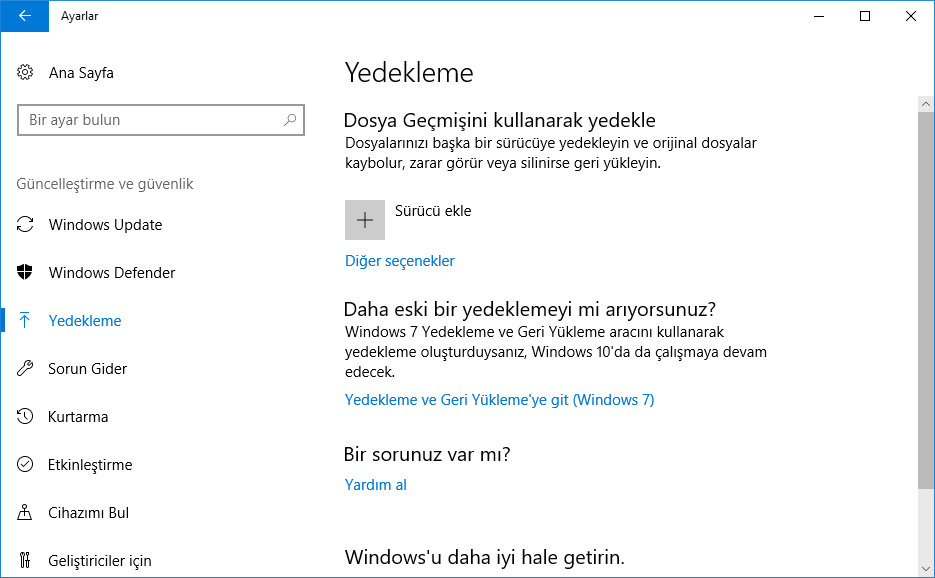
4. Yeni bir yedekleme oluşturmak için “Yedekleme ayarla” yı tıklayın.

5. Ağ sürücünüzü seçmek için “Bir ağda kaydet …” seçeneğini tıklayın.
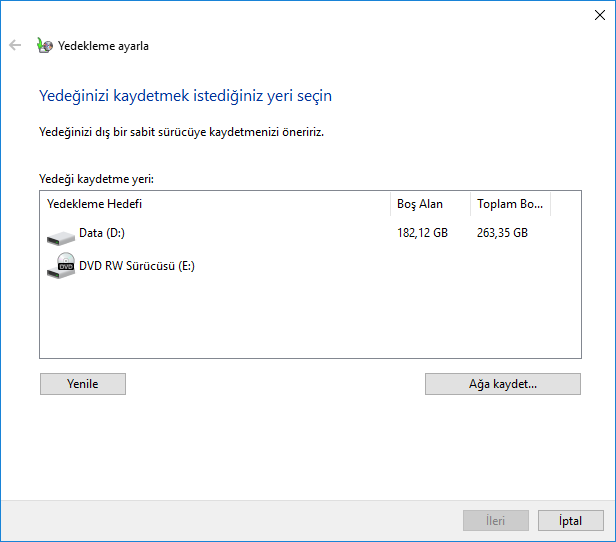
6. Dosya yolunun yanındaki “Gözat” düğmesine tıklayın ve ağınızdaki yedek sürücünüzü bulun.
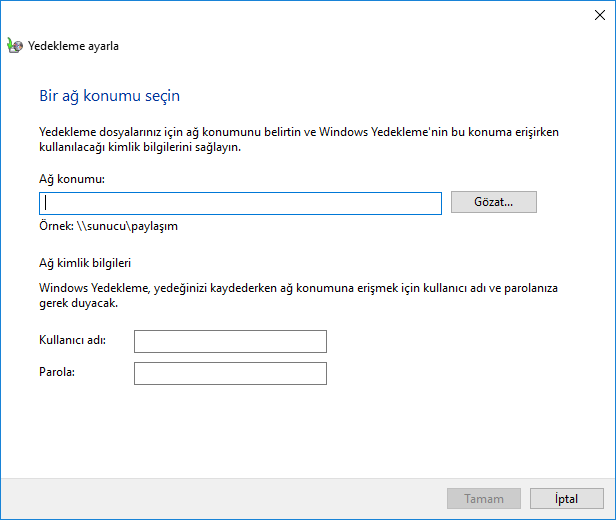
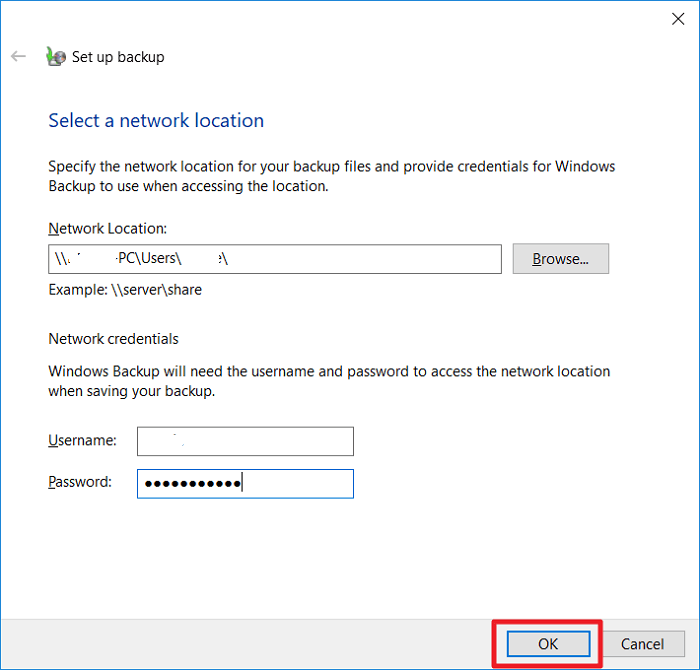
7. “Ağ Kimlik Bilgileri” nin altında, hedef makineye bir kullanıcı hesabının kullanıcı adını ve parolasını girin . İşiniz bittiğinde Tamam’ı tıklayın.

8. Sürücünün kullanılabilir sürücüler listesinden seçildiğinden emin olun ve “İleri” ye tıklayın.

9. Altta tam bir yedekleme başı veya özel bir yedekleme seçin ve ardından “İleri” yi tıklayın.

10. Ayarlarınızı onaylamak ve yedeklemeye başlamak için “Ayarları kaydet ve yedeklemeyi çalıştır” ı tıklayın.

Windows 10 Pro’nun dahili yedekleme araçları, ağa bağlı sürücüler için yedekleme yapmak için yeterlidir. Eğer Windows 10 Pro, yoksa ücretsiz yardımcı programını kullanabilirsiniz.