Bu içerik, ilgili yazılım ve bilgiler kontrol edilerek güncel sürüm ve kullanım durumuna göre revize edilmiştir.
Yazar: Bünyamin KAYA
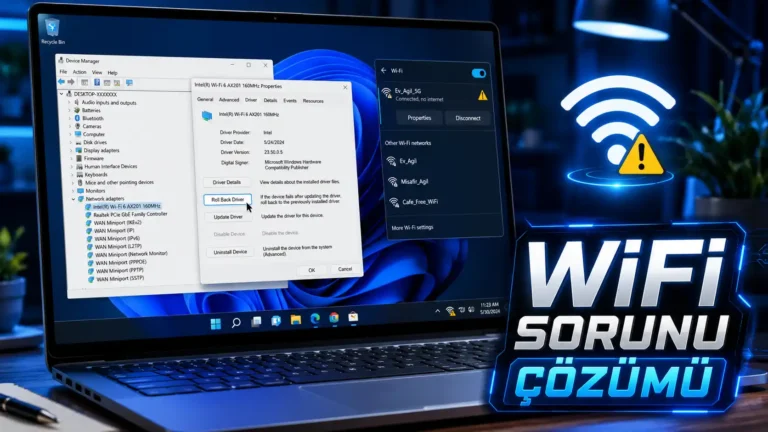
Çaresiz zamanlar çaresiz önlemleri gerektirir ve bu, internet bağlantınızın çalışmadığı ve sorun giderme fikrinizin başarısız olduğu anlardır. Böyle bir durum ortaya çıktığında, gerçekleştirebileceğiniz en son işlem eylemi, ağ bağdaştırıcınızı / adaptörlerinizi sıfırlamaktır. Her şeyi daha sonra tekrar ayarlamanız gerekse de, ağ kartını varsayılan ayarlarına geri döndürmek ağ bağlantısı sorunlarını çözmenize yardımcı olabilir. Windows 10’un en yeni sürümleri, ağ adaptörlerini sıfırlamak için kolay bir yol sunar.
Windows 10’da tüm ağ bağdaştırıcıları nasıl sıfırlanır
“Ayarlar” uygulamasında “Ağ ve İnternet” ayarlarını açın.

Bunu yapmanın en hızlı yolu, bildirim tepsisindeki ağ simgesine sağ tıklamak veya Ayarlar’ dan ve “Ağ ve İnternet” ayarlarını açın. Etkin bir kablolu bağlantınız (aşağıdaki üst resim) veya kablosuz bir bağlantı (alt) varsa, ağ simgesi farklı görünür. Açılan menü aynı “Ağ ve İnternet” ayarlarını aç’ı seçin.

Ağ ve İnternet ayarları penceresinin sol tarafında, Durum kategorisinde olduğunuzdan emin olun. Ardından, sağ tarafta, ayarlar listesinin altına ulaşana kadar kaydırın. Orada, “Ağ sıfırlama” adlı bir bağlantı göreceksiniz. Üzerine tıklayın veya dokunun.

Ağ sıfırlama yapmadan önce bu uyarıyı dikkate alınız. “Bu, bütün ağ bağdaştırıcılarınızı önce kaldırıp sonra yeniden yükler ve diğer ağ bileşenlerini orjinal ayarlarına ayarlar. Sonrasında VPN istemci yazılımı veya sanal anahtarlar gibi diğer ağ yazılımlarını yeniden yüklemeniz gerekir“
Bunların hepsinde sorun olmazsa ve ağ bağdaştırıcılarınızı sıfırlayarak devam etmek istiyorsanız, “Şimdi sıfırla” düğmesine tıklayın.

Windows 10, ağ bağdaştırıcılarınızı sıfırlamak istediğinizi onaylamanızı istenir. Evet’e tıklayın.

Windows 10, bilgisayarınızın veya aygıtınızın yaklaşık 5 dakika içinde kapanacağına dair bildirim alırsınız. Bildirimi kapatın ve bu süre dolmadan önce üzerinde çalıştığınız her şeyi kaydedin.

Bu 5 dakika beklemek istemiyorsanız, Windows 10 bilgisayarınızı veya aygıtınızı el ile yeniden başlatabileceğinizi unutmayın. Sonuç aynı.
Windows 10 yeniden başlatıldıktan sonra, tüm ağ adaptörleriniz sıfırlanır ve yeniden yapılandırılması gerekir. Eğer bir vekil veya VPN kullanıyorsanız onları da yeniden yapılandırmanız gerekir.