Bu içerik, ilgili yazılım ve bilgiler kontrol edilerek güncel sürüm ve kullanım durumuna göre revize edilmiştir.
Yazar: Bünyamin KAYA
Windows 10 yavaş önyükleme süreleri Genellikle, yüklediğiniz üçüncü taraf uygulamalardan kaynaklanır ve çoğu Windows 10 ile otomatik olarak başlar. Yine bozulmuş sistem dosyaları, mevcut sürücüleriniz ile Windows güncellemesi arasındaki uyumsuzluk ve daha fazla Windows 10 önyükleme süresi.
Güncellemeden sonra Windows 10 Yavaş Önyükleme
Bilgisayarınızda Windows 10 yavaş önyükleme sorununa neden olan belirli bir neden yoktur, burada Windows 10’da yavaş başlatmayı düzeltmenize yardımcı olacak en yaygın çözümlere sahibiz.
Windows 10’un çok yavaş ve yanıt vermemesine neden olan virüs veya kötü amaçlı yazılım bulaşmasına yardımcı olan en son güncellenmiş antivirüs veya Windows güvenliği (resmi olarak Windows koruyucu olarak bilinir) ile tam bir sistem taraması gerçekleştirin.
Başlangıç programlarını devre dışı bırakın
Daha önce tartışıldığı gibi, üçüncü taraf yazılımlar, bilgisayarınızı başlattığınızda otomatik olarak başlar ve bu, Windows önyükleme performansını etkiler. İlk önce başlangıçta programların yüklenmesini durduralım.
- Görev çubuğuna sağ tıklayın ve görev yöneticisini seçin.
- Başlangıç sekmesine gidin, bu, başlangıç etkisine sahip tüm başlangıçta çalışan uygulamalar listesini görüntüler.
- Uygulamaya sağ tıklayın ve devre dışı bırak’ı seçin, Tüm başlangıç uygulamalarıyla aynı şeyi yapın.

En son Windows güncellemesini yükleyin
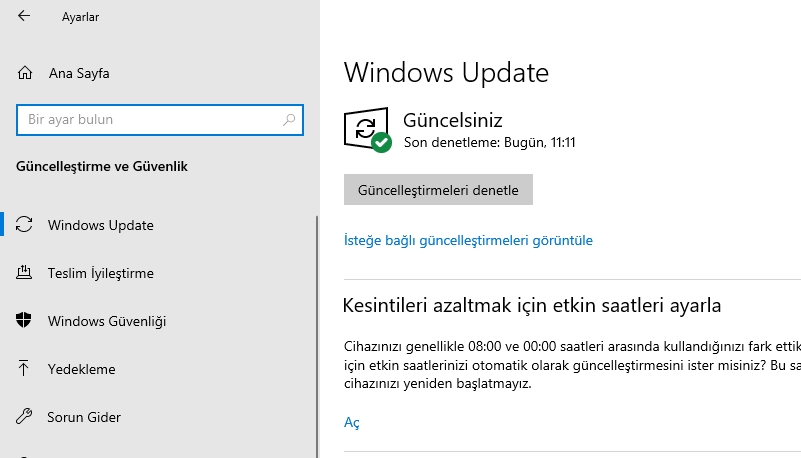
Bazen tehlikeli bir sürücü veya bir güncellemedeki bir hata, Windows 10 bilgisayarların yavaşlamasına neden olabilir. Microsoft, önceki sorunları da çözen güvenlik iyileştirmeleri ve hata düzeltmeleri içeren toplu güncellemeleri düzenli olarak yayınlar.
- Windows tuşu + X’e basın, ayarları seçin.
- Windows güncellemesinden daha güncel ve güvenliği tıklayın.
- Microsoft sunucusundan en son Windows güncellemelerinin indirilmesine ve kurulmasına izin vermek için düğmeyi kontrol edin.
- Tamamlandığında, bunları uygulamak için bilgisayarınızı yeniden başlatmanız gerekir.

Aygıt sürücülerini güncelleyin
Yine eski sürücü veya yazılım da Windows 10’un çok yavaş ve tepkisiz kalmasına neden olabilir. Sürücüleri de güncelleyen en son Windows güncellemelerini yüklediğinizde, ancak aşağıdaki adımları izleyerek ekranı (Grafik sürücüsü) ve ağ adaptörü sürücüsünü manuel olarak kontrol etmenizi ve güncellemenizi öneririz.
- Windows tuşu + R tuşlarına basın, devmgmt.msc yazın ve tamam’a tıklayın.
- Bu, aygıt yöneticisini açacak ve tüm yüklü aygıt sürücüsü listesini görüntüleyecektir.
- Sarı ünlem işaretiyle listelenen herhangi bir sürücü olup olmadığına bakın, üzerine sağ tıklayın ve cihazı kaldırın.
- Ardından, en son sürücüyü indirmek ve yüklemek için üreticinin resmi sitesini ziyaret edin.
Yazılımı güncellemek için, en son sürümü indirmek ve bilgisayarınıza yüklemek için resmi sitesini de ziyaret edebilirsiniz.
Hızlı Önyüklemeyi Devre Dışı Bırak
Windows 10 hızlı başlatma varsayılan olarak etkindir ve bilgisayarınız kapanmadan önce bazı önyükleme bilgilerini önceden yükleyerek başlatma süresini kısaltması beklenir. İsim umut verici geliyor, birçok insan için sorunlara neden oluyor ve hızlı başlatmayı devre dışı bırakmak, yavaş önyükleme sorunlarını çözmelerine yardımcı oluyor.
- Denetim Masası’ nı açın, orada güç seçeneklerini arayın ve seçin.
- Sol kenar çubuğunda güç düğmelerinin ne yapacağını seçin.
- Bu sayfadaki ayarları değiştirmek için yönetici izni vermeniz gerekeceği için, ekranın üst kısmındaki şu anda kullanılamayan ayarları değiştir yazan metni tıklayın.
- Hızlı başlatmayı açın (önerilir) ve bu ayarı devre dışı bırakmak için Değişiklikleri Kaydet

Sanal Bellek Ayarlarını Yapın
Microsoft forumundaki birkaç kullanıcıya göre, Reddit, sanal bellek miktarını ayarlamak, Windows 10 yavaş önyükleme sorununu çözmelerine yardımcı oluyor.
- Başlat Menüsüne Performans yazın ve Windows’un görünümünü ve performansını ayarla’yı seçin.
- Gelişmiş sekmesi altında, disk belleği dosyasının boyutunu göreceksiniz (sanal bellek için başka bir ad); düzenlemek için Değiştir’i tıklayın.

Burada önemli olan, ekranın altındadır – Önerilen bellek miktarını ve Şu Anda Ayrılan bir sayı göreceksiniz. Sorun yaşayan kullanıcılar, mevcut tahsisatlarının önerilen sayının çok üzerinde olduğunu bildirdi. Seninki de öyleyse
- Tüm sürücülerin değişiklik yapması için disk belleği dosyası boyutunu otomatik olarak yönet seçeneğinin işaretini kaldırın.
- Ardından Özel Boyut’u seçin ve İlk Boyut ve Maksimum Boyut’u aşağıdaki önerilen değere ayarlayın.
- Ayarla ve uygula’yı tıklayın, değişiklikleri kaydetmek için Tamam’ı ve ardından sistemi yeniden başlatın ve önyükleme süreniz iyileşmelidir.

Msconfig’de önyükleme ayarlarını değiştirin
- Windows tuşu + R’ye basın, msconfig yazın ve tamam’a tıklayın.
- Bu, Sistem Yapılandırmasını açacaktır, genel sekme altında Seçmeli başlangıç seçeneğini seçin
- Şimdi Önyükleme sekmesine gidin, Zaman Aşımı değerini 30 saniyeden 3 saniyeye değiştirin ve ardından Uygula öğesine tıklayın.
- Bu kadar. Windows 10’unuzu yeniden başlatın ve önyükleme süresinin uygun olup olmadığını görün.

Ayrıca, check disk komut yardımcı programını kullanarak disk sürücüsündeki hataları kontrol edin.
Eski sabit sürücünüzü yeni bir süper hızlı SSD ile değiştirmek, eski makinelerde genellikle büyük hız artışları sağlayan kolay bir yükseltmedir.