Bu içerik, ilgili yazılım ve bilgiler kontrol edilerek güncel sürüm ve kullanım durumuna göre revize edilmiştir.
Yazar: Bünyamin KAYA
Masaüstü bilgisayarlarda, genellikle ekran parlaklığını, ekran kontrastını ve renk yoğunluğunu ayarlamak için fiziksel kontroller vardır. Ancak dizüstü bilgisayarlarda böyle özel kontroller yok. Fn tuşlarını kullanmanız veya Windows ayarlarının derinliklerinde gömülü olan ekran parlaklık kontrollerini bulmanız gerekiyor.
Dizüstü bilgisayar ekranınızın ekran parlaklığını değiştirmek isterseniz, Win10 BrightnessSlider adlı ücretsiz yazılımı kullanabilirsiniz. Başladıktan sonra, Windows masaüstünün bildirim alanında oturur ve simgesine tıkladığınızda, ekranınızın ekran parlaklığını ayarlamak için bir kaydırma kontrolü görüntüler.
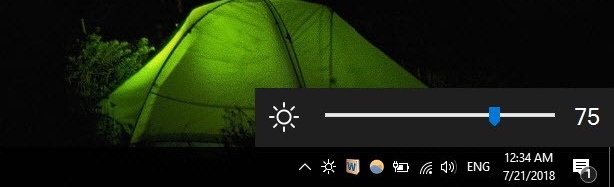

Program çoklu ekran yapılandırmalarını destekler. Dolayısıyla, dizüstü bilgisayarınıza harici bir monitör taktıysanız, bu aracı kullanarak tüm bağlı monitörlerin ekran parlaklığını ayarlayabilirsiniz. Önce bu programı başlattıysanız ve ardından bir monitör taktıysanız ve yeni takılı monitörü algılamıyorsanız, BrightnessSnider sistem tepsisi simgesine sağ tıklayıp tüm bağlı monitörleri algılamak için Monitörü Tespit Et’i seçebilirsiniz. Ayrıca programı yeniden başlatır ve tüm monitörleri tespit eder.

Bildirim alanındaki program simgesine sağ tıklayın ve Windows ile otomatik olarak başlatılacak şekilde ayarlamak için Başlangıçta Çalıştır’ı seçin. Bu, programı el ile başlatma zahmetinden kurtarır.
Tahmin edebileceğiniz gibi, program sadece Windows 10 üzerinde çalışacak şekilde tasarlanmıştır ve geliştiriciler her zaman Windows’un daha yeni sürümlerini hedefler. Windows’un önceki sürümlerinde kullanamazsınız.
Win10 BrightnessSlider’ı buradan adresinden indirebilirsiniz.