Bu içerik, ilgili yazılım ve bilgiler kontrol edilerek güncel sürüm ve kullanım durumuna göre revize edilmiştir.
Yazar: Bünyamin KAYA
VMware Workstation’da BIOS kurulum ekranına nasıl girebileceğinizi merak ediyor musunuz? O zaman yazının devamını okuyunuz..
VMware, Windows için en popüler sanallaştırma veya sanal makine yazılımlarından biridir. VMware ile sanallaştırma teknolojisini kullanarak, Windows içinde istediğiniz herhangi bir işletim sistemini kendiniz kurabilirsiniz. VMware ile ilgili en iyi şeylerden biri, tüm büyük işletim sistemlerini kurmayı çok kolaylaştırmasıdır. Tek yapmanız gereken bir sihirbazı takip etmek ve sanal işletim sisteminizi kısa sürede çalıştıracaksınız. Buna ek olarak, VMware sadece birkaç tıklamayla USB Çubuklar gibi belirli donanım cihazlarına erişmenize bile izin verir.
VMware, konuk işletim sisteminin kurulmasını kolaylaştırsa da, VMware BIOS ekranına erişmeniz gereken zamanlar olabilir. Örneğin, konuk işletim sistemini yükledikten sonra, canlı bir CD veya CD / DVD yükleme diskine önyüklemek istiyorsanız önyükleme önceliğini değiştirmeniz gerekebilir.
Bu yüzden, daha fazla uzatmadan, Windows’ta VMware BIOS kurulum ekranına nasıl erişebileceğinizi göstermeme izin verin.
VMware BIOS ayar ekranına erişim
VMware’i BIOS kurulum ekranını açmaya zorlamanın iki yolu vardır. İlk yöntem, yapmanız gereken tek şey bir seçenek seçmek. İlk yöntem kullanılamıyorsa veya çalışmıyorsa, ikinci yöntemi izleyin.
Not: Devam etmeden önce, sanal makinenin kapalı durumda olduğundan ve kayıtlı durumda olmadığından emin olun. Kayıt durumundayken, BIOS kurulum ekranına erişemeyebilirsiniz.
VMware’in “Firmware’i Aç” seçeneğini kullanın
VMware Workstation, sizi doğrudan BIOS ekranına götüren yerleşik bir seçeneğe sahiptir. Tek yapmanız gereken seçeneği seçmektir. Bu yöntemin avantajı, VMware dosyalarını düzenlemek veya bir süre içinde düğmelere basmak zorunda olmamanızdır.
VMware Workstation‘ı açın.
Sağ panelde sanal makinenizi bulun, sağ tıklayın ve “Power | Firmware’i Aç” seçeneğini seçin.

Seçeneği seçtiğiniz anda, sanal makineniz otomatik olarak BIOS ekranına yüklenecektir.
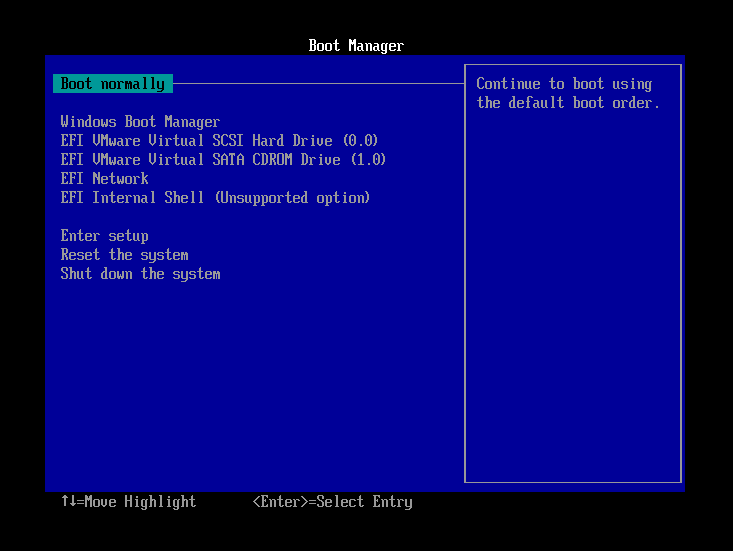
Güç Açık Firmware seçeneği gri renkte ise, sanal makine olması mümkündür değil kapalı. Kapattıktan sonra deneyin. Böyle bir seçenek yoksa, ikinci yöntemi izleyin.

Önyükleme yükleme ekranında F2 tuşuna basın
Tıpkı normal bir bilgisayarda olduğu gibi VMware sanal makine, önyükleme yaparken BIOS ekranına erişmeniz için size birkaç saniye süre verir.
Önceden açık değilse, VMware Workstation’ı açın.
Sanal makineyi açın ve hemen klavyenizdeki F2 tuşuna basın . Bu işlem, VMware’i hedef sanal makinenin BIOS kurulum ekranına başlatmaya zorlar.
(İsteğe bağlı) VMware Boot Splash ekran zaman aşımını artır
Genellikle VMware açılış ekranı çok hızlı bir şekilde kaybolur ve F2 tuşuna zamanında basılmasını oldukça zorlaştırır. Bu durumda, açılış ekranının görünme süresini artırabilirsiniz. Bu şekilde, tuşa basmak için acele etmeniz gerekmez.
Bunu yapmak için bir VMware dosyasını değiştirmeliyiz. İlk önce, sanal makinenin kapalı olduğundan emin olun. Ardından, sanal makinenin sabit diskinizde bulunduğu klasörü açın.
Hızlı bir ipucu: Sanal makineyi VMware’de sağ tıklayın ve VM klasörünü açmak için “VM Dizinini Aç” seçeneğini seçin.

Burada “.vmx” dosyasını bulun. Şimdi, üzerine sağ tıklayın ve “Birlikte Aç | Not Defteri‘ni seçin.
Not: Notepad seçeneği yoksa, “Başka bir uygulama seç” seçeneğini seçin ve ardından listeden Not Defteri seçeneğini seçin.

Dosya Not Defteri’nde açıldığında, aşağı doğru kaydırın ve alttaki satırı ekleyin. Merak ediyorsanız, 10000 milisaniyede zamandan başka bir şey değildir. yani, on saniye. Açılış ekranı bu süre boyunca bekleyecektir.
bios.bootdelay = “10000”
Dosyayı kaydedin ve kapatın.

Bu kadar. Bundan böyle, VMware sanal makinesi açılış ekranını on saniye boyunca gösterecektir. Bu, BIOS kurulum ekranına girmek için F2 tuşuna basmak için bolca zaman verir.
Umarım yardımcı olur. Gördüğünüz gibi, ilk bakışta açık olmasa da, BIOS ekran VMware’ine erişmek oldukça basittir.