Bu içerik, ilgili yazılım ve bilgiler kontrol edilerek güncel sürüm ve kullanım durumuna göre revize edilmiştir.
Yazar: Bünyamin KAYA
VirtualBox sanallaştırma yazılımı, kullanıcıların tek bir bilgisayardan birden fazla konuk işletim sistemini çalıştırmalarına olanak sağlayan ücretsiz bir yazılımdır.
Örneğin, yeterli depolama alanı ve çok fazla belleği olan bir bilgisayarınız olduğunu varsayalım. VirtualBox yazılımını kullanarak, o bilgisayarın içine (Windows, Linux, Mac OS) ek işletim sistemleri kurabilirsiniz.
Bilgisayarınızdan farklı sistemler çalıştıran birden fazla laboratuvar çalıştırabilirsiniz.
Bu konuk işletim sistemlerinin her biri, sistemde çalışan tek misafir makinesiymiş gibi çalışır. Dolayısıyla, VirtualBox’un nasıl kurulacağını öğrenmek istiyorsanız, aşağıdan devam edin.
Windows için VirtualBox yükleyicisini indirin
VirtualBox tüm işletim sistemleri ve en son sürümü aşağıdaki sayfada bulabilirsiniz.
https://www.virtualbox.org/wiki/Downloads
Yukarıdaki sayfaya gidin ve Windows ana bilgisayarları için ikili sürümü indirin
İndirdikten sonra, yazılımı yüklemeye başlamak için yürütülebilir dosyayı çalıştırın. Kurulumu başlattığınızda, aşağıdaki gibi bir bilgi istemi almalısınız.


Kurulum sihirbazı sırasında, bir Ağ Arabirimi uyarısı alırsınız. Devam etmek için Evet’i tıklayın. Dosya ve verileri indirme veya kopyalama işleminde iseniz, bu kısa süre içinde ağ bağlantınızı kesecektir. Yani, belki işlemi duraklatın ya da VirtualBox’u kurmadan önce bitinceye kadar bekleyin.

Bir sonraki ekranda programı kurmaya başlamak için Yükle‘ yi tıklayın.

Yüklemek için bir mesaj istendiğinde (Trust) Oracle Universal Serial Bus, devam etmek için Yükle’ yi tıklayın.
Tamamlanana kadar kurulum sihirbazına devam edin.
Bundan sonra, VirtualBox kurulmalıdır. Yüklemeyi tamamladığınızda, VirtualBox’ı açın ve uzantı paketini yükleyin.
Eklenti paketi, VirtualBox temel paketlerinin işlevselliğini genişletir. VirtualBox için aşağıdaki geliştirmeleri sağlar:
- Sanal USB 2.0 (EHCI) cihazı
- Sanal USB 3.0 (xHCI) cihazı
- VirtualBox Uzak Masaüstü Protokolü (VRDP) desteği
- Ana bilgisayar kamerası geçidi
- Intel PXE önyükleme ROM’u.
- Linux ana bilgisayarlarında PCI geçidi için deneysel destek
- AES algoritması ile disk imaj şifreleme
Eklenti paketini kurmak için VirtualBox’ın indirme sayfasına geri dönün, mevcut paketi tüm desteklenen platformlar için indirin ve kaydedin

VirtualBox uzantı paketinin kurulumu
Kaydetme indirdikten sonra uzatma paketi. VirtualBox ana bilgisayar yazılımını açın Dosya | Tercihler‘i tıklayın

Ardından uzantıyı seçin, indirme uzatma paketini bulmak için sağdaki gözat düğmesine tıklayın. Seçin, lisans koşullarını kabul edin ve yükleyin.
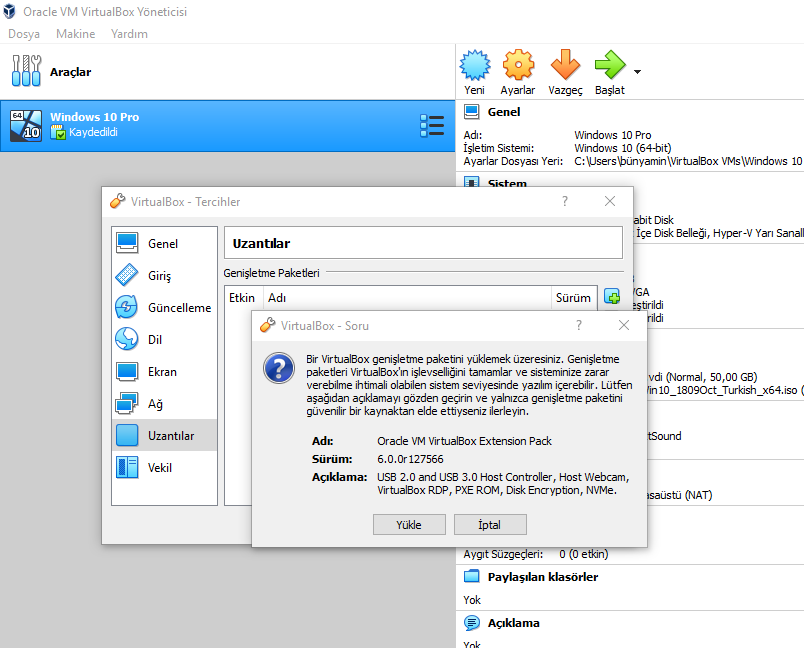

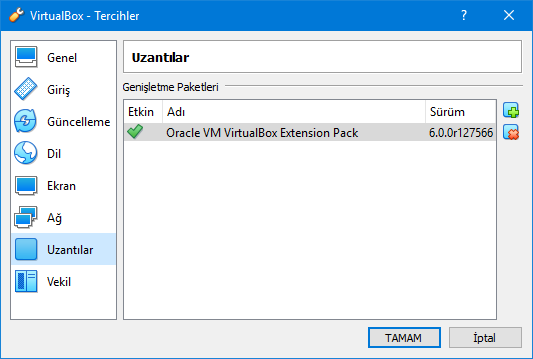
İşiniz bittiğinde, VirtualBox yazılımı konuk işletim sistemlerini kullanmaya ve kurmaya hazır olacak.
VirtualBox hazır şimdi istediğimiz işletim sistemi yükleyebiliriz. Biz bugün VirtulBox’ da Windows 10′ un kurulumunu göreceğiz.
VirtualBox ile Windows 10 kurulumu nasıl yapılır?
Windows 10 işletim sistemini kurmanız için iso dosyasına ihtiyacımız var. Windows 10 en son sürümünü Microsoft Windows ve Office ISO indirme aracı ‘nı kullanarak ücretsiz indirebilirsiniz.
VirtualBox progamını başlatın ve sağ üst köşede bulunan “Yeni” butonuna tıklayın.

“Sanal Makine Oluştur” penceresinde “Uzman Kipi” butonuna tıklayın.

Uzaman Kipinde işletim sisteminin Bellek, sabit disk ve işletim sisteminin adını ayarlayabilirsiniz. Daha sonra “Oluştur” butonuna tıklayın.

Burada hiç bir arayara dokunmadan yine “Oluştur” butonuna tıklayın.

Windows kurulumu yapmak için “Başlat” butonuna tıklayın.
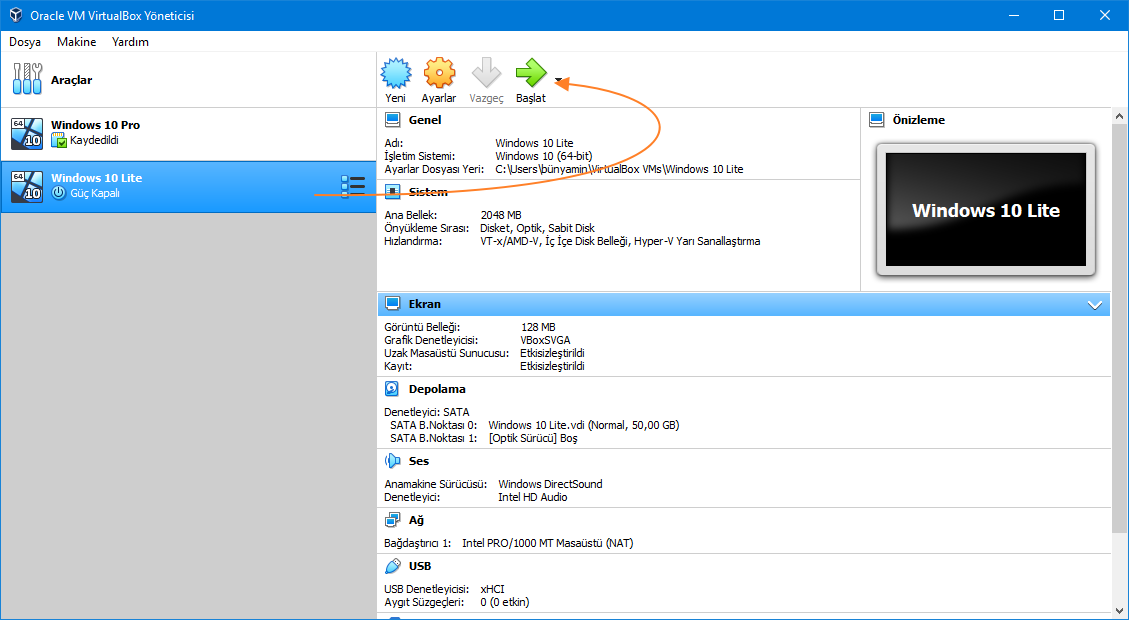
Windows 10 ISO dosyasını seçin ve “Başlat” butonuna tıklayın.


Bu işlemden sonrasını hazırladığım videodan izleyebilirsiniz.
Bu yazıda VirtualBox yazılımının Windows 10 sistemlerine nasıl kurulacağını anlatmaya çalıştım. Öğrenciler, BT uzmanları için yararlı olacağını düşünüyorum.