Bu içerik, ilgili yazılım ve bilgiler kontrol edilerek güncel sürüm ve kullanım durumuna göre revize edilmiştir.
Yazar: Bünyamin KAYA
Windows 10’un Dosya Gezgini, Windows’un önceki sürümlerindeki Dosya Gezgini’ne neredeyse benzemektedir. Hızlı Erişim muhtemelen, Windows 10’un Dosya Explorer’ın önemli yeni bir özelliktir.
Windows PC’nize bir USB sürücüsü veya harici bir aygıt bağladığınızda, Dosya Gezgini, harici sürücüyü otomatik olarak tanır ve bağlı sürücü / aygıtı Bu Gezgini’nde (Bilgisayarım) ve Dosya Gezgini’nde gezinerek kullanıcıların erişebilmesini sağlar. Bu PC’ye gitmek zorunda kalmadan sürücü.
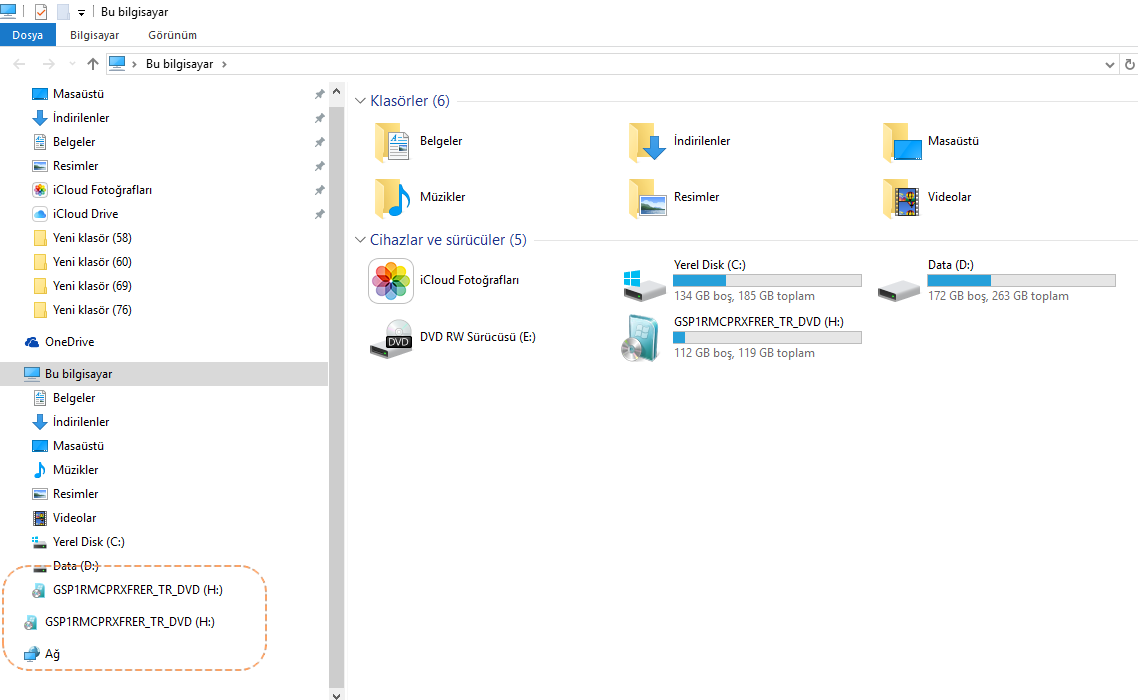
Önceki Windows sürümlerinden farklı olarak, Windows 10 çalıştıran bir bilgisayara USB flash sürücü veya herhangi bir harici sürücü / aygıt bağladığınızda, Windows 10’daki Dosya Gezgini USB sürücüyü gezinti bölmesinde iki kez görüntüler. Bunun nedeni, varsayılan ayarlarla gezinti bölmesinde, USB Sürücülerinin Bu PC altında gösterilmesine ek olarak USB kurutularının ayrı bir listesi görüntüleniyor olmasıdır. Bu davranış nedeniyle, gezinme bölmesinde yinelenen USB sürücü girdileri görüyoruz.

Windows 10’un Dosya Gezgini’nde yinelenen sürücüler görüyorsanız, aşağıda verilen talimatları tamamlayarak Windows 10’un USB sürücüsünü iki kez görüntülemesini durdurabilirsiniz.
Not : Kayıt defterini düzenlemeden önce manuel bir sistem geri yükleme noktası oluşturmanızı öneririz.
Başlat menüsünde veya görev çubuğu arama kutusuna Regedit yazın ve ardından Enter tuşuna basın. Kayıt Defteri Düzenleyicisi’ni açmak için Kullanıcı Hesabı Denetimi iletişim kutusunu gördüğünüzde Evet düğmesini tıklatın.
Kayıt Defteri Düzenleyicisi’nde, aşağıdaki anahtara gidin:
HKEY_LOCAL_MACHINE\SOFTWARE\Microsoft\Windows\CurrentVersion\Explorer\Desktop\NameSpace\DelegateFolders
DelegateFolder altında, {F5FB2C77-0E2F-4A16-A381-3E560C68BC83} adlı bir anahtar olmalıdır.
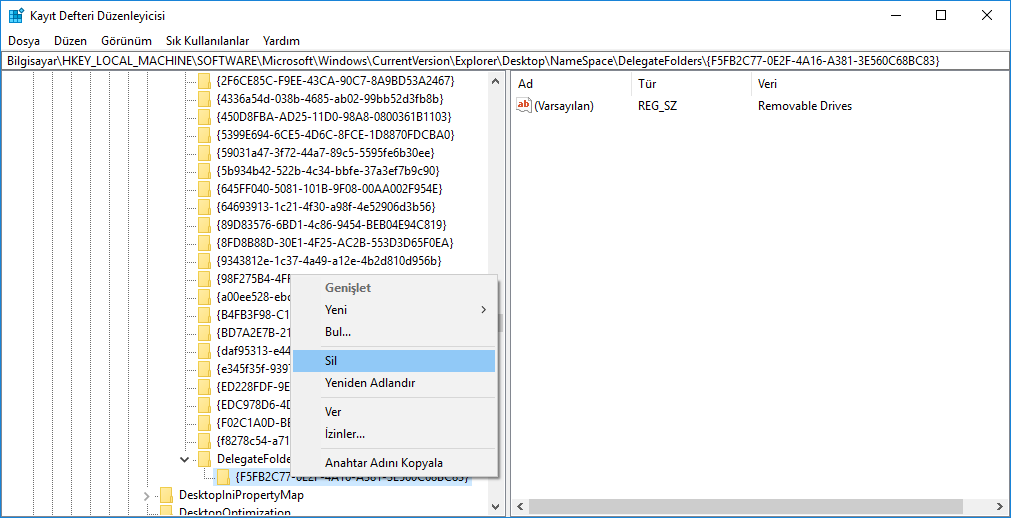
{F5FB2C77-0E2F-4A16-A381-3E560C68BC83} klasörünü silmek için sağ tıklayın ve sil seçeneğini seçiniz. Onay iletişim kutusunu gördüğünüzde, anahtarı silmek için Evet düğmesine tıklayın. Anahtarı silmek, yinelenen USB sürücüsü simgesini gezinme bölmesinden kaldırmalıdır.
USB sürücüsü / aygıtı hâlâ iki kere görüntüleniyorsa, Dosya Gezgini’nde yinelenen USB sürücüsü girdisinden kurtulmak için oturumu kapatın ve oturum açın veya Windows Gezgini’ni bir kez yeniden başlatın.