Bu içerik, ilgili yazılım ve bilgiler kontrol edilerek güncel sürüm ve kullanım durumuna göre revize edilmiştir.
Yazar: Bünyamin KAYA
Program, Microsoft Windows işletim sistemi çalıştıran PC sistemleri gereksiz dosyaları ve geçici dosyaları kaldırarak kullanıcılara yardımcı olmak için, ve bunun üstüne kendi gizlilik geliştirmek için tasarlanmıştır.
Tek tıklama tarama ve temizleme özelliği
Bu özelliği kullanarak, temizleyici otomatik olarak varsayılan seçilen öğeler için tarama başlatılır ve daha sonra bir tıklama onları temizlemenizi sağlar. Öğeleri temizlemeden önce, bunları da gözden geçirin ve sonra nihai harekete geçebilir.
Değişiklikleri geri almak için özelliği
Kalldırılan dosyaları geri yardımcı olamaz. Bu yazılım tarafından devre dışı bırakıldı, sadece ürün geri alınması olabilir.
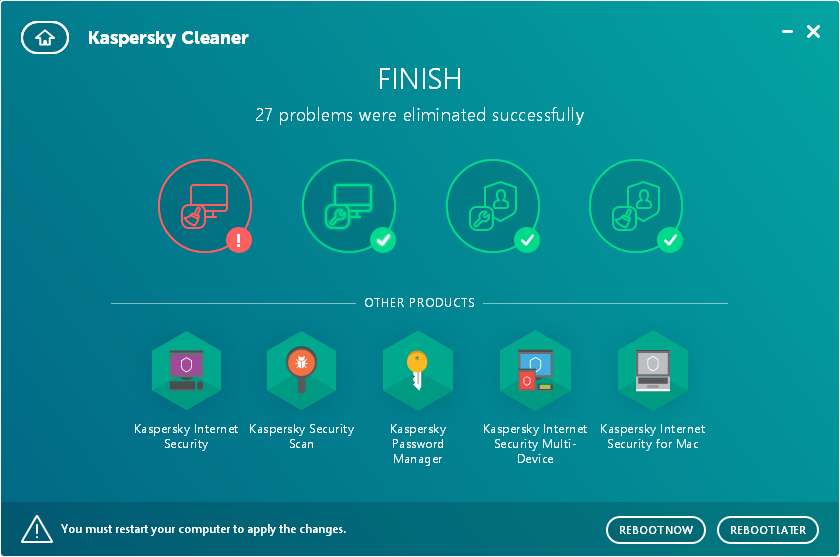
Bu yazılım ve otomatik olarak tüm sorunları çözmek için tarar ve tüm sorunları çözmeniz için seçenek sunar. Öğeler temizlendikten sonra bilgisayarı yeniden başlatmanız gerekir.
Ücretsiz Kaspersky Cleaner yazılımı nasıl kullanılır
Cleaner Free Kaspersky yükledikten sonra, onun arayüzünü açabilirsiniz. Arayüz büyük ile karşılıyor “START SCAN” düğmesi. Eğer tek tıklama tarama ve temizleme işlemini başlatmak istiyorsanız, “START SCAN” düğmeyi kullanabilirsiniz.



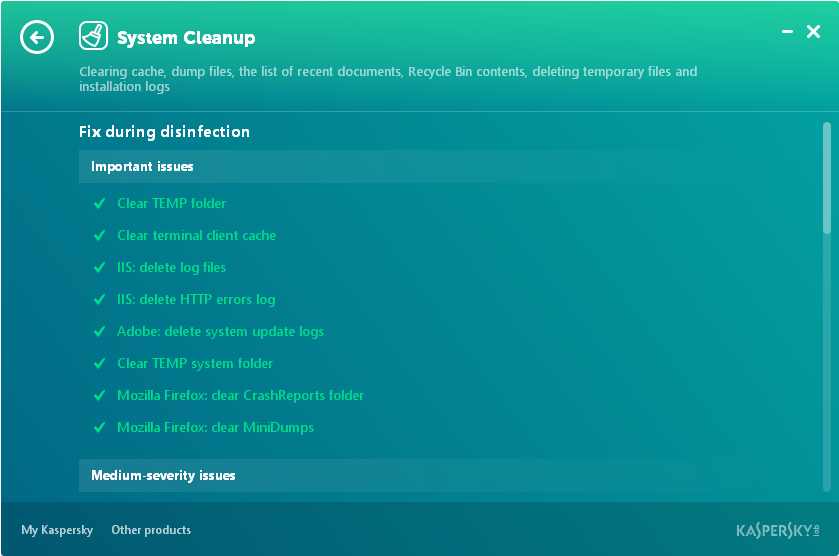
System Cleanup
System Cleanup kategorisi bellek kaldırılan uygulamalar tarafından önemsiz dosyaları ( Windows log dosyaları, TEMP klasörünü, tarayıcıların önbellek dosyaları, terminal istemci önbelleği, son belgelerin listesini )temizlemek ve silmek için oldukça kullanışlıdır.
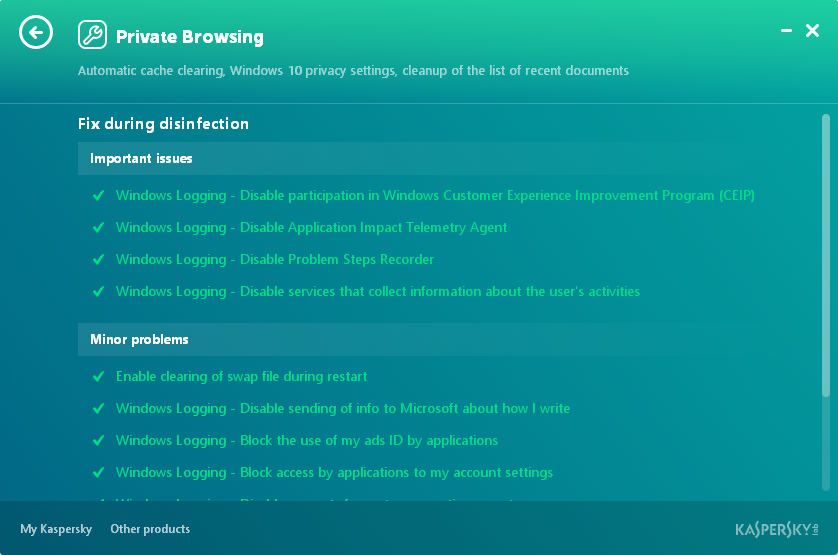
Private Browsing
Private Browsing önemli kategorilerden biridir. Özellikle Windows 10 işletim sistemini kullananlar için faydalıdır. BU kategoriyi kullanarak Cortana, Windows CEIP, Kullanıcı etkinliğini, MRT raporu gibi hizmetleri devre dışı bırakabilirsiniz.
Restore System Settings
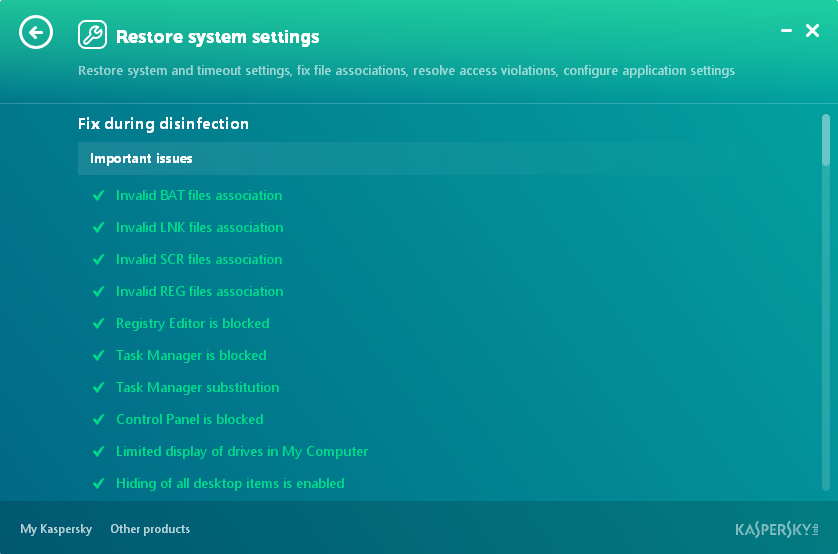
Restore System Settings öğeleri temizlemek için değil. Aslında düzeltmek veya PC’nizde çalışırken karşı karşıya gelebilecek sorunları çözmek için yardımcı olur. Örneğin, Görev Yöneticisi, Kayıt Defteri Düzenleyicisi’ni engelini kaldırmak, geçersiz BAT dosyaları dernek çözmeye yardımcı vazife bağlam menüsünü etkinleştirmek ve diğer sistem ile ilgili sorunları çözebilirsiniz.
Remove activity traces
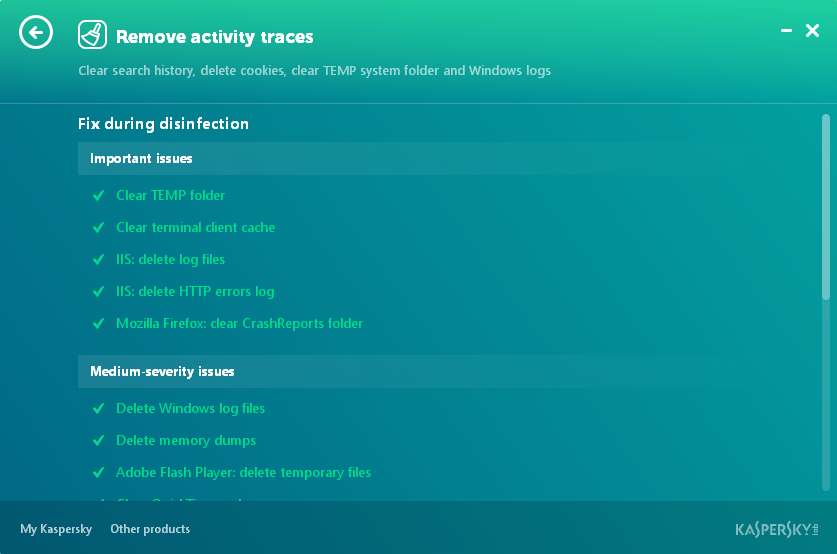
Faaliyet da hizmet veya davetsiz misafir casusluk tarafından kötüye de kullanılabilir özel verileri kaldırmak için yardımcı olur. Bu kategoriyi kullanarak, URL’ler geçmişini silmek, vb tarayıcılar, önbellek, net günlükleri web sayfası geçmişini, tarayıcıların son oturum verilerini kaldırabilirsiniz
İhtiyaç duyduğunuz seçeneği seçin ve ardından START SCAN butonuna basın.
Tarama tamamlandığında, Kaspersky Temizleyici sorunlarının toplam sayısını gösterir. Ayrıca her bir kategori altında bulunan sorunları keşfedebilirsiniz.
Eğer sorunları inceledikten sonra FIX butonuna basarak sorunları çözebilirsiniz.