Bu içerik, ilgili yazılım ve bilgiler kontrol edilerek güncel sürüm ve kullanım durumuna göre revize edilmiştir.
Yazar: Bünyamin KAYA
Spotify önbelleği disk alanı kullanıyorsa veya bozuksa, bunlar Windows 10’da Spotify önbelleğini temizlemek için izlemeniz gereken adımlardır.
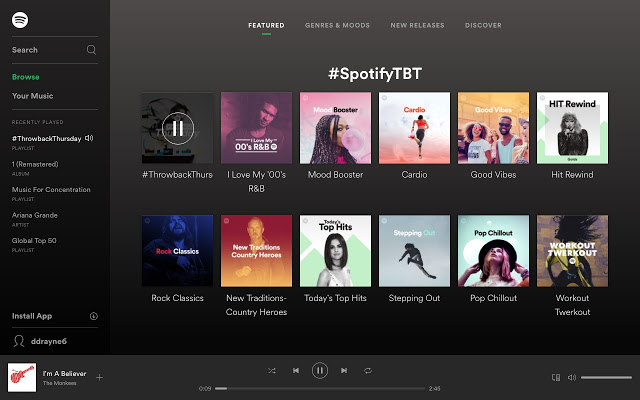
Spotify’da şarkı çaldığınızda, bu medya dosyaları otomatik olarak diskte önbelleğe alınır. Bu, Spotify’ın tekrar çaldığınızda aynı şarkıları indirmemesini sağlar. Önbelleğe alma harika bir özelliktir, çünkü tekrarlanan şarkılardaki veri kullanımını azaltır ve size kesintisiz bir dinleme deneyimi sunar.
Ancak, ani elektrik kesintisi gibi belirli koşullar altında Spotify önbelleği bozulması büyük bir olasılıktır. Yada Spotify medya dosyalarını önbelleğe almak için çok fazla disk alanı kullanıyor olabilir.
Bu tür durumlarda, Spotify önbelleğini temizlemek çözüm olabilir. Spotify önbelleğini sildikten sonra, oynatma ve hesap ayarlarıyla ilişkili sorunlar çoğunlukla çözülecektir.
Daha fazla uzatmadan, size Windows 10’da Spotify önbelleğini temizleme adımlarını göstereyim.
Spotify Önbellek Konumu
Spotify önbelleğe alınmış verilerini burada kaydeder. Kullandığınız Spotify sürümüne bağlı olarak, ilgili önbellek yolunu izleyin. UserName yerine kendi Windows kullanıcı adınızı yazın.
Normal win32 (exe) Spotify önbellek konumu:
C:\Users\UserName\AppData\Local\Spotify\Storage\
Microsoft Store, Spotify önbellek konumunu ;
C:\Users\UserName\AppData\Local\Packages\SpotifyAB.SpotifyMusic_zpdnekdrzrea0\LocalCache\Spotify\Data

Windows’ta Spotify Önbelleğini Temizle
Spotify’ın normal win32 (exe) sürümünü yüklediyseniz, Spotify önbelleğini silmek için aşağıdaki adımları izleyin.
Çalışıyorsa Spotify‘ı kapatın.
“Windows Tuşu + R” klavye kısayoluyla Çalıştır iletişim kutusunu açın.
Aşağıdaki yolu kopyalayın.
%LocalAppData%\Spotify\Storage\
Çalıştır penceresinin boş alanına yapıştırın. “ Tamam ” ı tıklayın.
“Ctrl + A” kısayoluyla tüm dosya ve klasörleri seçin.
Seçilen tüm klasörleri ve dosyaları silin.
Hepsi bu kadar. Spotify önbelleğini başarıyla temizlediniz. Artık Dosya Gezgini penceresini kapatabilirsiniz.
Microsoft Store Spotify Önbelleğini Temizle
Spotify’ı Microsoft Store’dan yüklediyseniz, önbelleğe alınan verileri farklı bir yere kaydeder. Ancak, önbelleği silmek de kolaydır.
Çalışıyorsa Spotify’ı kapatın.
“Windows Tuşu + R” kısayoluyla Çalıştır penceresini açın.
Aşağıdaki yolu kopyalayın.
%LocalAppData%\Packages\SpotifyAB.SpotifyMusic_zpdnekdrzrea0\LocalCache\Spotify\Data
Boş alana yapıştırın ve Enter tuşuna basın.
“Data” klasöründeki tüm klasörleri ve dosyaları seçin.
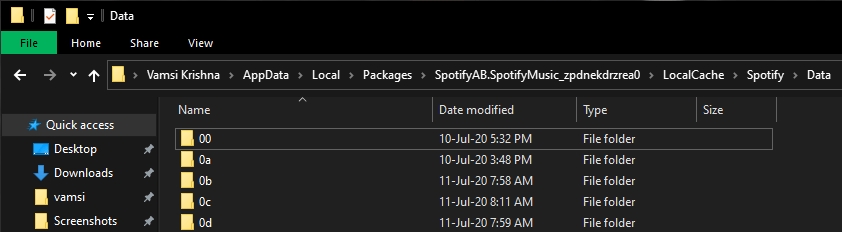
Hepsi bu kadar. Önbellek klasörlerini sildikten sonra, Spotify önbelleği temizlenir.
Spotify İndirme Konumu
İndirme konumunu genellikle doğrudan Spotify ayarları sayfasında bulabilirsiniz. Spotify’ı açın, kullanıcı simgesini tıklayın ve “Ayarlar” ı seçin. Sayfayı aşağı kaydırın, “Gelişmiş ayarları göster” düğmesini tıklayın, indirme konumunu “Çevrimdışı şarkıların saklanması” bölümünde görebilirsiniz. Gerekirse, sadece birkaç tıklamayla Spotify indirme konumunu da değiştirebilirsiniz .
Umarım bu yardımcı olur. Yardıma ihtiyaç duyarsanız yorum bölümüne yazabilirsiniz.