

Bu içerik, ilgili yazılım ve bilgiler kontrol edilerek güncel sürüm ve kullanım durumuna göre revize edilmiştir.
Yazar: Bünyamin KAYA
iOS’ta Siri, bir şeyler aramanıza, alarmlar ve hatırlatıcılar ayarlamanıza, Spotify’dan en sevdiğiniz müzikleri çalmanıza ve e-postayla size yardımcı olabilir. Siri’yi daha da yararlı hale getirmek istiyorsanız, WhatsApp üzerinden arama yapmak ve mesaj göndermek için onu nasıl kullanacağınızı öğrenin.
Neden Siri’yi WhatsApp ile Beraber Kullanmalıyım?
Siri’nin size yardımcı olabileceği şeyler arasında sesli ve görüntülü arama yapma, mesaj gönderme ve okunmamış WhatsApp mesajlarınızı yüksek sesle okuma sayılabilir. Herhangi bir nedenle yazmak veya arama yapmak için telefonunuza ulaşamadığınız zamanlar için mükemmel bir çözüm.
Siri’nin üçüncü taraf uygulamalarla entegrasyonu sayesinde, tüm iPhone kullanıcıları artık mesajlaşma uygulamasını açmak zorunda kalmadan WhatsApp kullanma özgürlüğünün tadını çıkarabilir. Dijital bağımlılıkla mücadele eden ve sosyal medyadan uzak durmaya çalışan herkes bunu çok faydalı bulacaktır.
Siri Ne Yapamaz?
Elbette Siri’yi WhatsApp ile kullanmanın bazı sınırlamaları vardır. Örneğin, normal bir metin yerine sesli mesaj göndermek istiyorsanız, yine de WhatsApp’ı açmanız, mesajı manuel olarak kaydetmeniz ve göndermeniz gerekir.
Ayrıca, WhatsApp önceden aldığınız okunmamış mesajlarla açılırsa, Siri bunları Okundu olarak görür ve yüksek sesle okuyamaz.
Siri Nasıl Etkinleştirilir?
Siri’nin sizin için arama yapmasını veya mesaj göndermesini sağlayamıyorsanız, muhtemelen iPhone’unuzda etkinleştirilmemiştir. Siri’yi etkinleştirmek için aşağıdaki adımları izleyin:
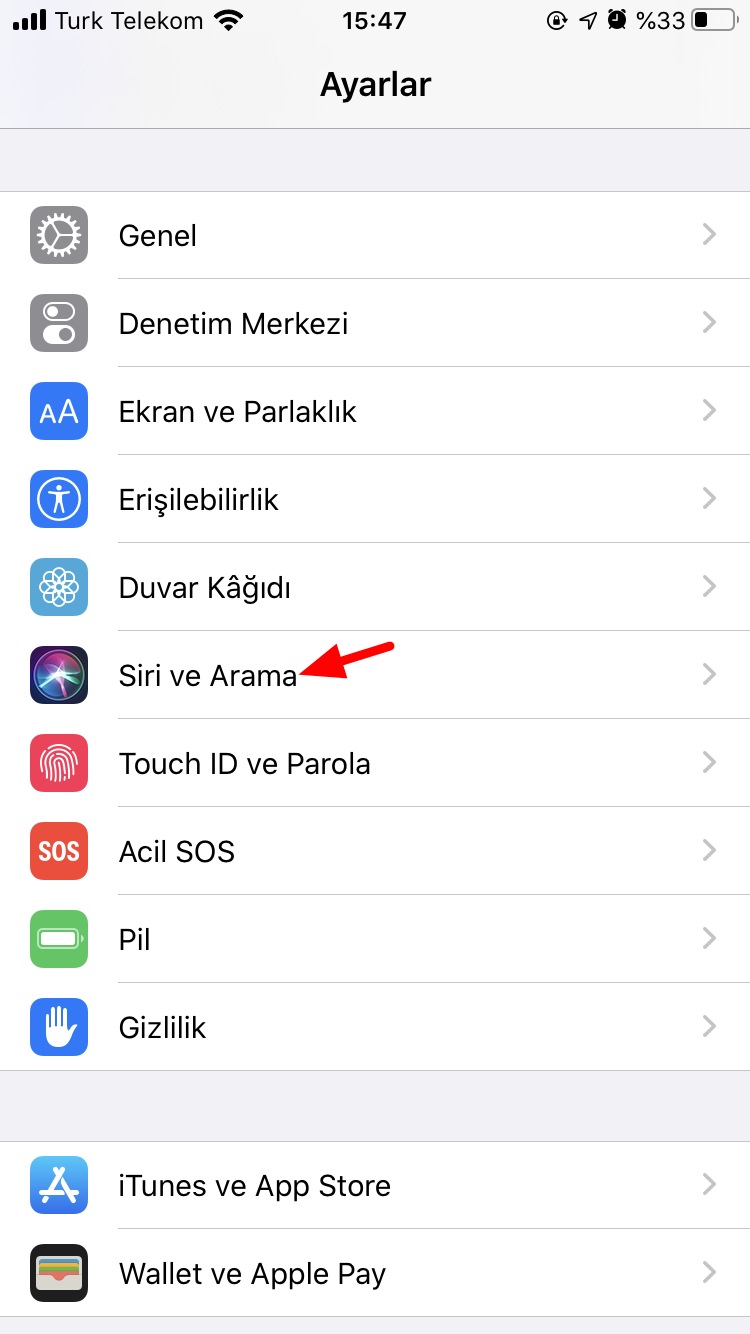
iPhone Ayarlarınızı açın.
Siri ve Arama bölümünü bulun.
Siri’ye Sor altında , “Hey Siri” yi Dinle’yi veya Siri için Ana Ekran Düğmesi seçin ve etkinleştirmek için anahtarı açın.
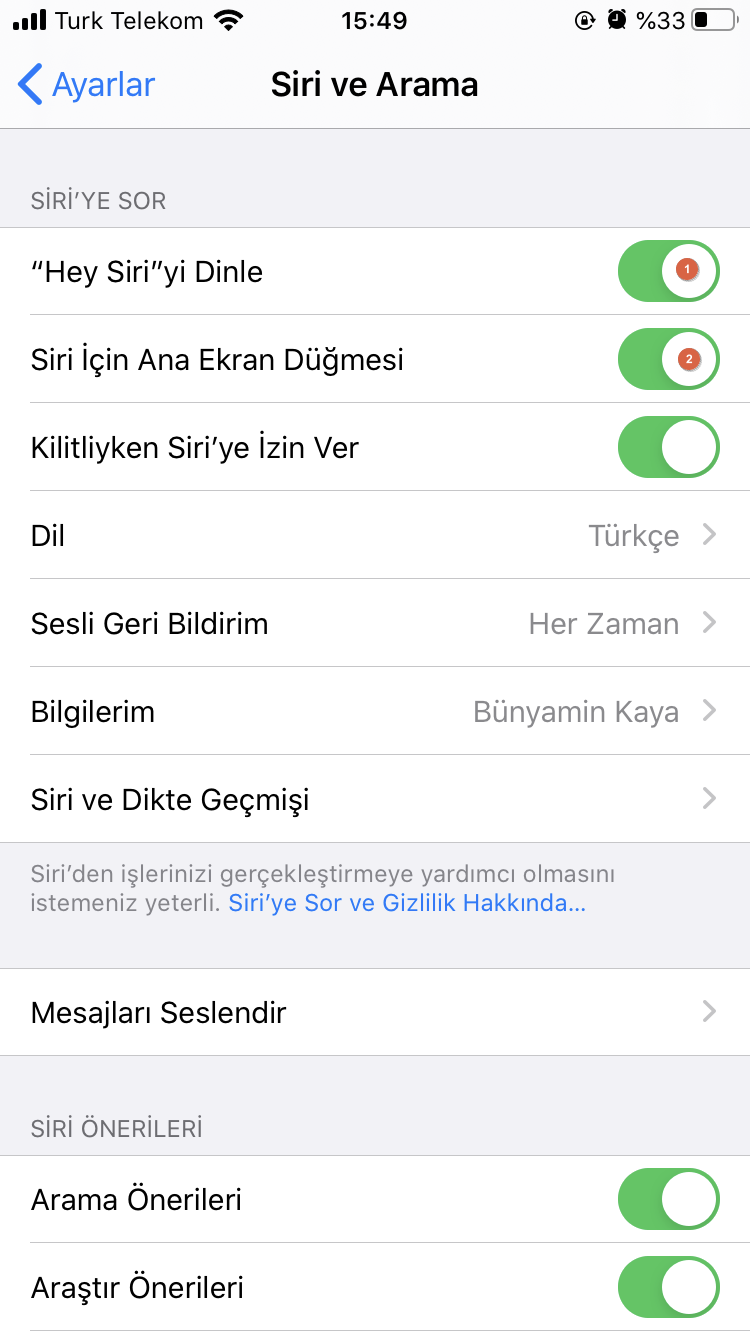
iPhone SE veya iPhone 8 veya daha eski bir sürümü kullanıyorsanız, etkinleştirmek için Siri için Ana Ekran’a basın’ı seçin.
iPhone X ve üstünü kullanıyorsanız Yan düğmeyi yaklaşık bir saniye basılı tutun, ardından etkinleştirmek için Siri’yi Aç’ı seçin.

Siri’yi WhatsApp ile Entegre Etme
Artık sesli asistanınız etkinleştirildiğine göre, WhatsApp görevlerini gerçekleştirmenize yardımcı olması için Siri’yi messenger ile entegre etmeniz gerekiyor. Bunu yapmak için aşağıdaki adımları izleyin:
iPhone Ayarlarınızı açın.
Siri ve Arama bölümüne gidin.
Aşağı kaydırın ve WhatsApp‘ı tıklayın.
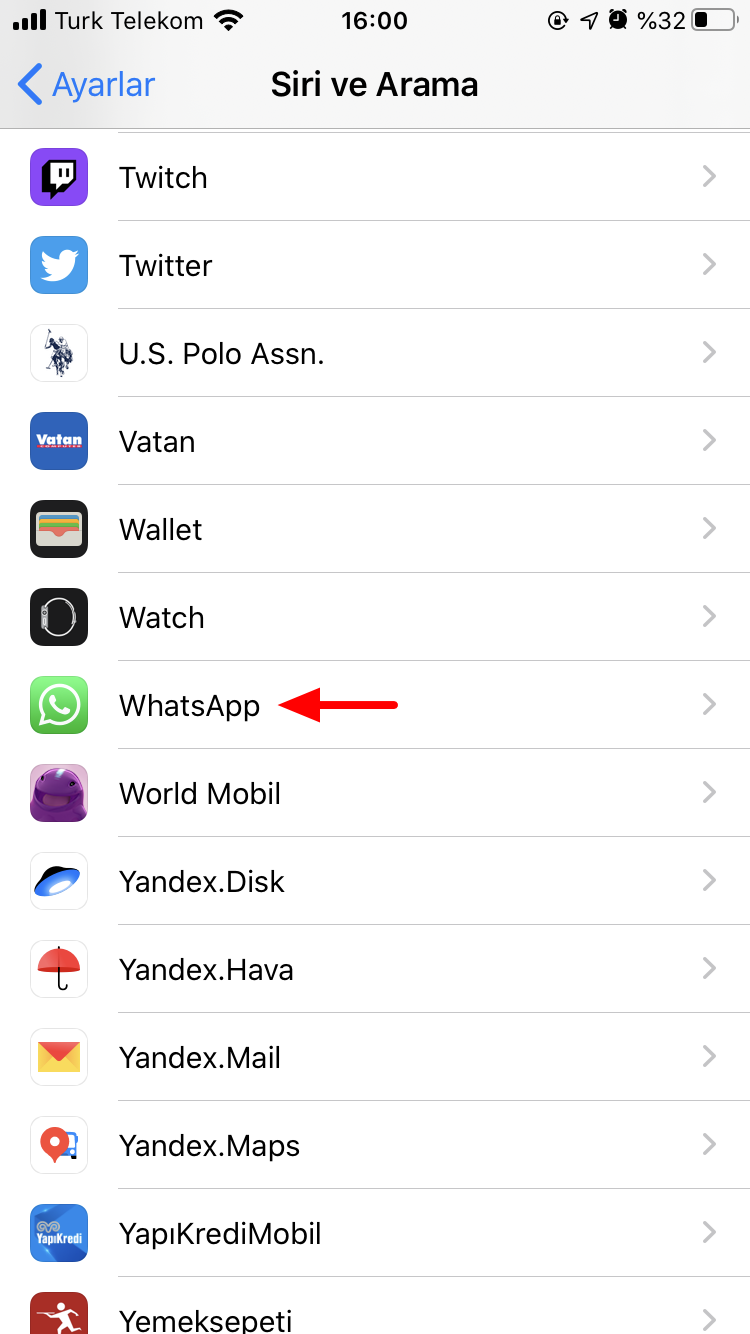
Sonraki menüde Siri’ye Sor ile Kullan‘ı açın.
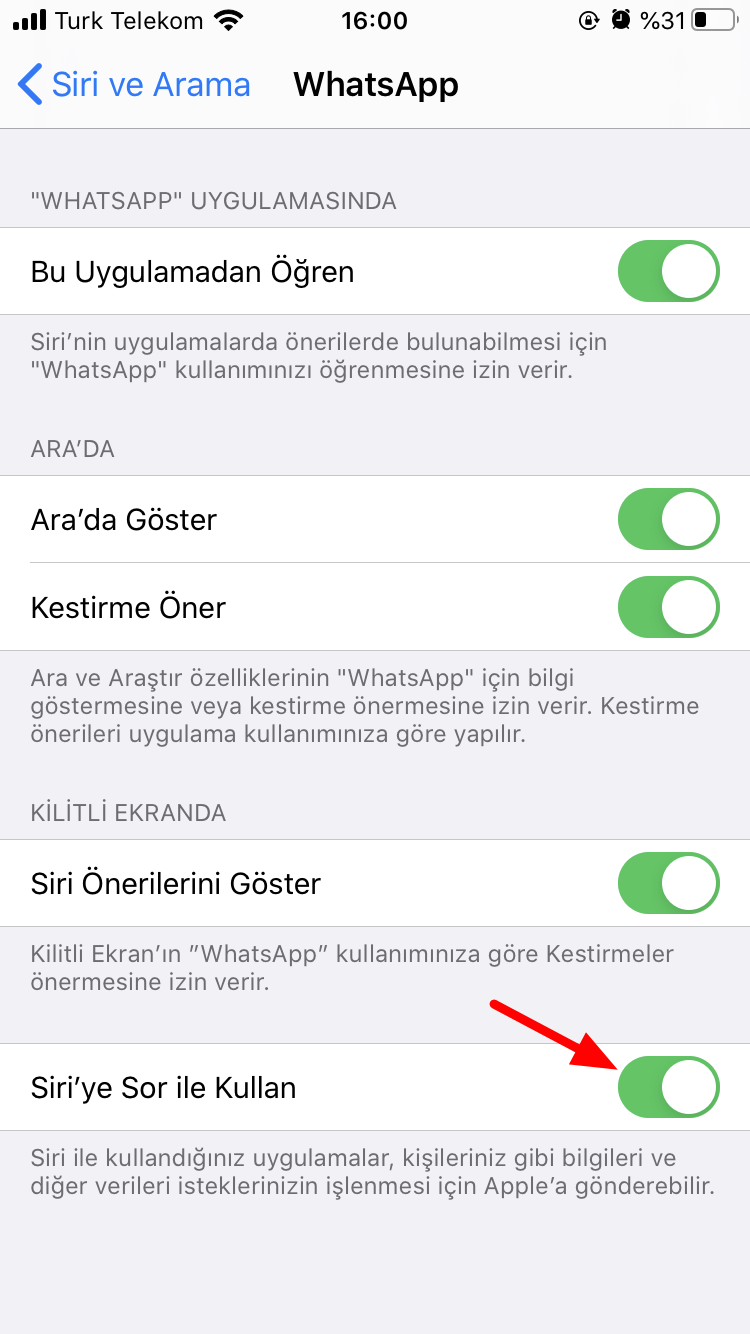
Artık mesajları yanıtlamak, arama yapmak ve okunmamış metinlerinizi WhatsApp üzerinden okumak için Siri’yi kullanabilirsiniz.
Siri ile WhatsApp’ta Görüntülü ve Sesli Arama nasıl Yapılır
WhatsApp’ı Siri aracılığıyla kullanmak basittir. WhatsApp’ta arama yapmak için basit bir sesli komut kullanarak başlayabilirsiniz. Örneğin, Hey Siri, “Ahmet’ i WhatsApp ile Sesli Arama Yap* Siri daha sonra o WhatsApp kişisiyle bir sesli arama başlatır.
Biriyle görüntülü sohbet açmak istiyorsanız, diyelim “Hey Siri, Ahmet’ i WhatsApp ile görüntülü arama yap” üzerinde görüntülü görüşme ve Siri edecek WhatsApp üzerinde bir video görüşmesi başlatır.
WhatsApp aracılığıyla birine kısa mesaj göndermek için şu sesli komutu kullanın: Hey Siri, Ahmet’ e WhatsApp ile mesajı gönder. Siri daha sonra size bir mesajda ne söylemek istediğinizi soracaktır. Bitirdikten sonra Siri sizden onaylamanızı isteyecek ve ardından WhatsApp mesajını gönderecektir. Bunların hepsini telefonunuzun kilidini açmanıza veya WhatsApp’ı açmanıza gerek kalmadan yapacak.
Siriye WhatsApp Mesajları Nasıl Okutulur?
Siri’nin size yardımcı olabileceği bir şey daha gelen WhatsApp mesajlarınızı yüksek sesle okumaktır. WhatsApp’tan yeni bir mesaj bildirimi gördüğünüzde Hey Siri deyin, en son WhatsApp mesajımı oku. Siri size mesajın kimden geldiğini ve ne söylediğini söyleyecektir.
Siri ayrıca yanıtlamak isteyip istemediğinizi soracaktır. Evet yanıtı verirseniz , Siri sesli yanıtınızı kaydedecek ve yanıtı onayladıktan sonra kişiye gönderecektir.
Siri’nin bu mesajı yalnızca ilk kez Okunmadı olarak kabul edeceğini unutmayın . Okunmamış mesajlarınızı tekrar okumak istediğinizde, Siri size yeni mesajınız olmadığını söyleyecektir. WhatsApp’ta hala okunmamış olsa bile, Siri onu yalnızca bir kez yüksek sesle okuyacaktır.
Son
Siri gibi yapay zeka asistanları , WhatsApp kullanımınızı optimize etmekten çok daha fazlasını yapabilir . WhatsApp üzerinden arama yapmanın ve mesaj dikte etmenin yanı sıra Siri, internet aramaları, medya oynatma, olayların ve alarmların planlanması ve daha pek çok konuda size yardımcı olacaktır. Akıllı telefonunuzun dokunmadan serbest kullanımının tüm avantajlarından en iyi şekilde yararlanmayı öğrenin.

Tüm adımları uygulamama rağmen hala siriden şu yanıtı alıyorum “bir sorun oldu lütfen tekrar dene” lütfen bana bir cevap sunun