Bu içerik, ilgili yazılım ve bilgiler kontrol edilerek güncel sürüm ve kullanım durumuna göre revize edilmiştir.
Yazar: Bünyamin KAYA
Bazen bizim saçma hatalarımız bize pahalıya mal olabilir. Örneğin, bazı önemli işlerin ortasında olduğunuzu ve yanlışlıkla bir sistemin kapanmasına veya yeniden başlatılmasına neden olan bazı düğmelere basacağınız bir durumu düşünün. Sonra ne olur? Söylemeye gerek yok, tüm işini kaybediyorsun değil mi? Başka bir durum düşünün – sisteminize bazı Windows Güncellemelerini veya bir uygulamayı yüklemeyi bitirdiğinizden ve değişiklikleri yapmak için Windows’u yeniden başlatmanız gerekiyor. Önemli bir şey üzerinde çalıştıklarından bu işlemi gerçekleştirmek istemiyorsunuz. Tüm bunlar sizi rahatsız ederse, ShutdownBlocker’ı deneyin.
ShutdownBlocker, Windows’da herhangi bir kapatma, yeniden başlatma veya oturum kapatma komutunu önlemenize izin veren ücretsiz bir araçtır. Küçük, gösterişli uygulama, kötü tasarlanmış kurulumculara (‘daha sonra tekrar başlatma’ seçeneği bulunmayan) karşı koruma sunar ve hatta Windows bile kendini yeniden başlatır.
ShutdownBlocker nasıl çalışır?
Yardımcı uygulama, ShutdownBlockReasonCreate() bir nedeni kaydederek ve WM_QUERYENDSESSION iletilerine itiraz ederek çalışır . Ayrıca, tasarlandığı gibi çalışabilmesi için, uygulamayı yönetici ayrıcalıklarıyla çalıştırmanız ve ona tam erişim sağlamanız gerekir. Uygulamanın taşınabilir sürümü mevcuttur ve .exe dosyasını çalıştırmanız yeterlidir.
Shutdownblocker’ı yönetici ayrıcalıklarıyla başlatmazsanız, bazı özellikler görünür olmayacaktır. Örneğin, shutdown.exe ve MusNotification.exe’yi engelleme seçeneğini kontrol etmeden önce erişim izni iteyecektir.
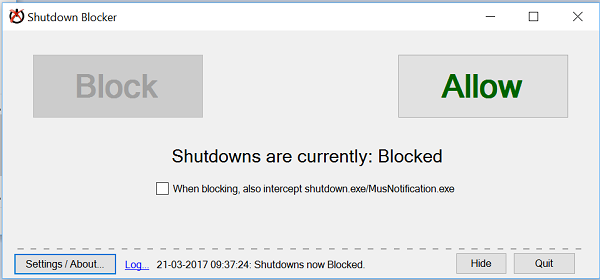
Uygulamayı indirdikten sonra ilk çalıştırdığınızda, uygulamanın ana penceresi ekran görüntüsünde aşağıdaki ekran görüntüsünde gösterildiği gibi 2 ana seçenek görüntüler.
- Blok
- İzin vermek.
Program çalışmaya devam etmeli. ‘Gizle‘ düğmesini, kaçış tuşunu veya uygulamanın sağ üst tarafındaki kapat düğmesini kullanarak, uygulamayı bildirim tepsisine küçültebilirsiniz. İsteğe bağlı olarak, görünmez çalışma için tepsi simgesini (ayarlar) gizleyebilirsiniz.
ShutdownBlocker‘ın bu işlemi, sisteminizin diğer ayarlarına herhangi bir şekilde müdahale etmez. Sisteminizi manuel olarak kapatabilir veya yeniden başlatabilirsiniz. Ayrıca, Shutdownblocker’ın çalıştığı, diğer uygulamaların açıkken gördüğünüze benzer bir eylem olacağı ve hepsini kapatmak için “yine de kapatma” seçeneğini seçeceğinizi öğreneceksiniz.
Shutdownblocker ayrıca sistem tepsisi simgesinden “Kapatmalara izin ver” seçeneğini sağ tıklatın.
ShutdownBlocker için farklı seçenekleri seçebilir veya yapılandırabilirsiniz.
- Tepsi simgesi olmadan çalıştır
- Windows’la Başla
- Kritik mesajları göster
- Kısayol ekle.

Ana ekranın alt kısmında görülen Ayarlar düğmesine basın ve yukarıda listelenen seçenekleri kontrol edin.
Shutdownblocker’ın korumasını kaldırırken sorunlar yaşıyorsanız, onu yeniden başlatın, bir yönetici olarak çalıştırın ve İzin Ver> Bitir’e tıklayın, ardından komut satırına shutdown.exe /? Komutunu girin.