Bu içerik, ilgili yazılım ve bilgiler kontrol edilerek güncel sürüm ve kullanım durumuna göre revize edilmiştir.
Yazar: Bünyamin KAYA
Her işlemin güvenlik riskini belirleyen bir algoritmaya dayalı olarak çalışan işlemleri sıralayan Microsoft Windows aygıtları için bir shareware programıdır.
Geliştirici sitesinden 30 günlük deneme sürümünü indirebilirsiniz; Bir Windows makinesindeki tüm süreçleri kontrol etmek için programı çalıştırmak, sistemin savunmasını geçmiş zararlı veya tehlikeli işlemlerin bulunup bulunmadığını öğrenmek için yeterlidir.
Program Windows XP ve Windows’un daha yeni sürümleri ile uyumludur. Programı bir cihaza kurarken, geliştiricinin sitesinde de sağlanan bir taşınabilir sürümü indirebilirsiniz.
Security Task Manager (Güvenlik Görev Yöneticisi)
Uygulama, başlangıçta sistem dışı işlemlerin listesini görüntüler. Listeye eklemek için “sistem süreçlerini göster” kutusunu işaretleyin.
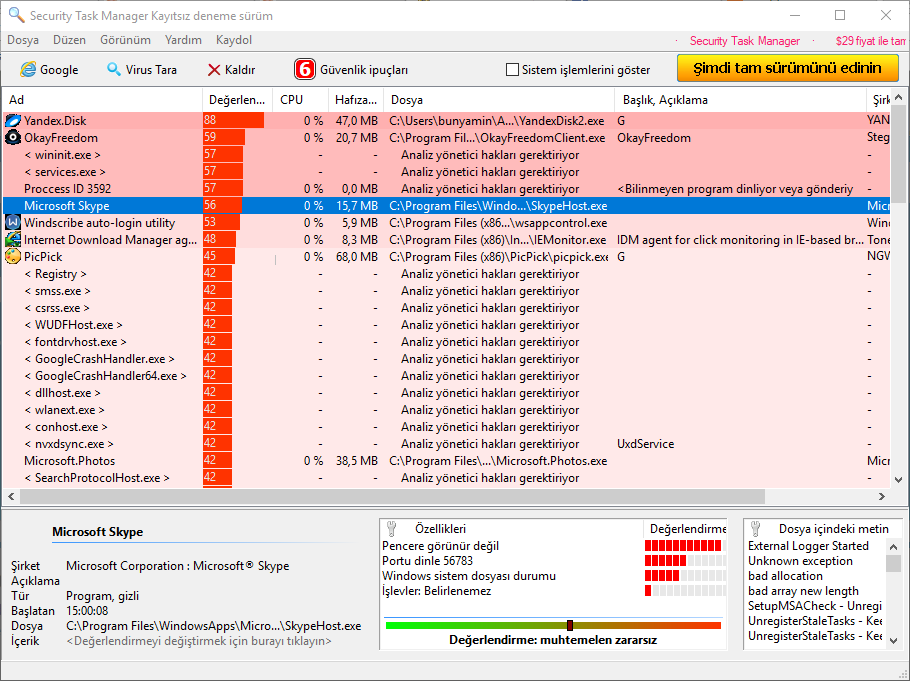
Derecelendirmeler her bir sürece atanır ve en yüksek güvenlik tehdit derecesine sahip süreçler tablonun en üstünde listelenir.
Yüksek bir derece, bir programın kötü amaçlı olduğu anlamına gelmez, ancak olmadıklarından emin olmak için bunları kontrol etmek isteyebilirsiniz. Yukarıdaki ekran görüntüsü, F.Lux, QuiteRSS veya Microsoft Store veya Skype gibi çeşitli yanlış pozitifleri göstermektedir. Alt araç çubuğundaki ipucu metni, kullanıcıları yüksek bir derecelendirmenin mutlaka bir programın bir iş parçacığı olduğu anlamına gelmediğini, ancak bu özelliklerin genellikle casus yazılımlarda bulunduğunu bildirir.
Geliştiriciler, müşterilerin süreçler hakkında daha fazla bilgi edinmek için kendi aralarında araştırma yapmasını önerir. Virustotal üzerinde çalışan herhangi bir işlemin taranması için yerleşik seçenek buna geldiğinde yardımcı olur.
Alttaki araç çubuğunda bunun ayrıntılarını görüntülemek için herhangi bir işlem seçebilirsiniz. Burada, işlemin görev sahibinin işlemde bulduğu bir derecelendirmenin ve metnin belirlendiği faktörler hakkında bilgi bulabilirsiniz. Bir rol oynayabilecek faktörler, uygulamanın bir Windows Mağazası uygulaması mı, penceresinin görünür olup olmadığını, uzak sunucularla iletişim kuruyor mu yoksa bir Windows sistem dosyası mu içermesidir.
Security Task Manager içinden kullanıcı yorumları için arama başlatabilir ve çalışan bir işlemi sonlandırmak için “kaldır” düğmesini kullanabilirsiniz. Aramalar, Neuber web sitesini (Güvenlik Görev Yöneticisi geliştiricisi) açar ve kullanıcı, belirli bir süreç için şimdiye kadar ayrılan kullanıcıların yorumunu yapar.
Bir işlemin sağ tıklatılması, ek seçeneklere sahip bir içerik menüsü görüntüler; ‘Dosya depolanır, dosya özelliklerini açın veya dosyaya yorum ekleyin’ klasörünü açmak için kullanabilirsiniz.