Bu içerik, ilgili yazılım ve bilgiler kontrol edilerek güncel sürüm ve kullanım durumuna göre revize edilmiştir.
Yazar: Bünyamin KAYA
iPhone, iPad ve Mac’inizde Safari Profilleri oluşturmayı ve kullanmayı öğrenin, böylece tarayıcınızı tamamen düzenli tutabilirsiniz.
Apple cihazlarının varsayılan web tarayıcısı Safari, her zaman bir konuda eksikti: Açıkçası, tüm işlemleriniz için tek bir tarayıcı kullanmak hızla kafa karıştırıcı hale geliyor. İş sekmeleri, kişisel gezinme ve ara sıra yapılan gece araştırmalarıyla Safari dijital bir kaosa dönüşebilir. İşte Safari profilleri tam da burada devreye giriyor.
Bu kullanışlı özellik sayesinde iPhone, iPad ve Mac’inizde farklı çalışma alanları için birden fazla tarayıcı profiline sahip olabilirsiniz. Her profilin kendi geçmişi, çerezleri, eklentileri ve favorileri vardır, böylece hiçbir şey karışmaz.
Burada, tüm Apple cihazlarınızda Safari profilleri oluşturmayı, kişiselleştirmeyi ve yönetmeyi, ayrıca düzenli kalmanızı sağlayacak ipuçlarını adım adım göstereceğiz.
Safari Profilleri Nedir?
Safari profilleri, iPhone, iPad ve Mac’inizde birbirinden bağımsız çalışan tarayıcı örnekleri oluşturmanıza olanak tanır. Tek bir web hizmeti için birden fazla hesabınız varsa, görevlerinize göre hesaplar arasında sık sık geçiş yapmak baş ağrıtıcı olabilir.


Profiller sayesinde bununla uğraşmak zorunda kalmazsınız; her profilde farklı hesaplara giriş yapmış şekilde kalabilirsiniz. Benzer şekilde, iş yerinde Safari’den beklentileriniz ile evdeki kullanımınız farklı olabilir. Bu durumda, her biri kendi tarayıcı eklentileri, geçmişi, Sekme Grupları ve yer imleri setine sahip ayrı profiller oluşturabilirsiniz.
Örneğin, Mac’imde şöyle bir düzenim var:
- İş profili: Ofis e-postama, proje yönetim araçlarına ve şirket Slack’ine giriş yapmış.
- Kişisel profil: Sosyal medya, alışveriş ve video akış hizmetleri için.
- Öğrenim profili: Araştırma, notlar ve çevrimiçi dersler için.
Artık sürekli çıkış yapıp tekrar giriş yapmak veya sekmeleri karıştırmak yok. Her profil sizi düzenli ve odaklı tutar.
Neden Birden Fazla Tarayıcı Profiline İhtiyacınız Var?
Çoğumuz tek bir cihazı her şey için kullanıyoruz ve bu hızla karmaşaya yol açabiliyor. Birden fazla profil, bunu şu şekillerde çözer:
- Odaklanmayı sağlar: İş sekmelerinizi YouTube’taki dikkat dağıtıcı içeriklerden uzak tutar.
- Bağımsız girişler: Farklı Google hesapları veya e-posta girişlerini çatışma olmadan kullanabilirsiniz.
- Gizlilik korunur: Çerezler ve geçmiş ayrı tutulur.
- Eklentileri kişiselleştirin: Her profil için farklı eklentiler kullanabilirsiniz.
- Düzen sağlar: Kişisel yer imlerinizin ve Otomatik Doldurma bilgilerinizin iş profilinizle karışmasını önler.
Sonuç olarak, daha az zihinsel karmaşa, daha iyi gizlilik (kazara paylaşımları önler) ve artırılmış odaklanma sağlar.
Safari Profilleri Neleri Ayırır, Neleri Paylaşır?
Adımlara geçmeden önce, Safari’nin nasıl çalıştığına hızlı bir bakış:
| Profil Başına Ayrılmış | Tüm Profillerde Paylaşılan |
|---|---|
| Gezinme geçmişi, Çerezler ve web sitesi verileri | iCloud Anahtarlık (kaydedilmiş parolalar ve giriş anahtarları) |
| Ana sayfa ayarları ve Favoriler | Web sitesi özel ayarları |
| Sekmeler ve Sekme Grupları | Otomatik Doldurma bilgileri (kredi kartları ve adresler) |
| Eklentiler | Genel Gizlilik ve Güvenlik Ayarları |
Eklentilerinizi her profil için ayrı ayrı etkinleştirerek tüm profillerde kullanabilirsiniz. Ayrıca, her profilin Favoriler çubuğu için aynı yer imi klasörünü de kullanabilirsiniz.
Gereksinimler ve Uyumluluk
Bu kullanışlı özelliği kullanabilmek için şunlara ihtiyacınız var:
- iPhone/iPad: iOS 17, iPadOS 17 veya daha yeni sürümler.
- Mac: macOS Sonoma 14 veya daha yeni sürümler.
- Apple ID: Tüm cihazlarda aynı Apple ID ile iCloud’a giriş yapmış olmanız gerekir.
- iCloud: Safari senkronizasyonu için açık olmalıdır
- iPhone/iPad: Ayarlar > [Adınız] > iCloud > Safari
- Mac: Sistem Ayarları > Apple ID > iCloud > Safari
- Varsayılan Profil: İlk yeni profili oluşturduğunuzda, mevcut tüm tarama verileriniz (geçmiş, çerezler vb.) otomatik olarak varsayılan Kişisel profile atanır. Bu varsayılan profil silinemez.
iPhone ve iPad’de Safari Profilleri Nasıl Oluşturulur ve Yönetilir
iOS 17, iPhone’da Safari profilleri oluşturmayı oldukça basit hâle getiriyor. İşte adım adım yapmanız gerekenler:
Yeni Bir Safari Profili Oluşturun
Ayarlar uygulamasını açın.
Aşağı kaydırın, Uygulamalar bölümüne dokunun ve listeden Safari’yi seçin.
Profiller bölümünde, Yeni Profil seçeneğine dokunun.

Bir isim girin (ör. “İş”) ve bir simge ile renk seçin. Daha fazla seçenek için üç nokta simgesine dokunun.
Ayarlar altında Favoriler’e dokunarak yeni veya mevcut bir yer imi klasörünü seçin.
Yeni Sekmeleri Aç seçeneği ile yeni sekmelerin hangi sayfada açılacağını belirleyin.
İşlem tamamlandığında, sağ üst köşedeki onay işareti simgesine dokunun.

Hepsi bu kadar; profiliniz artık aktif. Tarayıcınızı kullanmaya başlayın; kendi geçmişi otomatik olarak kaydedilecektir.
Safari Profilleri Arasında Geçiş Yapma
Yukarıdaki adımları kullanarak birden fazla Safari profili oluşturabilirsiniz. Tarayıcıyı kullanırken profiller arasında kolayca geçiş yapmak için:
Safari’de Daha Fazla (üç nokta) düğmesine dokunun.
Ardından Tüm Sekmeler seçeneğini seçin.

Aktif Safari profilinizin adını ekranın üst kısmında göreceksiniz.
Bu adı dokunun; diğer profillerin listesini görebileceksiniz.
Açılır menüden kullanmak istediğiniz profili seçin.

Safari Profili Başına Eklentileri Yönetin
Safari eklentileri, üretkenliği artırmanıza ve zaman kazandırmanıza yardımcı olan gelişmiş özellikler sunar. Her profil için hangi eklentileri kullanacağınızı seçebilirsiniz:
Ayarlar > Uygulamalar > Safari yolunu izleyin.
Burada Eklentiler’e dokunun ve eklenti adını seçin.
Eklentiyi İzin Ver bölümünde, her profil için açma/kapama anahtarlarını göreceksiniz. Eklentiyi aktif etmek istediğiniz profiller için anahtarı açın.
Diğer eklentiler için de aynı işlemi tekrarlayın.

Safari Profilini Düzenleme veya Silme
Profilinizin adını değiştirmek, Favoriler klasörünü güncellemek veya profili tamamen kaldırmak mı istiyorsunuz? Apple bunu Ayarlar üzerinden hızlıca yapmanıza izin veriyor:
Ayarlar > Uygulamalar > Safari yolunu izleyin ve bir Profile dokunun.
Burada adı, simgeyi, rengi veya ayarları değiştirebilirsiniz.
Veya sayfanın altındaki Profili Sil seçeneğine dokunun ve onaylamak için Sil’i seçin.

Not: Bir profili silmek, o profile bağlı tüm sekmeleri kapatır ve favoriler, geçmiş ile Sekme Gruplarını kaldırır. Ayrıca, bu işlem sonrasında geri alınamaz.
Mac’te Safari Profilleri Nasıl Oluşturulur ve Yönetilir
Mac’te Safari profilleri çok daha güçlüdür. İşte en güncel macOS’ta nasıl kullanacağınız:
Mac’te Yeni Bir Safari Profili Oluşturun
Mac’inizde Safari’yi başlatın.
Üst menü çubuğunda Safari’ye tıklayın ve Profil Oluştur seçeneğini seçin.

Açılan pencerede Profilleri Kullanmaya Başla seçeneğine tıklayın.

Şimdi profili ihtiyacınıza göre özelleştirin:
- Ad: Bu ad, Safari araç çubuğundaki butonda görünecektir.
- Sembol: Profilin başlangıç sayfasının varsayılan arka planında ve Safari araç çubuğundaki butonda bu sembol görüntülenecektir.
- Renk: Sembol gibi, başlangıç sayfasının arka planında ve araç çubuğunda görünür.
- Favoriler: Mevcut bir yer imi klasörünü seçin veya bu profil için yeni bir klasör oluşturun.
İşlem tamamlandığında Profili Oluştur butonuna tıklayın.

Profiller Arasında Geçiş Yapma ve Profil Pencerelerini Açma
Profil oluşturduktan sonra, Safari araç çubuğunda aktif profilin adı, sembolü ve rengi gösteren bir buton göreceksiniz.
- Yeni bir pencere açmak için: Araç çubuğu simgesine tıklayın ve Yeni [Profil] Penceresi’ni seçin. Eğer Safari kenar çubuğu açıksa, üst menüden Dosyalar’a gidin ve Yeni [Profil] Penceresi’ni seçin.
- Aynı pencerede farklı bir profile geçmek için: Başlangıç sayfasına gidin, araç çubuğu simgesine tıklayın ve [Profil] Penceresine Geç seçeneğini seçin.

Benim yaptığım yöntem şu: Dock’taki Safari simgesine Control tuşuna basarak tıklayın ve istediğiniz profilde bir pencereyi doğrudan açın.
Profil Başına Eklentileri Yönetme
Mac’inizde yüklü tüm eklentiler, Safari profillerinizde kullanılabilir. Ancak, belirli bir profilde aktif etmek için şu adımları izleyin:
Safari uygulamasını açın, menü çubuğundan Safari > Ayarlar > Profiller yolunu izleyin.
Kenar çubuğundan profil adını seçin.
Şimdi Eklentiler sekmesine tıklayarak tüm eklentileri görüntüleyin.
Profilde kullanmak istediğiniz eklentilerin yanındaki kutuyu işaretleyin.

Bağlantıları Belirli Bir Profilde Açma
Bir mesaj veya e-postadaki bir bağlantıya tıkladığınızda, web sitesi varsayılan olarak en son kullanılan Safari profiline açılır. Ancak, URL’lerin belirli bir profilde açılmasını ayarlayabilirsiniz. Örneğin, iş ile ilgili bağlantılarımı İş profiline ekledim, böylece karışmazlar.
Safari’yi başlatın ve ayarlamak istediğiniz web sitesine gidin.
Safari Ayarları’na erişin ve Web Siteleri sekmesine geçin.
Kenar çubuğunu aşağı kaydırın ve Bağlantıları Bu Profil ile Aç seçeneğini seçin.
Sağ panelde açık web sitelerinin bir listesini göreceksiniz.
Bir web sitesinin yanındaki açılır menüye tıklayın ve profil adını seçin.

Bu özellik, yalnızca Safari dışındaki kaynaklardan erişilen bağlantılar için geçerlidir; örneğin Mail, Mesajlar, Finder veya diğer uygulamalar. Web sitesi zaten başka bir profilde açık değilse, bağlantı o web sitesi için seçtiğiniz profilde açılır.
Mac’te Bir Profili Silme
Artık bir Safari profiline ihtiyacınız yoksa, ilgili tüm verileri kaldırmak için profili hızlıca silebilirsiniz.
Safari uygulamasını açın, menü çubuğundan Safari’ye tıklayın ve Profilleri Yönet seçeneğini seçin.

Kenar çubuğundan kaldırmak istediğiniz profili seçin.
Sayfanın altındaki eksi (–) butonuna tıklayın.

Bu işlem, tüm geçmişi, çerezleri ve diğer web sitesi verilerini silecektir. Ancak, Favorileriniz ve diğer yer imleriniz korunacaktır.
iCloud ile Cihazlar Arası Profil Senkronizasyonu
Safari Profilleri, iCloud sayesinde Apple cihazlarınız arasında sorunsuz bir şekilde senkronize olur; yani Mac’teki İş profili, iPhone ve iPad’inizde de görünür. Tüm ayarlar, tarama geçmişi, Sekme Grupları ve Favoriler de senkronize edilir.
Bunun için şunları yapmanız yeterlidir:
- Tüm cihazlarda aynı Apple ID ile giriş yapmış olmak
- iCloud Ayarları’nda Safari’nin açık olması
Ayrıca iCloud Sekmeleri kullanıyorsanız, bunlar da cihazlar arasında tutarlı kalır. Örneğin, iPhone’unuzda İş profilini açtığınızda, Mac’teki İş profilinin iCloud Sekmelerini Başlangıç Sayfasında görebilirsiniz. Böylece kaldığınız yerden hızlıca devam edebilirsiniz.
Profilin Gizliliği, Girişler ve Verilerin Temizlenmesi
Daha önce belirttiğim gibi, birden fazla profil, bir web sitesinin farklı hesaplarını çıkış yapmadan kullanmanıza olanak tanır. Ancak çerezler ve web sitesi verileri profiller arasında paylaşılmadığı için, her profil için hesaplarınıza (ör. Google) bir kez giriş yapmanız gerekir. İlk kurulumdan sonra, farklı hesaplarınıza erişmek için profiller arasında hızlıca geçiş yapabilirsiniz.
Benzer şekilde, belirli bir profil veya tüm profiller için tarayıcı önbelleğini ve verilerini temizleyebilirsiniz. iPhone ve iPad için adımlar:
Ayarlar > Uygulamalar > Safari yolunu izleyin.

Aşağı kaydırın ve Geçmişi ve Web Sitesi Verilerini Temizle seçeneğine dokunun.
Ardından, bir profil veya Tüm Profiller’i ve temizleme zaman aralığını seçin.

Son olarak, Geçmişi Temizle butonuna dokunun.
Safari Profillerini Odak Modu Filtreleri ile Otomatikleştirme
İşin en ilginç kısmı burası. Odak Modu Filtreleri sayesinde, Safari’nin mevcut Odak Modunuza göre profilleri otomatik olarak değiştirmesini sağlayabilirsiniz.
Örneğin:
- İş Odak Modu’nu açtığınızda, Safari otomatik olarak İş Profilinize geçer.
- Kişisel Odak Modu’nu etkinleştirdiğinizde, tekrar Kişisel Profilinize geçer.
Bunu ayarlamak için:
Ayarlar > Odak yolunu izleyin ve bir Odak modu seçin.

Aşağı kaydırın ve Filtre Ekle > Safari seçeneğine dokunun.

Bağlamak istediğiniz profili seçin ve kaydetmek için Ekle butonuna dokunun.

Artık Safari, gününüze otomatik olarak uyum sağlar; manuel olarak profil değiştirmeye gerek yok.
Yaygın Profil Sorunlarını Giderme
Safari’de bazen aksaklıklar olabilir, ancak çözüm adımları takip etmesi kolaydır:
| Sorunlar | Çözümler |
|---|---|
| “Profil Oluştur” seçeneğini bulamıyorum | Cihazınızın iOS 17 / macOS Sonoma veya daha yeni bir sürüm çalıştırdığından emin olun. Cihazınızı yeniden başlatın. |
| Profiller senkronize olmuyor | iCloud ayarlarınızı kontrol edin ve Safari’nin etkin olduğundan emin olun. Safari uygulamasını kapatıp yeniden açın veya iCloud’dan çıkış yapıp tekrar giriş yapın. |
| Eklentiler profil bazında görünmüyor | Her profil için **Ayarlar > Safari > Eklentiler** yolunu izleyerek eklentileri yeniden etkinleştirmeyi deneyin. Alternatif olarak eklentiyi App Store’dan yeniden yükleyin. |
Özetle, Safari Profilleri çevrimiçi yaşamınızı düzenli ve dikkat dağıtıcı unsurlardan uzak tutmayı kolaylaştırır. İş, kişisel ve diğer tarama aktivitelerinizi ayırarak daha temiz ve odaklı bir deneyim elde edersiniz. Üstelik akıllı Odak Modu entegrasyonu, iPhone, iPad ve Mac’inizde fark yaratır.
Profilleri bir kez kurduğunuzda, onsuz nasıl idare ettiğinizi merak edeceksiniz. Deneyin ve bu kullanışlı özellik hakkındaki görüşlerinizi aşağıdaki yorumlar bölümünde bizimle paylaşın.
Sıkça Sorulan Sorular (SSS)
Safari Profilleri ile Sekme Grupları arasındaki fark nedir?
Sekme Grupları, sekmeleri tek bir klasör içinde düzenlerken, Profiller tüm tarama ortamlarını—çerezler, geçmiş ve eklentiler dahil—ayırır.
Safari Profilleri iPhone, iPad ve Mac arasında senkronize olur mu?
Evet, Safari senkronizasyonu açık ve aynı iCloud hesabına giriş yapmış olduğunuz sürece senkronize olur.
Yeni bir Profilde web sitelerine neden tekrar giriş yapmam gerekiyor?
Her profilin kendi çerezleri ve giriş oturumları olduğu için tekrar giriş yapmanız gerekir.
İş saatlerinde otomatik olarak “İş” Profilime nasıl geçebilirim?
İş Odak modunuza bağlı Odak Filtrelerini kullanın. Odak modu aktif olduğunda Safari otomatik olarak İş Profilinize geçer.
Her Safari Profilimde farklı eklentiler kullanabilir miyim?
Kesinlikle! Eklentiler profil bazlıdır, böylece her profili özelleştirebilirsiniz.
Bir Profili silmek yer imlerimi veya kaydedilmiş parolalarımı siler mi?
Hayır, yalnızca geçmiş ve çerezler gibi tarama verilerini siler. Yer imleriniz ve iCloud Anahtarlığınız güvende kalır.
Mail uygulamasındaki bağlantıları Mac’te her zaman belirli bir profilde açmak mümkün mü?
Evet. Web sitesini açın, Ayarlar > Web Siteleri > Bağlantıları Bu Profil ile Aç yolunu izleyin ve URL için tercih ettiğiniz varsayılan profili belirleyin.
Safari’de “Profil Oluştur” seçeneği neden yok?
Eski bir işletim sistemi kullanıyor olabilir veya cihaz yönetimi altında olup yöneticiniz tarafından bu özellik devre dışı bırakılmış olabilir.
İlgili Yazılar

iOS 27 Kurtarma Modu ile iPhone’u Bilgisayarsız Onarın

WWDC 2026: Apple’ın En Önemli 7 Duyurusu

watchOS 27 Özellikleri: Apple Watch’a Gelen Yenilikler
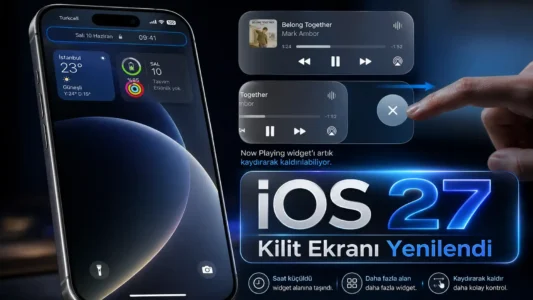
iOS 27 Kilit Ekranı Saat ve Widget Düzenini Değiştiriyor

iPhone Ultra Referansları iOS 27 Beta Kodlarında