Bu içerik, ilgili yazılım ve bilgiler kontrol edilerek güncel sürüm ve kullanım durumuna göre revize edilmiştir.
Yazar: Bünyamin KAYA

Son zamanlarda AMD, Adrenalin 2020 adlı yeni büyük yıllık Radeon grafik sürücüsü güncellemesini yayınladı. Adından da anlaşılacağı gibi Adrenalin 2020, bir dizi yeni özellik, performans iyileştirmesi ve çok ihtiyaç duyulan hata düzeltmeleri ile birlikte geliyor. Adrenalin 2020 ile ilgili en iyi şeylerden biri kullanıcı arayüzüdür.
Buna ek olarak, Radeon Boost özelliği belirli oyunlarda yüksek FPS için oyun çözünürlüğünü iyileştirebilir veya ayarlayabilir.
Yeni Adrenalin 2020 güncellemesi çok iyi ama, yazılımın düzgün yüklenemediği veya yüklendikten sonra bile olması gerektiği gibi çalışmadığı zamanar olabilir.. Bu durumlarda, Radeon Adrenalin 2020 yazılımının tamamen kaldırılması ve ardından yeniden yüklenmesi durumunda sorunlarınızı çözebilirsiniz.
Bu konuda size yardımcı olmak için, AMD Radeon Adrenalin 2020 yazılımını Windows’ta tamamen kaldırabilirsiniz.
Not: Bunu Windows 10’da gösteriyorum ama aynı prosedür Windows 7 ve 8’de de takip edilebilir. Ayrıca, devam etmeden önce bir sistem geri yükleme noktası oluşturun.
Radeon Adrenalin 2020 Denetim Masası’ndan kaldırma
Neredeyse tüm yazılımlar gibi AMD Radeon Adrenalin 2020’yi doğrudan Denetim Masasından kaldırabilirsiniz. Herhangi bir 3.cü taraf kaldırma aracını kullanmadan Denetim Masasından silebilirsiniz.
İlk olarak, Başlat menüsünü açın, Denetim Masası’nı arayın ve sonuca tıklayın. Bu eylem Denetim Masasını açar. Denetim Masası penceresinde, Görüntüleme Ölçütü’nü “Büyük Simgeler” veya “Küçük Simgeler” olarak ayarlayın ve “Programlar ve Özellikler” seçeneğini tıklayın.
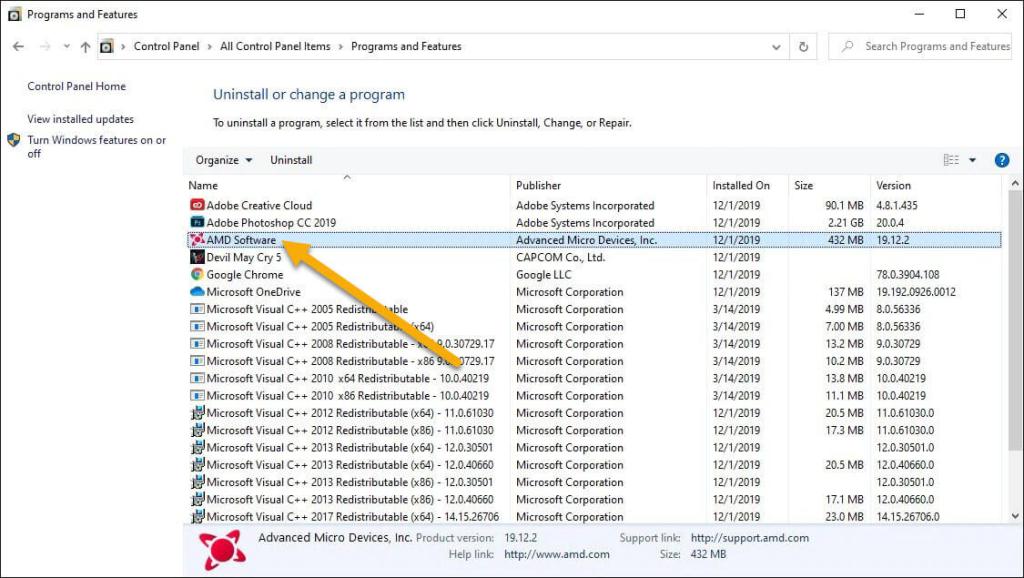
Tüm uygulamalar listesinden, “AMD Software” nı bulup seçin, üzerine sağ tıklayın ve “Kaldır” seçeneğini seçin.
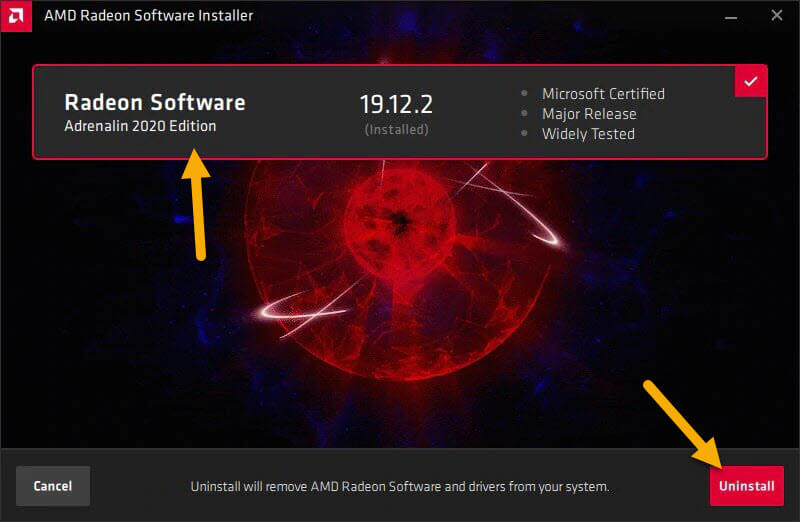
Yukarıdaki işlem kaldırıcıyı başlatır. Bu ekranda, “Adrenalin 2020 Edition” ı seçin ve “Kaldır” düğmesine tıklayın.
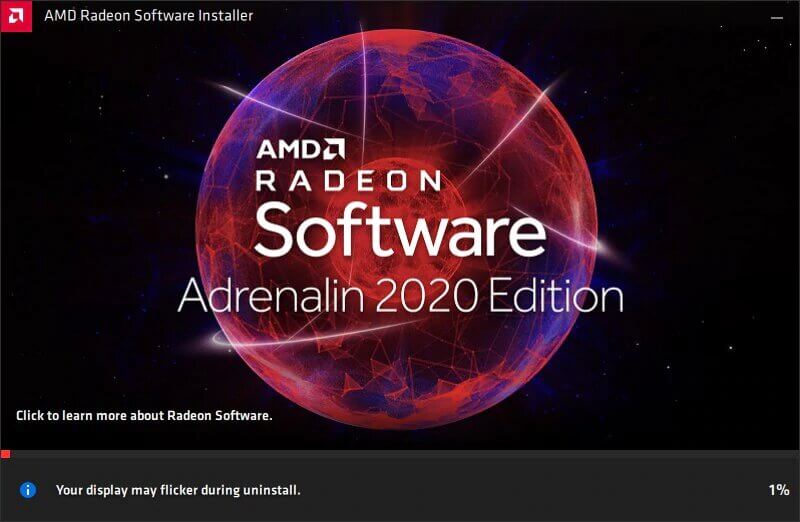
Uninstall düğmesini tıkladığınız da, AMD yükleyici sisteminizi tarayacak ve bununla birlikte yazılımı ve sürücüleri kaldıracaktır. Bunun gerçekleşmesi birkaç dakika sürecektir.
Kaldırma işlemi tamamlandıktan sonra Windows’u yeniden başlatmanız istenir. Pencereyi kapatın, çalışmanızı kaydedin ve Windows’u yeniden başlatın.

Merak ediyorsanız, bazı dosyalar Windows tarafından kullanılıyor olabileceğinden yeniden başlatma önemlidir. Bu nedenle, yeniden başlatma kaldırıcının kilitli dosya ve klasörleri kaldırmasına izin verir.
Kaldırıcı Adrenalin 2020’yi düzgün şekilde kaldıramıyorsa veya hata atıyorsa, ikinci yöntemi izleyin.

AMD Cleanup Tool ile kaldırma
İlk yöntem çalışmıyorsa veya garip hatalar görüyorsanız, AMD yazılımını ve sürücülerini tamamen kaldırmak için resmi AMD Cleanup Tool’nı kullanabiliriz. AMD Cleanup Tool yazılımı sisteminizden zorla kaldıracaktır.
Not: AMD Cleanup Tool, AMD ile ilgili tüm uygulamaları ve sürücüleri kaldıracaktır. Neyin kaldırılacağını ve neyin çıkarılmayacağını seçmenin bir yolu yoktur.
Öncelikle AMD Cleanup Tool aracını indirin. Daha sonra bilgisayarı güvenli modda başlatın. AMD Cleanup Tool aracını çalıştırın.

Uygulamayı açar açmaz, neyin kaldırabileceği konusunda sizi bilgilendirir. Devam etmek için “Tamam” düğmesini tıklayın.

Düğmeye tıklar tıklamaz, temizleme aracı sisteminizi tarar ve arka plandaki tüm uygulamaları kaldırır. AMD yazılımı yüklediğinize bağlı olarak tamamlanması yaklaşık 15 ila 20 dakika sürebilir. Arkanıza yaslanın ve bekleyin.
Kaldırma işlemi başarıyla tamamlandıktan sonra, “AMD Cleanup Utility başarıyla tamamlandı” iletisini görürsünüz. “Son” düğmesini tıklayın.

Sonraki istem sizden Windows’u yeniden başlatmanızı ister. Windows’u normal şekilde önyüklemek için “Evet” düğmesini tıklayın.

Hepsi bu kadar. Windows’ta AMD Radeon Adrenalin 2020’yi kaldırmak bu kadar kolay.
Yardıma ihtiyacınız olursa, aşağıya yorum yapın. Yardımcı olmaya çalışacağım.