| Yeniliklerin adresi
  • Windows Insider
  • Microsoft
    • Temalar
    • Wallpaper
    • Windows 12
    • Windows 11
    • Windows 10
  • Ücretsiz Pro Yazılımlar
  • Nasıl Yapılır
  • Apple
    • Duvar Kağıtları
  • Yapay Zeka
  • Diğer
    • Web Tarayıcıları
  • Site içi Ara
  • Windows Insider
  • Microsoft
    • Temalar
    • Wallpaper
    • Windows 12
    • Windows 11
    • Windows 10
  • Ücretsiz Pro Yazılımlar
  • Nasıl Yapılır
  • Apple
    • Duvar Kağıtları
  • Yapay Zeka
  • Diğer
    • Web Tarayıcıları
  • Site içi Ara
Sonuç yok
Tüm Sonucu Görüntüle
| Yeniliklerin adresi
Sonuç yok
Tüm Sonucu Görüntüle

Outlook’ta bir E-posta Anketi nasıl oluşturulur

Microsoft Outlook' ta bir anket oluşturma özelliğinin olduğunu biliyor musunuz? Bilmiyorsanız bu makalede nasıl anket oluşturacağınız adım adım anlatacağım.

Bünyamin KAYA Bünyamin KAYA
25 Mayıs 2024
Okuma Süresi: 3 mins read
A A
0

Son Güncelleme: 25 Mayıs 2024
Bu içerik, ilgili yazılım ve bilgiler kontrol edilerek güncel sürüm ve kullanım durumuna göre revize edilmiştir.
Yazar: Bünyamin KAYA

Microsoft Outlook’ ta bir Anket E-Postası oluşturarak alıcılara bir konu hakkında geri bildirim alabilirsiniz. E-Posta gönderildikten sonra, alıcılar doğrudan e-postayla oy kullanabilirsiniz.

Outlook’ ta anket özelliği ekleme sekmesinde göremezsiniz anket özelliğini görebilmeniz için bir kaç adımdan sonra görebilirsiniz. Bu makalede e-posta da anket nasıl oluşturulur adım adım göreceğiz.

Outlook’ta Anket nasıl oluşturulur

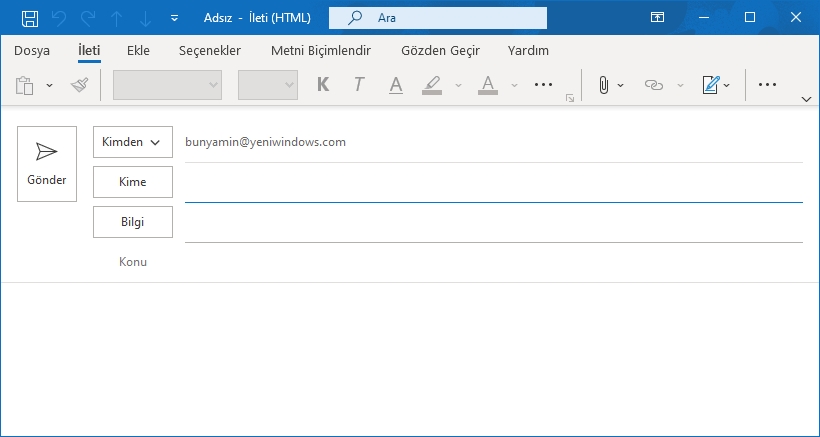
Microsoft Outlook başlatın. Yeni bir e-posta açın.

Bunlara da Göz Atın

MoveIt Dosya Gönderme: 10 GB Ücretsiz Transfer

MoveIt Dosya Gönderme: 10 GB Ücretsiz Transfer

Image%2B1

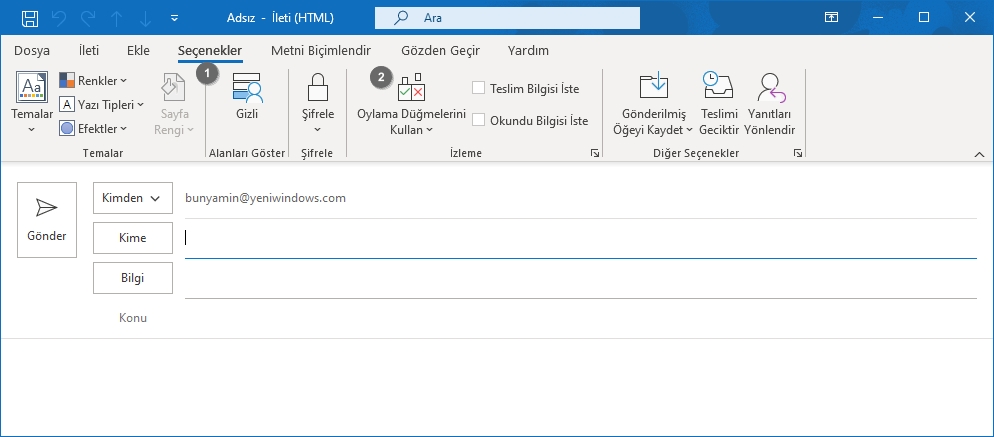
Yeni e-posta penceresinde “Seçenekler” menüsü tıklayın. Burada izleme bölümünde “Oylama Düğmesini Kullan” göreceksiniz. Oylama düğmesi maille bir oylama seçeneği ekler. Mesajı okuyan kişi belirttiğiniz seçeneklerden herhangi birine oy verebilir ve oylama size belirli bir e-posta mesajı olarak geri dönecektir..
Image%2B2

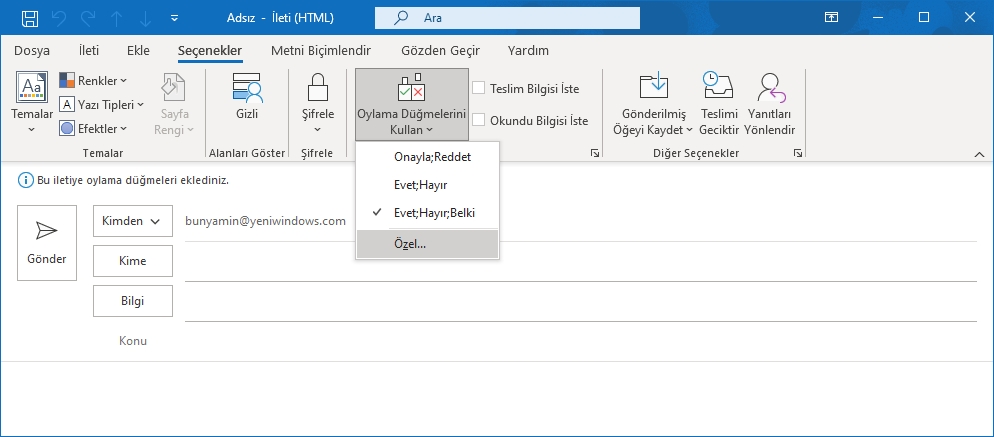
Listede Onayla;Reddet, Evet;Hayır, Evet;Hayır;Belki ve Özel seçenekleri bulunmaktadır.
Image%2B3

Bu örnekte Özel seçeneğini kullanacağız.

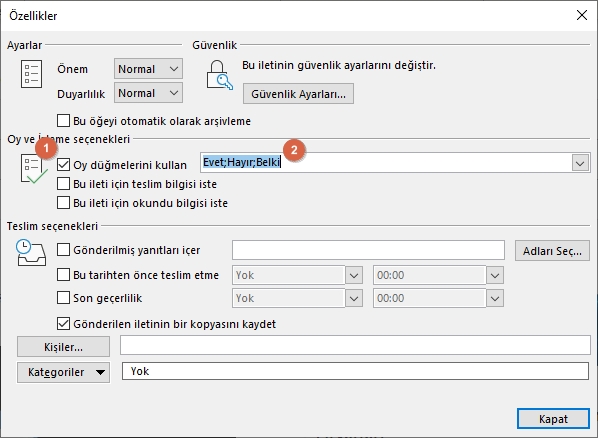
Oy ve İzleme seçenekleri bölümünde bulunan “Oy düğmesi kullan” yanında bulunan kutucuğu işaretleyin ve yanında ki açılı menüden cevap verme tercihlerini seçiniz.

Ardından iletişim kutusunu kapatın.
Image%2B4

Mesajın üzerinde, Bu mesaja oylama düğmeleri eklediniz yazan bir onay düğmesi göreceksiniz.
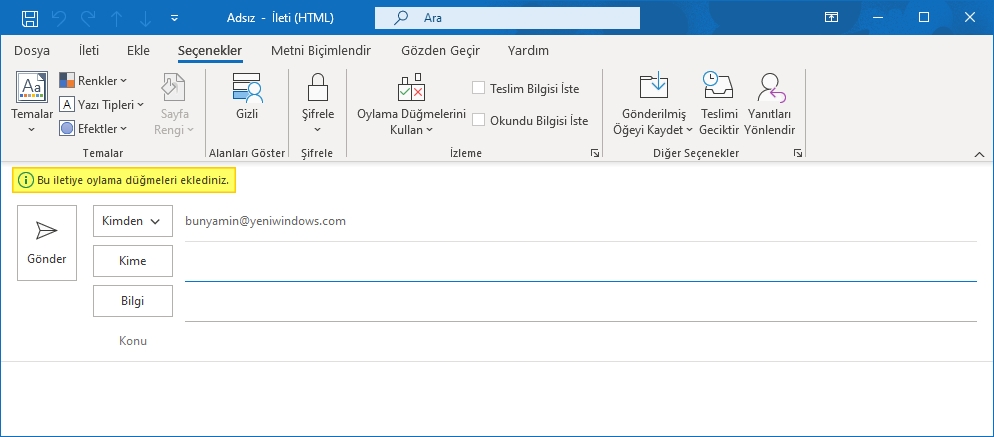
Image%2B5

Şimdi e-postanıza oylanması istediğiniz yazı yazın ve Gönder tuşuna basın.
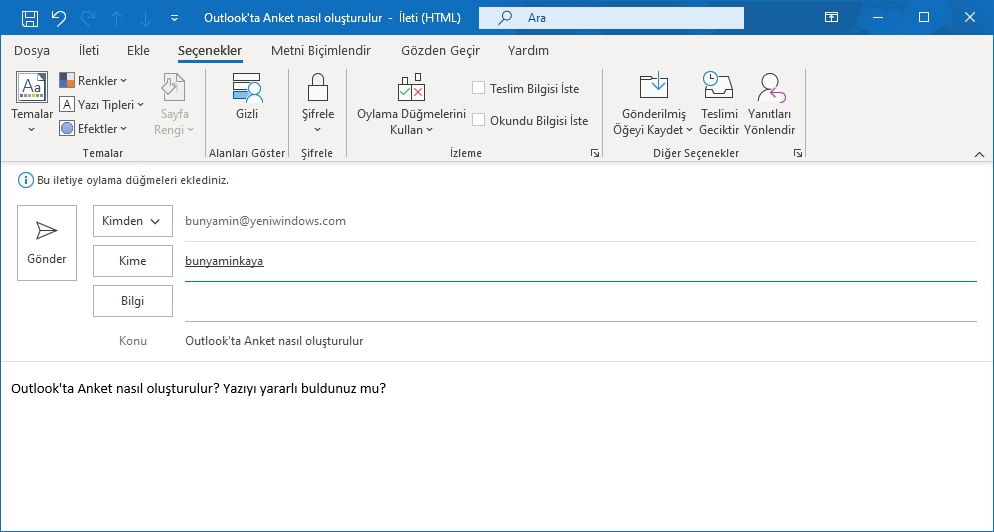
Image%2B6

Anketimiz karşı tarafa iletildi.

Gelen maille onay vermek için oy ver açılır menüyü tıkladığımız eklediğimiz cevaplar görünecektir. Buradaki seçeneklerde birini tıklanması durumunda bir pencerede oylama için eylem seçeneği görüntülenecek.
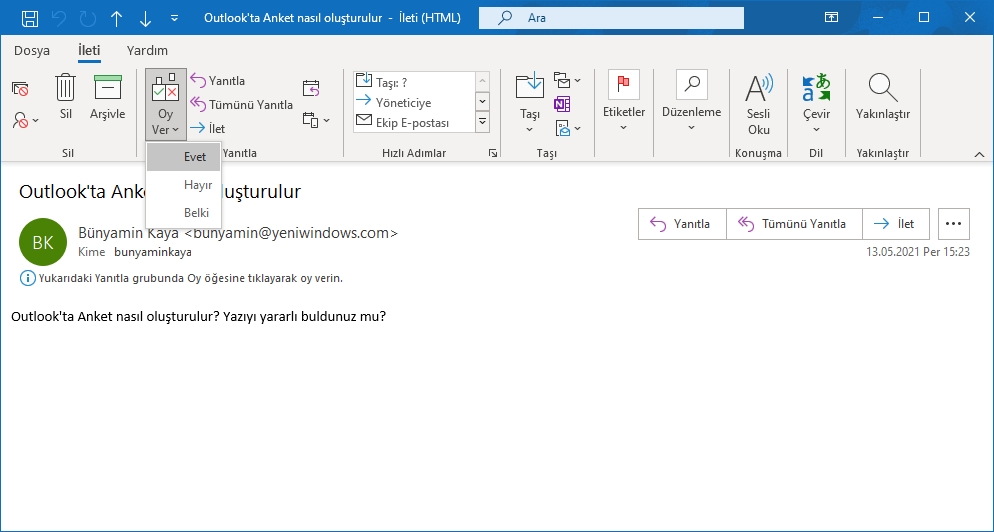
Image%2B8

Seçeneği göndermeden önce size iki seçenek sunulur. Yanıtı şimdi gönder tıkladığınızda seçmiş olduğunuz yanıt gönderilecek eğer fikir değişti ise Göndermeden önce yanıtı düzenle seçeneğini kullanarak oylama seçeneğinizi değiştirebilirsiniz.
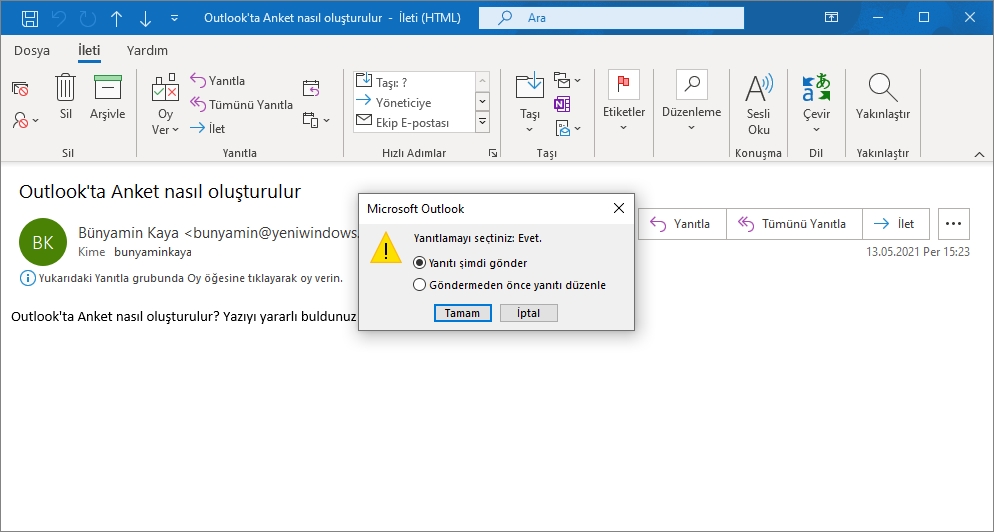
Image%2B9

Ben bu örnekte oymamanı değiştirmedin ve oylamamı gönderdim.
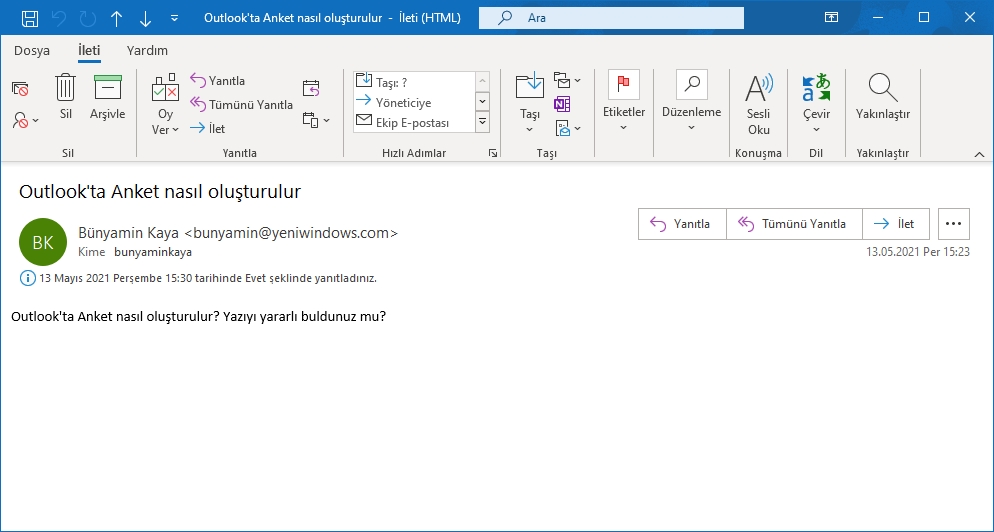
Image%2B10

Oylama sonuçları bize yeni e-posta olarak gönderiliyor.
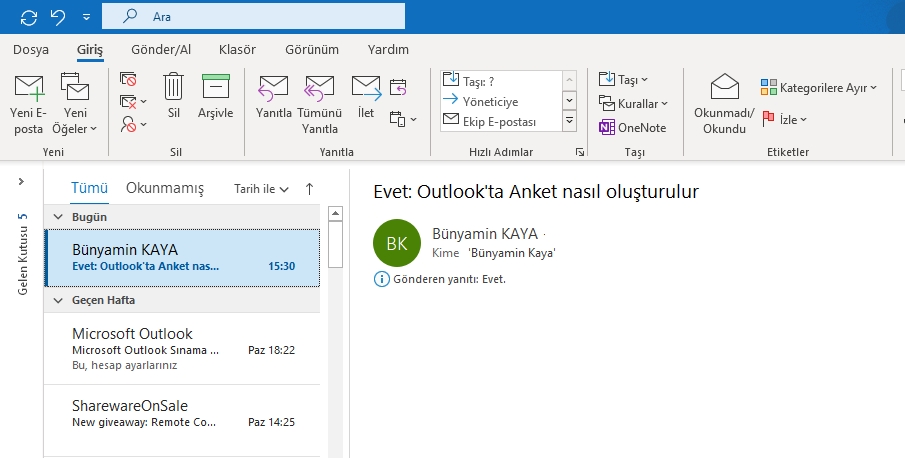
Image%2B11

Gördüğünüz gibi Microsoft Outlook’ ta fikirlerinizi diğer kişilerle paylaşarak oylama yöntemiyle bir adım öne taşıyabilirsiniz.

Microsoft Outlook’ un basit anket özelliği hakkında ne düşünüyorsunuz? Siz kullanmayı düşünür müsünüz?

Bünyamin KAYA

Bünyamin KAYA

Bünyamin, teknolojiyi yakından takip eden, yeni araçları ve yazılımları denemekten keyif alan bir içerik üreticisidir. Windows işletim sistemleri, mobil cihazlar ve dijital trendler üzerine yazılar kaleme alır; ayrıca yapay zeka destekli araçlar ve üretkenlik uygulamalarını keşfetmeye de özen gösterir.Soru, öneri ya da iş birlikleri için bana [email protected] adresinden ulaşabilirsiniz.

Bir yanıt yazın Yanıtı iptal et

E-posta adresiniz yayınlanmayacak. Gerekli alanlar * ile işaretlenmişlerdir

Gmail iletisini PDF olarak kaydetme
SONRAKİ YAZIGmail iletisini PDF olarak kaydetme
MSI Afterburner resmi web sitesinden nasıl indirilir
ÖNCEKİ YAZIMSI Afterburner resmi web sitesinden nasıl indirilir
  • Hakkında
  • Gizlilik Politikası
  • İletişim

© 2020 Bünyamin KAYA | GoogleHaberler

Sonuç yok
Tüm Sonucu Görüntüle

© 2020 Bünyamin KAYA | GoogleHaberler

Tekrar Hoşgeldiniz

Hesabınıza giriş yapın

Şifremi Unuttum

Parolanızı alın

Şifrenizi sıfırlamak için lütfen kullanıcı adınızı veya e-posta adresinizi giriniz.

Giriş Yap
ESC
↑↓ gezin Enter aç ESC kapat

Add New Playlist