| Yeniliklerin adresi
  • Windows Insider
  • Microsoft
    • Temalar
    • Wallpaper
    • Windows 12
    • Windows 11
    • Windows 10
  • Ücretsiz Pro Yazılımlar
  • Nasıl Yapılır
  • Apple
    • Duvar Kağıtları
  • Yapay Zeka
  • Diğer
    • Web Tarayıcıları
  • Site içi Ara
  • Windows Insider
  • Microsoft
    • Temalar
    • Wallpaper
    • Windows 12
    • Windows 11
    • Windows 10
  • Ücretsiz Pro Yazılımlar
  • Nasıl Yapılır
  • Apple
    • Duvar Kağıtları
  • Yapay Zeka
  • Diğer
    • Web Tarayıcıları
  • Site içi Ara
Sonuç yok
Tüm Sonucu Görüntüle
| Yeniliklerin adresi
Sonuç yok
Tüm Sonucu Görüntüle

Outlook uygulamasında e-posta nasıl planlanır

Bünyamin KAYA Bünyamin KAYA
25 Mayıs 2024
Okuma Süresi: 2 mins read
A A
0

Son Güncelleme: 25 Mayıs 2024
Bu içerik, ilgili yazılım ve bilgiler kontrol edilerek güncel sürüm ve kullanım durumuna göre revize edilmiştir.
Yazar: Bünyamin KAYA

Bir e-postayı daha sonra göndermek üzere planlayabilirsiniz ve bu kılavuzda, Outlook’ta bu özelliği nasıl kullanacağınıza dair adımları öğreneceksiniz.
Image%2B18

Outlook’un masaüstü sürümünü Microsoft 365 aboneliğinizle veya Office 2019 ve Office 2016 da dahil olmak üzere hemen hemen herhangi bir Office sürümünü kullanıyorsanız, belirlediğiniz tarih ve saatte göndermek üzere bir e-posta planlayabilirsiniz.

Sebep ne olursa olsun, Outlook’un masaüstü sürümü, belirli bir zamanda e-posta göndermek için teslimat ayarlarını değiştirmenize izin verir.

Bu kılavuzda, Windows 10’da Outlook’un masaüstü sürümünü kullanarak daha sonra göndermek üzere bir e-postayı planlamak için teslimat seçeneklerini yapılandırma adımlarını öğreneceksiniz.
Bunlara da Göz Atın

Microsoft, Copilot Düğmesi Tasarımını Değiştiriyor

Microsoft, Copilot Düğmesi Tasarımını Değiştiriyor

Outlook masaüstü uygulamasını kullanarak zamanlanmış e-posta gönderme

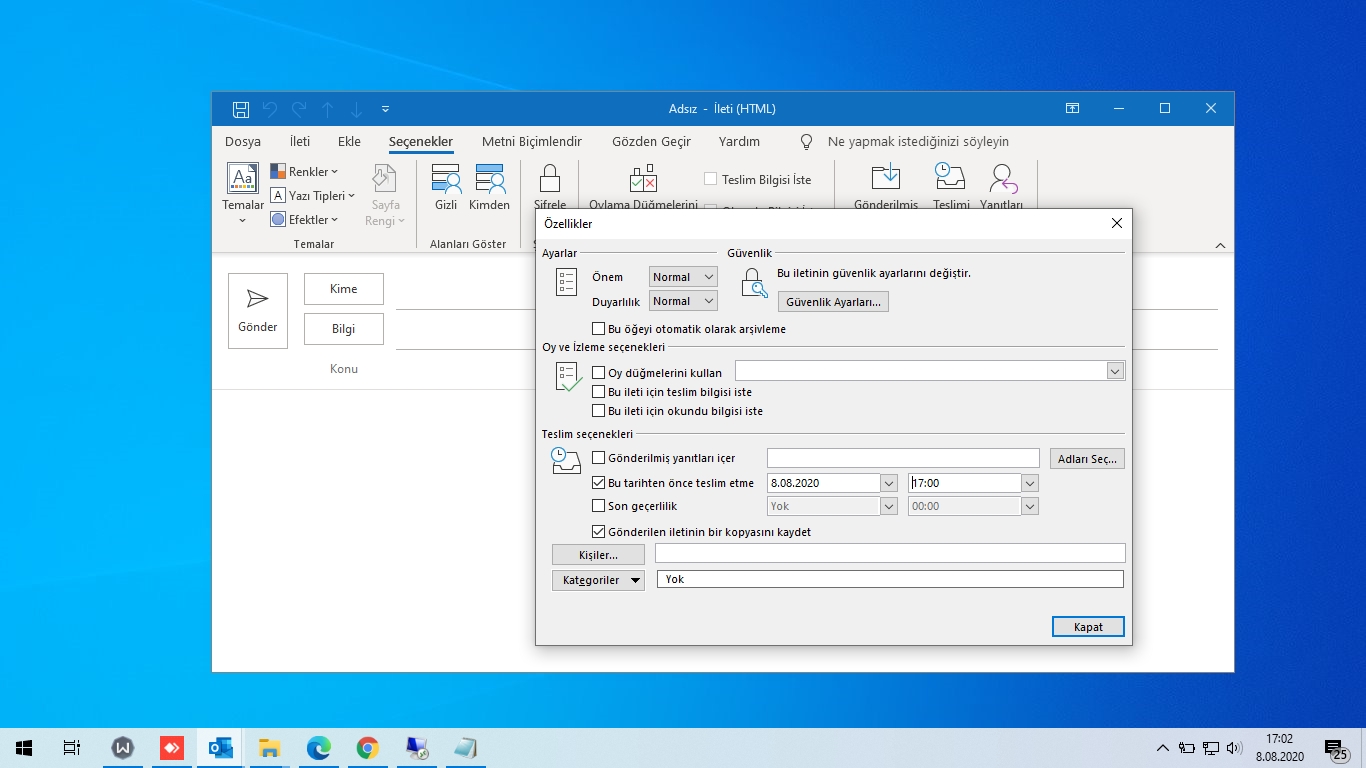
Bir e-posta planlamak üzere Outlook’u kullanmak için şu adımları kullanın:

Outlook uygulamasını açın.

Yeni bir ileti açınız.

Mesajınızı oluşturun.

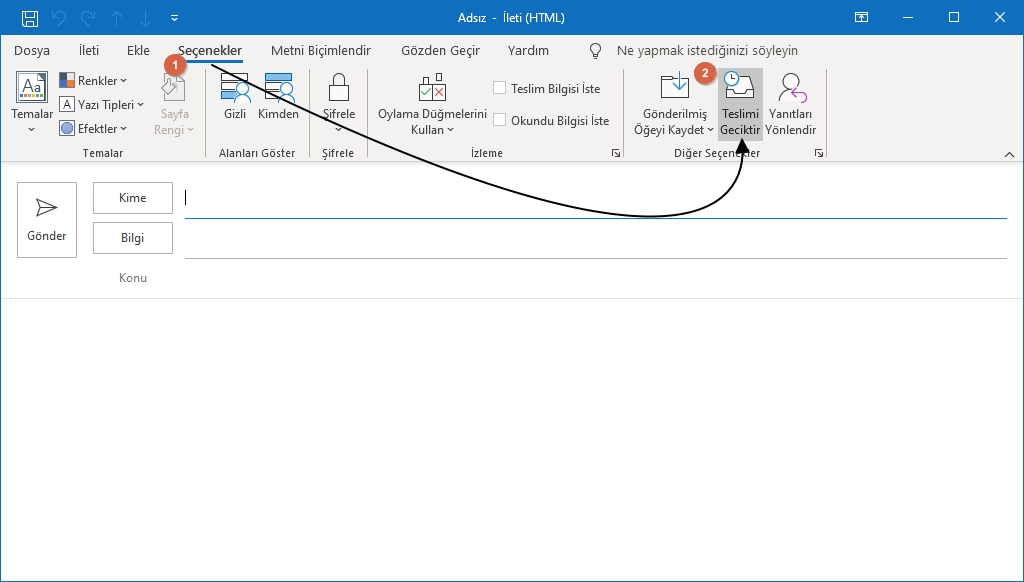
Seçenekler‘ i tıklayın.

“Diğer seçenekler” bölümünün altında, Teslimi Geciktir düğmesini tıklayın.
Image%2B16

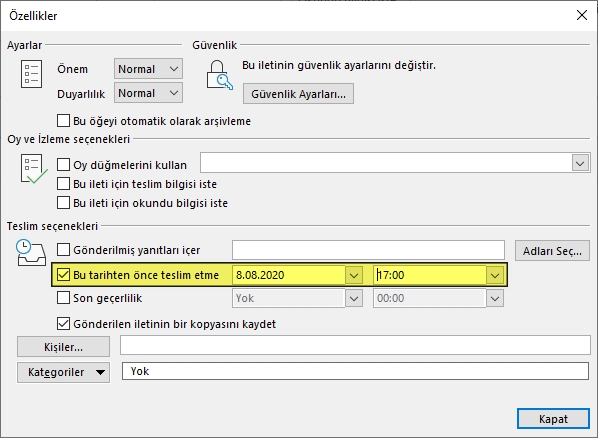
“Teslim seçenekleri” bölümünün altında, Daha önce yayınlama seçeneğini işaretleyin.

E-postayı planlamak ve göndermek için tarih ve saati seçin.
Image%2B17

Kapat düğmesini tıklayın.

Gönder butonuna tıklayın.

Adımları tamamladığınızda, mesaj, belirttiğiniz programa kadar Giden Kutusu bölümünde kalacak ve ardından otomatik olarak gönderecektir.


Bünyamin KAYA

Bünyamin KAYA

Bünyamin, teknolojiyi yakından takip eden, yeni araçları ve yazılımları denemekten keyif alan bir içerik üreticisidir. Windows işletim sistemleri, mobil cihazlar ve dijital trendler üzerine yazılar kaleme alır; ayrıca yapay zeka destekli araçlar ve üretkenlik uygulamalarını keşfetmeye de özen gösterir.Soru, öneri ya da iş birlikleri için bana [email protected] adresinden ulaşabilirsiniz.

Bir yanıt yazın Yanıtı iptal et

E-posta adresiniz yayınlanmayacak. Gerekli alanlar * ile işaretlenmişlerdir

Google Chrome 84.0.4147.125 yayınlandı hemen indir
SONRAKİ YAZIGoogle Chrome 84.0.4147.125 yayınlandı hemen indir
Windows 10 için Clouds Teması İndir
ÖNCEKİ YAZIWindows 10 için Clouds Teması İndir
  • Hakkında
  • Gizlilik Politikası
  • İletişim

© 2020 Bünyamin KAYA | GoogleHaberler

Sonuç yok
Tüm Sonucu Görüntüle

© 2020 Bünyamin KAYA | GoogleHaberler

Tekrar Hoşgeldiniz

Hesabınıza giriş yapın

Şifremi Unuttum

Parolanızı alın

Şifrenizi sıfırlamak için lütfen kullanıcı adınızı veya e-posta adresinizi giriniz.

Giriş Yap
ESC
↑↓ gezin Enter aç ESC kapat

Add New Playlist