| Yeniliklerin adresi
  • Windows Insider
  • Microsoft
    • Temalar
    • Wallpaper
    • Windows 12
    • Windows 11
    • Windows 10
  • Ücretsiz Pro Yazılımlar
  • Nasıl Yapılır
  • Apple
    • Duvar Kağıtları
  • Yapay Zeka
  • Diğer
    • Web Tarayıcıları
  • Site içi Ara
  • Windows Insider
  • Microsoft
    • Temalar
    • Wallpaper
    • Windows 12
    • Windows 11
    • Windows 10
  • Ücretsiz Pro Yazılımlar
  • Nasıl Yapılır
  • Apple
    • Duvar Kağıtları
  • Yapay Zeka
  • Diğer
    • Web Tarayıcıları
  • Site içi Ara
Sonuç yok
Tüm Sonucu Görüntüle
| Yeniliklerin adresi
Sonuç yok
Tüm Sonucu Görüntüle

Outlook 2016’da Gelen E-Postanın IP adresi nasıl bulunur

Bünyamin KAYA Bünyamin KAYA
25 Mayıs 2024
Okuma Süresi: 3 mins read
A A
0

Son Güncelleme: 25 Mayıs 2024
Bu içerik, ilgili yazılım ve bilgiler kontrol edilerek güncel sürüm ve kullanım durumuna göre revize edilmiştir.
Yazar: Bünyamin KAYA

Bir e-posta aldığımızda, sadece basit bir metin değildir. Bu e-posta ile ilgili farkında olmadığımız ve e-postada son kullanıcılara gösterilmeyen diğer pek çok bilgi içerir.

Bu gizli bilgi e-postanın Başlıkları olarak adlandırılır ve e-postanın nereden geldiği ile ilgili bilgiler içerir.

Üstbilgiler, kaynak sunucunun IP adresini içerir? Hedefe ulaşmak ne kadar zaman aldı, varış yerine ulaşmak için hangi yol e-postası geldi? Tüm bu bilgiler e-posta başlıklarını kullanarak alınabilir. Başlıkları 2016’da görmek ve toplamak için lütfen aşağıdaki adımları izleyin.

Bunlara da Göz Atın

MoveIt Dosya Gönderme: 10 GB Ücretsiz Transfer

MoveIt Dosya Gönderme: 10 GB Ücretsiz Transfer

Outlook 2016’da E-posta üstbilgileri bul

Başlat menüsüne tıklayın ve görünüm türünü başlatın, listenin en üstünde görünüm gösterecektir. Açmak için tıklayın.

EH1

Bu sizin için Outlook açacaktır.

EH2

Şimdi e-postayı arayın ve e-postayı açmak için çift tıklayın. Bu e-postayı yeni pencerelerde açacaktır.

EH3

Şimdi “Dosya” menüsüne tıklayın ve ardından Özellikler’e tıklayın.
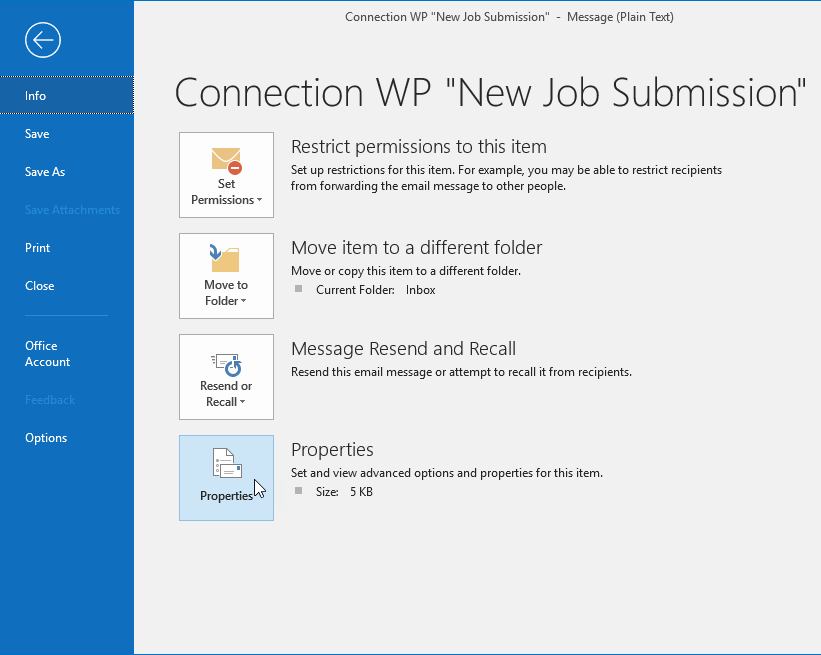
EH4

Sizin için e-posta özelliklerini açacaktır. Sonunda, e-postanın başlıklarını bulacaksınız. Onu kopyalayabilir ve kullanabilirsiniz.

EH5

Yeni pencerelerde açık olan e-postaların etiketler grubundaki ok düğmesine tıklayarak da mesaj özellikleri kutusunu açabilirsiniz.

EH6

Kopyalandıktan sonra e-posta penceresine geri dönmek için iletişim kutusunu kapatın. Bu adımları izleyerek, tüm e-postalarınızın e-posta başlıklarını bulabilir ve daha sonra sorun giderme için kullanabilirsiniz.
Bünyamin KAYA

Bünyamin KAYA

Bünyamin, teknolojiyi yakından takip eden, yeni araçları ve yazılımları denemekten keyif alan bir içerik üreticisidir. Windows işletim sistemleri, mobil cihazlar ve dijital trendler üzerine yazılar kaleme alır; ayrıca yapay zeka destekli araçlar ve üretkenlik uygulamalarını keşfetmeye de özen gösterir.Soru, öneri ya da iş birlikleri için bana [email protected] adresinden ulaşabilirsiniz.

Bir yanıt yazın Yanıtı iptal et

E-posta adresiniz yayınlanmayacak. Gerekli alanlar * ile işaretlenmişlerdir

Right Click Enhancer 4.5.5 Pro
SONRAKİ YAZIRight Click Enhancer 4.5.5 Pro
Windows 10’da wuauclt.exe nasıl devre dışı bırakılır ve düzeltilir
ÖNCEKİ YAZIWindows 10’da wuauclt.exe nasıl devre dışı bırakılır ve düzeltilir
  • Hakkında
  • Gizlilik Politikası
  • İletişim

© 2020 Bünyamin KAYA | GoogleHaberler

Sonuç yok
Tüm Sonucu Görüntüle

© 2020 Bünyamin KAYA | GoogleHaberler

Tekrar Hoşgeldiniz

Hesabınıza giriş yapın

Şifremi Unuttum

Parolanızı alın

Şifrenizi sıfırlamak için lütfen kullanıcı adınızı veya e-posta adresinizi giriniz.

Giriş Yap
ESC
↑↓ gezin Enter aç ESC kapat

Add New Playlist