Bu içerik, ilgili yazılım ve bilgiler kontrol edilerek güncel sürüm ve kullanım durumuna göre revize edilmiştir.
Yazar: Bünyamin KAYA
Microsoft’un OneDrive belgeleri çevrimiçi depolamak ve önemli dosyaları çevrimiçi olarak değiştirmek için yaygın olarak kullanılan bir bulut hizmetidir. OneDrive, Microsoft kullanıcıları için, kullanıcıların verileri çevrimiçi olarak bulutta depolamasına, her tür dosyayı senkronize etmesine ve dosyaları Web’de paylaşmasına izin veren bir dosya barındırma hizmetidir. Microsoft, bir dosyayı OneDrive bulutunda saklamanın, OneDrive aracılığıyla herhangi bir cihazdan dosyalara erişme, verileri çevrimiçi olarak paylaşma ve sadece bir OneDrive veri bağlantısı göndererek Facebook, E-posta veya iMessage aracılığıyla ortak çalışma olanağı sunar.
OneDrive klasör koruması
Son zamanlarda Microsoft, OneDrive kullanıcıları için PC’deki tüm önemli dosyaları kullanıcının OneDrive bulut hizmetine yedekleyecek yeni bir klasör koruma özelliğini kullanıma sunmuştur. Tam olarak, yeni OneDrive Klasör Koruması özelliği, belgeleri OneDrive’a otomatik olarak senkronize ederek belgeleri, fotoğrafları ve masaüstü klasörlerini koruyacaktır. Genel olarak, kullanıcılar önemli dosyaları OneDrive klasörüne açıkça bulup kaydetmelidir. Ancak, bu yeni özelliği etkinleştirerek, kullanıcı, standart PC dosyalarını OneDrive’da depolanmışmış gibi otomatik olarak senkronize eden verilerin gizliliğini ve bütünlüğünü korumayı tercih edebilir.
Yeni klasör koruma özelliği, içeriğin OneDrive’a kaydedilmesini çok kolay hale getirir ve nihayetinde gizliliğini korurken diğer cihazlardaki dosyalara erişme esnekliğini kazanır. Seçilen bir klasör için bir klasör korumasını etkinleştirerek, Onedrive tüm klasör koruma özellikli klasörleri izler ve tüm içeriğini buluta eşitler. Daha önce OneDrive klasör koruma özelliği yalnızca iş kullanıcılarına sunuldu, ancak Microsoft kararını değiştirdi ve şimdi kişisel hesaplarla tüm normal OneDrive kullanıcıları için mevcut.
Ayrıca, birden çok Windows bilgisayarı kullanıyorsanız, OneDrive PC’deki tüm önemli dosyaları OneDrive’a otomatik olarak senkronize eder, böylece tüm PC’lerinizdeki dosyalara erişebilirsiniz. Kullanıcılar bu yeni özelliği aynı hesaba bağlı farklı bilgisayarlarda etkinleştirebilir ve koruma özellikli dosyalar belge klasöründe birleştirilir. Yeni koruma özelliği kullanıcı dostu bir arayüze sahip ve bu yazıda OneDrive hesabı için klasör korumasının nasıl kurulacağını açıklıyoruz.

OneDrive hesabı için klasör koruması
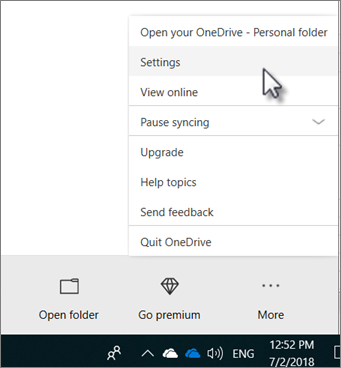
Şimdi Microsoft OneDrive penceresini açmak için açılan menüden “Ayarlar” a tıklayın.
Microsoft onedrive penceresine, gidin Otomatik Kayıt sekmesi. Klasörü güncelle üzerine tıklayın. OneDrive ile otomatik olarak eşitlemek istediğiniz PC klasörlerini seçerek tüm önemli klasörlerin korunmasını ayarlayın.
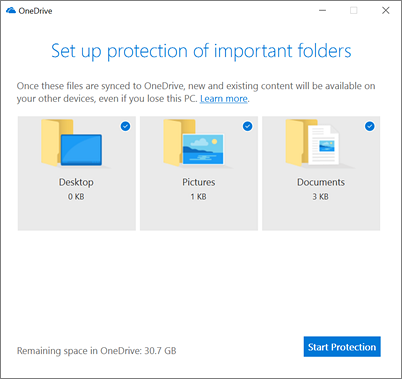
Klasör korumasını etkinleştirmek için Korumayı Başlat öğesine tıklayın.
Önemli dosyalar senkronize edildikten sonra kapatmak pencere.
Bu yeni klasör korumasının tüm kullanıcılara yavaşça aktarıldığını ve Otomatik Kaydet sekmesindeki Güncelleme klasörü için bir seçenek görmüyorsanız, bunun yalnızca bilgisayarınızın henüz klasör için uygun olmadığı anlamına geldiğini belirtmek önemlidir. Yakın zamanda bu yeni OneDrive özelliği için uygunsanız, bekleyip tekrar kontrol etmeniz gerekebilir.
Ayrıca, her zamanki OneDrive klasörleri gibi, koruma özellikli PC klasörleri de durum göstergelerini senkronize edecek ve Masaüstü, fotoğraf ve belgeler gibi tüm veriler ana OneDrive depolama klasöründe görülecektir.
Microsoft Outlook ve yerel OneNote not defterini kullanan kullanıcılar, Microsoft hesabınıza senkronize edilirken Onedrive’ın belge klasörünüzde kayıtlı PST dosyalarını koruyamayacağını belirten bir hatayla karşılaşabilirler. Bu durumda, Belge klasörünüz için klasör korumasını etkinleştirmeden önce, tüm PST dosyalarını başka bir klasöre taşıması gerekebilir.
Bu kadar.