| Yeniliklerin adresi
  • Windows Insider
  • Microsoft
    • Temalar
    • Wallpaper
    • Windows 12
    • Windows 11
    • Windows 10
  • Ücretsiz Pro Yazılımlar
  • Nasıl Yapılır
  • Apple
    • Duvar Kağıtları
  • Yapay Zeka
  • Diğer
    • Web Tarayıcıları
  • Site içi Ara
  • Windows Insider
  • Microsoft
    • Temalar
    • Wallpaper
    • Windows 12
    • Windows 11
    • Windows 10
  • Ücretsiz Pro Yazılımlar
  • Nasıl Yapılır
  • Apple
    • Duvar Kağıtları
  • Yapay Zeka
  • Diğer
    • Web Tarayıcıları
  • Site içi Ara
Sonuç yok
Tüm Sonucu Görüntüle
| Yeniliklerin adresi
Sonuç yok
Tüm Sonucu Görüntüle

OneDrive Çöktü mü? Windows 11’de OneDrive’ı Onarmak ve Yeniden Yüklemek İçin Yönergeler

OneDrive uygulamasını bilgisayarınıza her zaman yeniden yükleyebilirsiniz ve bu kılavuzda görevi tamamlamanın iki yolunu öğreneceksiniz.

Bünyamin KAYA Bünyamin KAYA
4 Kasım 2023
Okuma Süresi: 3 mins read
A A
0

Son Güncelleme: 4 Kasım 2023
Bu içerik, ilgili yazılım ve bilgiler kontrol edilerek güncel sürüm ve kullanım durumuna göre revize edilmiştir.
Yazar: Bünyamin KAYA

Windows 11 (ve Windows 10) üzerinde OneDrive uygulamasını iki şekilde yükleyebilirsiniz ve bu kılavuzda, bu işlemi tamamlamak için gereken adımları özetleyeceğim.

OneDrive, dosyalarınızı bulutla eşitlemek için varsayılan istemci uygulamasıdır. Windows Yedekleme’yi kullanıyorsanız, bu uygulama ayarlarınızı, uygulamalarınızı ve kimlik bilgilerinizi çevrimiçi depolama alanınıza yedeklemek için de çalışır. Ancak eşitleme istemcisi eksikse veya çalışmadığı için kaldırdıysanız, Windows Paket Yöneticisi’ni (winget) kullanarak yeniden yükleyebilir veya yükleyiciyi indirebilirsiniz.

Bu yazıda, OneDrive’ı Windows 10’un yanı sıra Windows 11’e de yüklemenin iki yolunu öğreteceğim.

WinGet kullanarak OneDrive’ı yükleme

 Windows 11 (veya 10) üzerinde OneDrive uygulamasını winget komutu ile yüklemek için aşağıdaki adımları kullanın:

Windows 11 (veya 10) üzerinde Başlat‘ı açın.

Komut İstemi‘ni arayın, en üstteki sonuca sağ tıklayın ve Yönetici olarak çalıştır seçeneğini seçin.

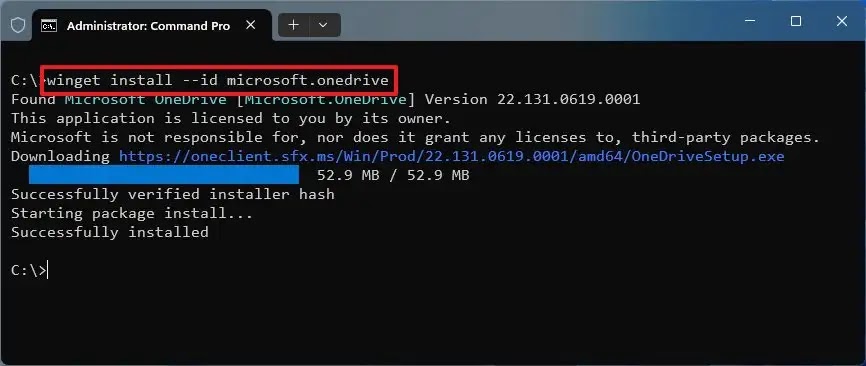
OneDrive’ı yeniden yüklemek için aşağıdaki komutu yazın ve Enter tuşuna basın:

winget install --id microsoft.onedrive
OneDrive

Adımları tamamladığınızda, Windows Paket Yöneticisi platformu OneDrive’ı bilgisayarınıza indirecek ve yükleyecektir.

Bunlara da Göz Atın

Files 4.1.3 Güncellemesiyle Gelen Yenilikler

Files 4.1.3 Güncellemesiyle Gelen Yenilikler

Yükleyiciyi kullanarak OneDrive’ı yükleme

OneDrive’ı bilgisayarınıza indirmek ve yüklemek için aşağıdaki adımları kullanın:

Web tarayıcısını açın.

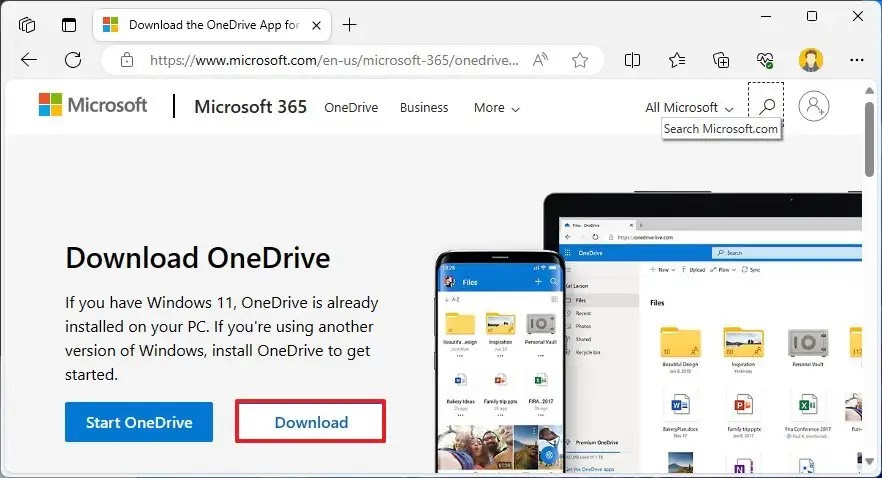
OneDrive indirme sayfasını açın.

Yükleyiciyi bilgisayara kaydetmek için İndir düğmesine tıklayın.
OneDrive

Yüklemeye devam etmek için OneDriveSetup.exe dosyasına çift tıklayın.

OneDrive

Adımları tamamladıktan sonra OneDrive yükleyicisi, eşitleme istemcisini Windows 11 veya 10 cihazınızda otomatik olarak kurar.

Geriye kalan son şey uygulamayı başlatmak, Microsoft hesabı kimlik bilgilerinizle oturum açmak ve klasör konumunu onaylamaktır. Klasör konumunu yalnızca bilgisayardaki mevcut dosyaları bulut depolama alanına yüklemek istemiyorsanız değiştirmeniz gerekir. OneDrive klasöründe dosyalarınız varsa, varsayılan depolama konumunu değiştirmeden devam edebilmeniz için bu dosyaları başka bir konuma taşımanız önerilir. Kurulumdan sonra dosyaları tekrar OneDrive klasörüne aktarabilirsiniz.

Bünyamin KAYA

Bünyamin KAYA

Bünyamin, teknolojiyi yakından takip eden, yeni araçları ve yazılımları denemekten keyif alan bir içerik üreticisidir. Windows işletim sistemleri, mobil cihazlar ve dijital trendler üzerine yazılar kaleme alır; ayrıca yapay zeka destekli araçlar ve üretkenlik uygulamalarını keşfetmeye de özen gösterir.Soru, öneri ya da iş birlikleri için bana [email protected] adresinden ulaşabilirsiniz.

Bir yanıt yazın Yanıtı iptal et

E-posta adresiniz yayınlanmayacak. Gerekli alanlar * ile işaretlenmişlerdir

Windows 10’da Özel Ortam Değişkenleri Nasıl Oluşturulur?
SONRAKİ YAZIWindows 10’da Özel Ortam Değişkenleri Nasıl Oluşturulur?
Windows 10’da Temayı Kişisel Hale Getirmek İçin Vurgu Rengini Değiştirme Yöntemleri
ÖNCEKİ YAZIWindows 10’da Temayı Kişisel Hale Getirmek İçin Vurgu Rengini Değiştirme Yöntemleri
  • Hakkında
  • Gizlilik Politikası
  • İletişim

© 2020 Bünyamin KAYA | GoogleHaberler

Sonuç yok
Tüm Sonucu Görüntüle

© 2020 Bünyamin KAYA | GoogleHaberler

Tekrar Hoşgeldiniz

Hesabınıza giriş yapın

Şifremi Unuttum

Parolanızı alın

Şifrenizi sıfırlamak için lütfen kullanıcı adınızı veya e-posta adresinizi giriniz.

Giriş Yap
ESC
↑↓ gezin Enter aç ESC kapat

Add New Playlist