| Yeniliklerin adresi
  • Windows Insider
  • Microsoft
    • Temalar
    • Wallpaper
    • Windows 12
    • Windows 11
    • Windows 10
  • Ücretsiz Pro Yazılımlar
  • Nasıl Yapılır
  • Apple
    • Duvar Kağıtları
  • Yapay Zeka
  • Diğer
    • Web Tarayıcıları
  • Site içi Ara
  • Windows Insider
  • Microsoft
    • Temalar
    • Wallpaper
    • Windows 12
    • Windows 11
    • Windows 10
  • Ücretsiz Pro Yazılımlar
  • Nasıl Yapılır
  • Apple
    • Duvar Kağıtları
  • Yapay Zeka
  • Diğer
    • Web Tarayıcıları
  • Site içi Ara
Sonuç yok
Tüm Sonucu Görüntüle
| Yeniliklerin adresi
Sonuç yok
Tüm Sonucu Görüntüle

OfficeClickToRun Hizmetini Devre Dışı Bırakma

OfficeClickToRun hizmeti çok fazla CPU veya Bellek kullanıyorsa, Windows 10'da OfficeClickToRun hizmetini tamamen devre dışı bırakmak için aşağıdaki adımları izleyin.

Bünyamin KAYA Bünyamin KAYA
28 Eylül 2020
Okuma Süresi: 3 mins read
A A
1

Son Güncelleme: 28 Eylül 2020
Bu içerik, ilgili yazılım ve bilgiler kontrol edilerek güncel sürüm ve kullanım durumuna göre revize edilmiştir.
Yazar: Bünyamin KAYA

caspar camille rubin 0qvBNep1Y04 unsplash

Microsoft Office paketini yükledikten sonra, Windows 10’da otomatik olarak yeni bir hizmet oluşturur ve arka planda çalışacak şekilde yapılandırır. Hizmet, OfficeClickToRun hizmeti olarak adlandırılır ve arka planda sürekli çalışır. Microsoft Office’i aktif olarak kullanıyor olsanız da olmasanız da, OfficeClickToRun hizmeti arka planda çalışır. Çoğunlukla, Office CTR hizmeti oldukça rahatsız edici ve ihtiyaç duyulana kadar arka planda duruyor. Ayrıca, Office sürümünüze bağlı olarak, boştayken herhangi bir CPU kaynağı kullanmaz ve 50 MB’den daha az bellek tüketir.

Image%2B1

Bununla birlikte, Office Click to Run hizmeti yanlış davranıyorsa veya boşta kalan bir işlemin arka planda oturması sizi rahatsız ediyorsa, tamamen devre dışı bırakabilirsiniz.

Bu hızlı kılavuzda, Windows 10’da OfficeClickToRun hizmetini hızlı bir şekilde devre dışı bırakma adımlarını göstermeme izin verin.

Bunlara da Göz Atın

Gemini Windows 11 nasıl kurulur? (Chrome ve Edge üzerinden uygulama gibi yükleme)

Gemini Windows 11 nasıl kurulur? (Chrome ve Edge üzerinden uygulama gibi yükleme)

OfficeClickToRun Nasıl Devre Dışı Bırakılır?

OfficeClickToRun hizmetini doğrudan services.msc uygulamasından durdurabilir ve devre dışı bırakabilirsiniz. Hizmeti services.msc’de bulun, özelliklerini açın ve Manuel veya Devre Dışı olarak ayarlayın. İşte bunu nasıl yapabileceğinize dair adımlar.

Çalıştır penceresini “Win + R” kısayolu ile açın.

Boş alana “services.msc” yazın.

Hizmetler penceresini açmak için “Tamam” düğmesine tıklayın.

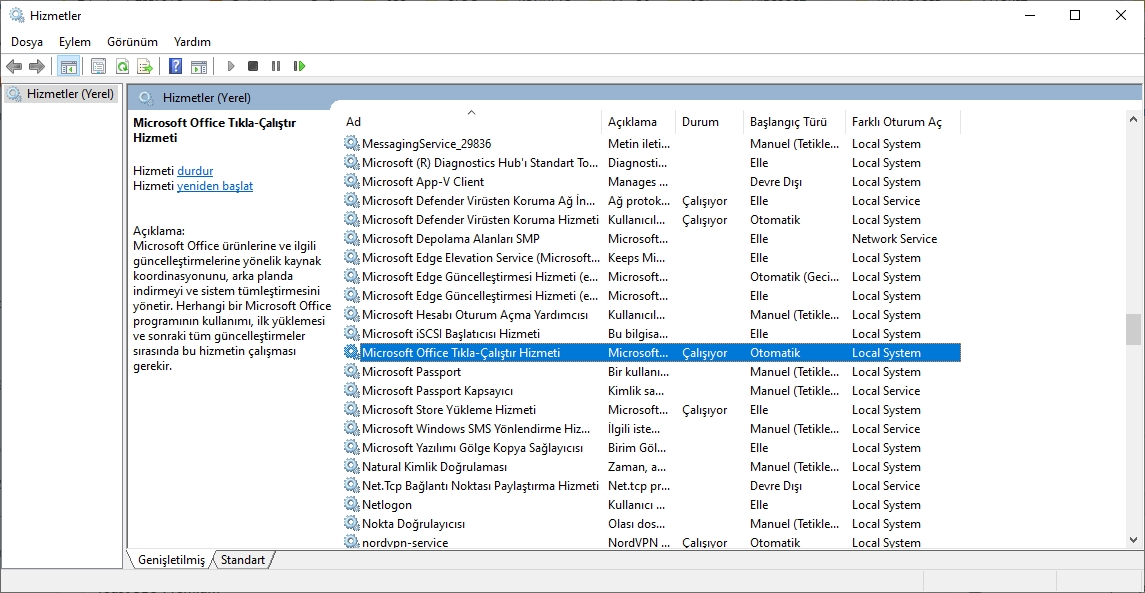
Windows hizmetlerini açtıktan sonra, “Microsoft Office Tıkla Çalıştır Hizmeti” ni bulun.

Üzerine sağ tıklayın ve “Özellikler” seçeneğini seçin.
Image%2B2

Özellikler penceresinde “Durdur” düğmesini tıklayın.

Ardından, Başlangıç ​​türü açılır menüsünden “El ile” yi seçin.

Image%2B3

“Uygula” düğmesine tıklayın.

“Tamam” ı tıklayın.

Hizmetler penceresini kapatın.

Windows 10’u yeniden başlatın.

Şu andan itibaren, Office Tıkla Çalıştır hizmeti otomatik olarak başlamayacaktır.

Ancak hizmeti el ile başlatabilir veya bir Microsoft Office uygulamasını açtığınızda kendi kendine başlayabilirsiniz. Örneğin, bir Word belgesi veya Excel sayfası açarsanız, Office çalıştırmak için tıkla hizmeti otomatik olarak başlayacaktır.


Not: Office CTR hizmeti, bir ofis uygulamasını başlatmadan veya başlatmadan çalışıyorsa, 7. Adımda “Devre Dışı” seçeneğini seçin. Bu seçenek, Office Tıkla Çalıştır hizmetini tamamen devre dışı bırakacaktır. Ancak, Office paketinin uygulamalarını çalıştırmak ve Office’e özgü güncellemeleri yüklemek için gerekli olması nedeniyle hizmeti tamamen devre dışı bırakmanızı önermiyorum.

Office TO’su Neden Arka Planda Çalışıyor?

Daha önce de söylediğim gibi, Office CTR hizmeti, bir Microsoft Office uygulamasını açar açmaz otomatik olarak kendini başlatır ve arka planda çalışır. Bunun nedeni, Office uygulamalarının çalışması için Office CTR hizmetinin gerekli olmasıdır. Office CTR hizmeti, Office uygulamalarını çalıştırmak için gereken akış ve sanallaştırma teknolojisini sağlar. Buna ek olarak, Office CTR hizmeti de Office paketinin yüklenmesi ve güncellenmesinden sorumludur. Bu nedenle, Office CTR hizmetini tamamen devre dışı bırakırsanız, Office güncellemelerini yükleyemeyebilirsiniz.
Bünyamin KAYA

Bünyamin KAYA

Bünyamin, teknolojiyi yakından takip eden, yeni araçları ve yazılımları denemekten keyif alan bir içerik üreticisidir. Windows işletim sistemleri, mobil cihazlar ve dijital trendler üzerine yazılar kaleme alır; ayrıca yapay zeka destekli araçlar ve üretkenlik uygulamalarını keşfetmeye de özen gösterir.Soru, öneri ya da iş birlikleri için bana [email protected] adresinden ulaşabilirsiniz.

Yorumlar ve Görüşler 1

  1. Berkay says:
    5 yıl Önce

    Teşekkürler

    Yanıtla

Bir yanıt yazın Yanıtı iptal et

E-posta adresiniz yayınlanmayacak. Gerekli alanlar * ile işaretlenmişlerdir

7-Data Recovery Suite – Ücretsiz 1 Yıllık Lisans
SONRAKİ YAZI7-Data Recovery Suite – Ücretsiz 1 Yıllık Lisans
Windows 10’da “En İyi Performans” modu nasıl etkinleştirilir
ÖNCEKİ YAZIWindows 10’da “En İyi Performans” modu nasıl etkinleştirilir
  • Hakkında
  • Gizlilik Politikası
  • İletişim

© 2020 Bünyamin KAYA | GoogleHaberler

Sonuç yok
Tüm Sonucu Görüntüle

© 2020 Bünyamin KAYA | GoogleHaberler

Tekrar Hoşgeldiniz

Hesabınıza giriş yapın

Şifremi Unuttum

Parolanızı alın

Şifrenizi sıfırlamak için lütfen kullanıcı adınızı veya e-posta adresinizi giriniz.

Giriş Yap
ESC
↑↓ gezin Enter aç ESC kapat

Add New Playlist